
Бұл мақалада біз VBA арқылы бірнеше Word құжаттарын бір құжатқа жылдам біріктірудің 2 әдісімен бөлісуге қуаныштымыз.
Word бағдарламасында пайдаланушыға бірнеше құжаттарды бір құжатқа біріктіруге немесе біріктіруге көмектесетін әдепкі кірістірілген мүмкіндік бар. Мәліметтер осы мақалада түсіндіріледі: Бірнеше мәтіндік құжаттарды қалай біріктіру және біріктіру керек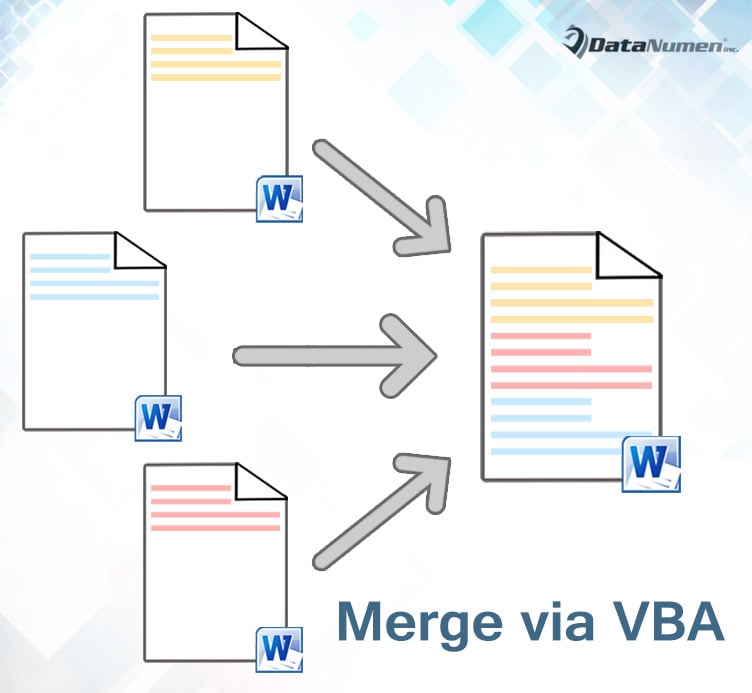
Бұл әдіспен сіз бірнеше рет басуыңыз керек және келесі құжаттың мазмұны әрқашан алдыңғы құжаттан кейін келеді. Сондықтан біз сізге мұны істеудің жылдам жолдарын ұсынғымыз келеді.
1-әдіс: Таңдалған құжаттарды бір құжатқа біріктіру
- Ең алдымен, жаңа бос құжат жасаңыз.
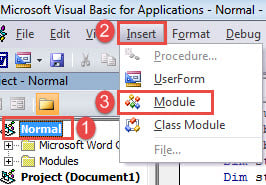
- Word бағдарламасында VBA редакторын «Alt+ F11» басу арқылы іске қосыңыз.
- Әрі қарай «Қалыпты» батырмасын басыңыз.
- Содан кейін «Кірістіру» батырмасын басыңыз.
- «Модульді» таңдаңыз.

- Өңдеу кеңістігін ашу үшін жаңа модульді екі рет басыңыз.
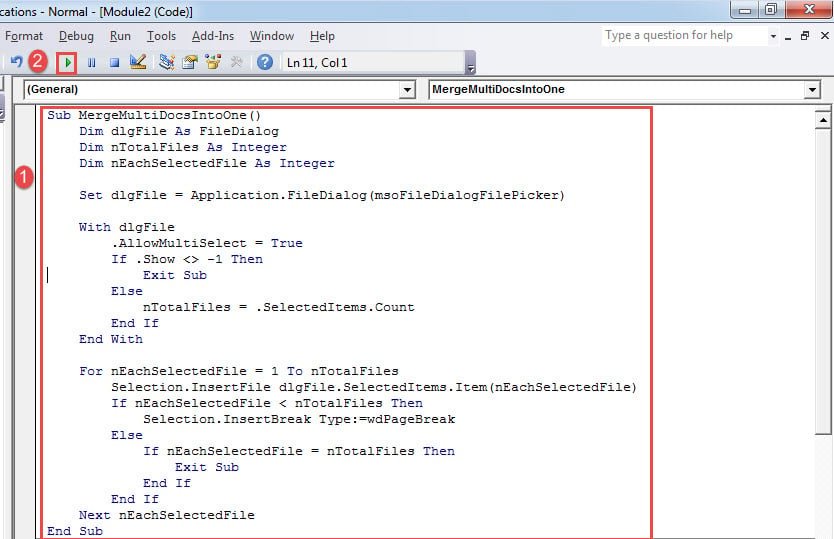
- Мына макросты қойыңыз:
Sub MergeMultiDocsIntoOne()
  Dim dlgFile As FileDialog
  Dim nTotalFiles As Integer
  Dim nEachSelectedFile As Integer

  Set dlgFile = Application.FileDialog(msoFileDialogFilePicker)

  With dlgFile
    .AllowMultiSelect = True
    If .Show <> -1 Then
      Exit Sub
    Else
      nTotalFiles = .SelectedItems.Count
    End If
  End With

  For nEachSelectedFile = 1 To nTotalFiles
    Selection.InsertFile dlgFile.SelectedItems.Item(nEachSelectedFile)
    If nEachSelectedFile < nTotalFiles Then
      Selection.InsertBreak Type:=wdPageBreak
    Else
      If nEachSelectedFile = nTotalFiles Then
        Exit Sub
      End If
    End If
  Next nEachSelectedFile
End Sub
- Әрі қарай «Іске қосу» батырмасын басыңыз немесе «F5» пернесін басыңыз.

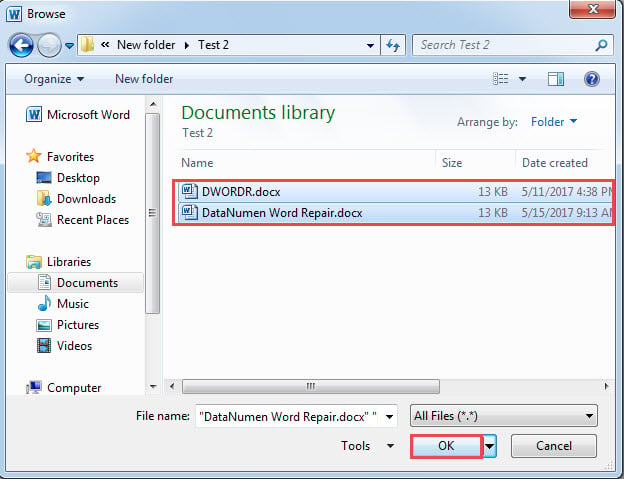
- Енді «Шолу» терезесінде «Ctrl» пернесін басу арқылы бірнеше файлды таңдап, «OK» түймесін басыңыз.

- Содан кейін таңдалған файлдардағы барлық мазмұн жаңа құжатта біріктіріледі, әр құжаттың мәтіндері жаңа беттен басталады.
Ескерту:
Жоғарыда айтқанымыздай, бұл макрос әрбір құжаттың мәтіндерін жаңа бетке орналастырады. Бірақ олардың бірінен соң бірі болуы қажет болса, макростағы кейбір код жолдарын өзгертуге болады. Тек «If nEachSelectedFile < nTotalFiles Содан кейін» жолын тауып, оны және келесі алты жолды да жойыңыз.
2-әдіс: Қалтадағы барлық құжаттарды бір жерге біріктіру
Егер сізде біріктірілетін файлдар қалтасы болса, бұл макрос тамаша жұмыс істейді.
- Бастау үшін, 1-әдісте сипатталғандай макросты орнатыңыз және іске қосыңыз.
- Содан кейін макросты мынамен ауыстырыңыз:
Sub MergeFilesInAFolderIntoOneDoc()
  Dim dlgFile As FileDialog
  Dim objDoc As Document, objNewDoc As Document
  Dim StrFolder As String, strFile As String

  Set dlgFile = Application.FileDialog(msoFileDialogFolderPicker)

  With dlgFile
    If .Show = -1 Then
      StrFolder = .SelectedItems(1) & "\"
    Else
      MsgBox ("No folder is selected!")
      Exit Sub
    End If
  End With

  strFile = Dir(StrFolder & "*.docx", vbNormal)
  Set objNewDoc = Documents.Add

  While strFile <> ""
    Set objDoc = Documents.Open(FileName:=StrFolder & strFile)
    objDoc.Range.Copy
    objNewDoc.Activate
    With Selection
      .Paste
      .InsertBreak Type:=wdPageBreak
      .Collapse wdCollapseEnd
    End With

    objDoc.Close SaveChanges:=wdDoNotSaveChanges

    strFile = Dir()
  Wend

  objNewDoc.Activate
  Selection.EndKey Unit:=wdStory
  Selection.Delete
End Sub
- «Орындау» түймесін басу арқылы макросты іске қосыңыз.
- Содан кейін сіз «Шолу» терезесін көресіз. Барлық құжаттарды сақтайтын қалтаны таңдаңыз. Және «OK» түймесін басыңыз.
Сол сияқты, әрбір құжаттың мәтіндері жаңа беттен басталады. Оларды бірінен соң бірін жабыстыру үшін «.InsertBreak Type:=wdPageBreak» код жолын тауып, жойыңыз.
Word құжатын дұрыс қорғаңыз
Word құжаттарын қорғаудың ең жақсы тәсілдерінің бірі - олардың сақтық көшірмесін жүйелі түрде жасау. Сақтық көшірмелер қолыңызда болса, сіз ешқашан деректердің жоғалуынан қорықпайсыз. Сонымен қатар, құралды алған жөн жөндеу docx егер олардың біреуі зақымданса.
Автордың кіріспесі:
Вера Чен - деректерді қалпына келтіру бойынша сарапшы DataNumen, Соның ішінде деректерді қалпына келтіру технологиялары бойынша әлемдік көшбасшы болып табылатын Inc. бүлінген Excel және pdf бағдарламалық жасақтама өнімдерін жөндеу. Қосымша ақпарат алу үшін кіріңіз WWW.datanumen.com