
Егер сізге жиі сол тақырыптармен немесе органдармен кездесулер немесе кездесулер жасау қажет болса, уақытты ысыраптамас үшін шаблондар жасамасқа? Бұл мақала сізге жылдамдықтың 2 әдісін үйретеді.
Мен Outlook бағдарламасында бастықтың атынан жиі кездесуге шақыру жіберемін. Орташа алғанда, бұл кездесуге шақырулар бірдей тақырыпқа ие - «Маркетингтік топтың апталық кездесуі 2». Сонымен қатар, кездесулер әрдайым бір жерде өткізіледі және қатысушылардың саны бірдей болады. Сондықтан Outlook бағдарламасында кездесу шаблонын жасағым келеді.
Пішіндерді жариялау арқылы кездесу және жиналыс шаблондарын жасаңыз
- Біріншіден, Outlook бағдарламасын іске қосып, Күнтізбе тақтасына өтіңіз.
- Содан кейін сіз жаңа кездесу немесе кездесу жасауыңыз керек.
- Кездесу / жиналыстың жаңа терезесінде тиісті кездесуді немесе кездесу туралы ақпаратты, оның тақырыбын, орналасқан жерін, сондай-ақ оның орнын толтырыңыз. Сонымен қатар, еске салғыш, санат және маңыздылық сияқты басқа да қосымша шарттарды қосуға болады.
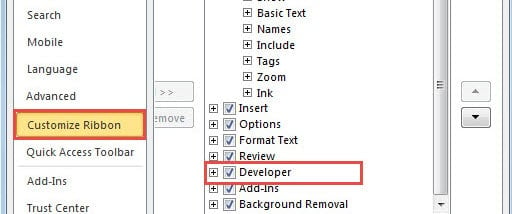
- Осыдан кейін «Әзірлеуші» қойындысына ауысыңыз. Егер сіз бұл қойындыны таба алмасаңыз, «Файл»> «Параметрлер»> «Таспаны теңшеу» тармағына өтіңіз. Содан кейін сіз «Әзірлеушіні» оңай қосуға болады.
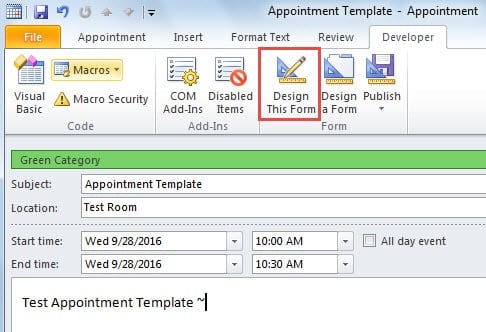
- Әрі қарай «Әзірлеуші» қойындысында «Осы пішінді жобалау» батырмасын басу керек.

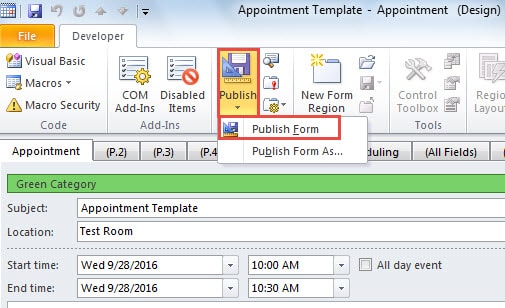
- Келесі экранда «Жариялау» батырмасын басып, ашылмалы тізімінен «Жариялау нысанын» таңдаңыз.

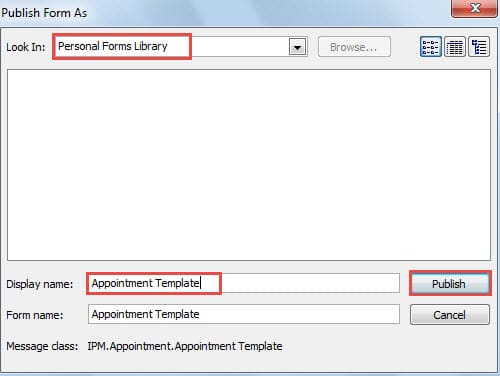
- Кейінірек «Форманы басқаша жариялау» диалогтық терезесі пайда болады. «Іздеу» өрісінде «Жеке нысандар кітапханасын» таңдаңыз. Содан кейін осы форманың атауын көрсетіңіз. Соңында «Жариялау» түймесін басыңыз.

- Енді сіз кездесуді / кездесудің жаңа терезесін өзгертулерді сақтамай жаба аласыз.
- Үлгіні қалай пайдалануға болатындығы туралы. Төмендегі қадамдарды орындауға болады:
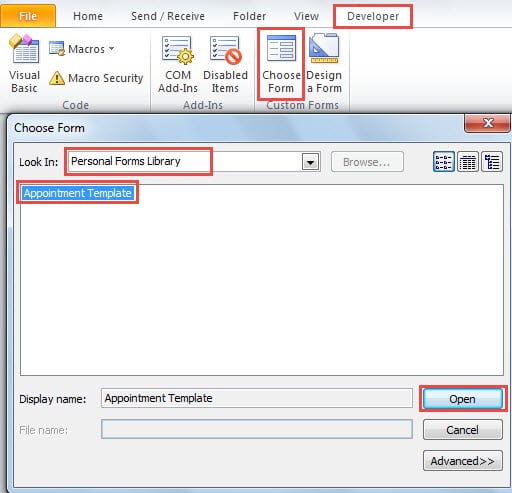
- Outlook негізгі интерфейсінде «Әзірлеуші» қойындысына өтіңіз.
- Содан кейін «Пішінді таңдау» батырмасын басыңыз.
- Келесі «Форманы таңдау» диалогтық терезесінде «Іздеу» өрісінде «Жеке формалар кітапханасын» таңдаңыз. Тізімнен қажетті үлгіні таңдаңыз.
- Сайып келгенде, «Ашу» батырмасын басыңыз.

Жылдам қадамдар жасау арқылы кездесу шаблондарын жасаңыз
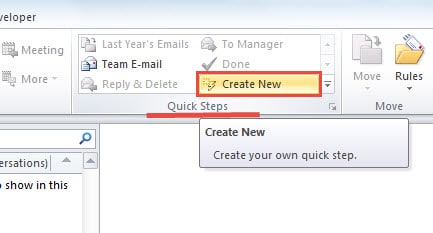
- Outlook бағдарламасының негізгі интерфейсінде «Үй» қойындысының астындағы «Жылдам қадамдар» тобындағы «Жаңа жасау» батырмасын басыңыз.

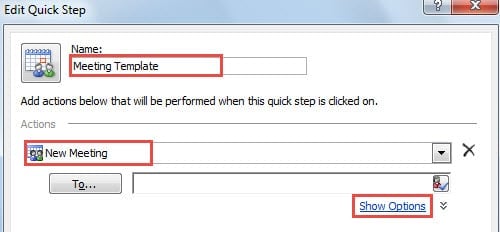
- Жаңа «Жылдам қадамды өңдеу» диалогтық терезесінде оған ат беріңіз. «Әрекеттер» өрісі үшін «Жаңа кездесу» және «Опцияларды көрсету» сілтемесін таңдаңыз.

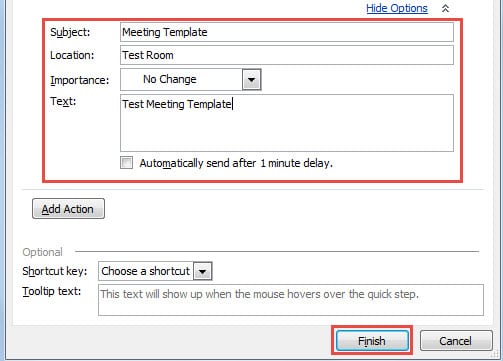
- Одан кейін сіз барлық жаңа жиналыс шаблондары туралы ақпаратты толтыра аласыз.

- Осыдан кейін «Аяқтау» батырмасын басыңыз.
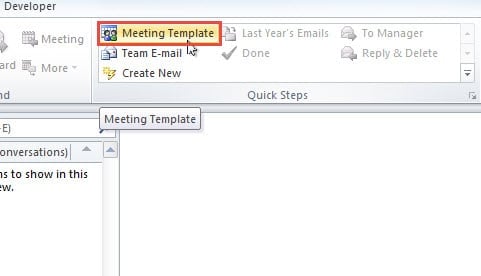
- Соңында сіз көріңіз. «Жылдам қадамдар» өрісінде сіз жаңадан құрылған жиналыстың шаблонын ашып, қолдану үшін оны тікелей нұқуға болады.

Егер Outlook бағдарламасындағы жемқорлықпен бетпе-бет келсе, не істеу керек
Біз білетіндей, Outlook зақымдануға бейім. Сонымен, Outlook-та бүлінген жағдайда қымбат Outlook деректерін қалай құтқаруға болады? Сізде үнемі сақтық көшірмелер жасалатыны жақсы жаңалық болар еді. Егер жоқ болса, сізге үшінші тараптың керемет құралына қайта оралу керек, мысалы DataNumen Outlook Repair, ол жақсы өнімділікке ие PST қалпына келтіру. Ол сізге максималды деректерді қайтарып алуы керек.
Автордың кіріспесі:
Ширли Чжан - деректерді қалпына келтіру бойынша сарапшы DataNumen, Соның ішінде деректерді қалпына келтіру технологиялары бойынша әлемдік көшбасшы болып табылатын Inc. SQL қалпына келтіру және бағдарламалық жасақтаманы жөндеу бағдарламалары. Қосымша ақпарат алу үшін кіріңіз WWW.datanumen.com