
Әдепкі бойынша, қалтаны жойған кезде, Outlook оны әрқашан «Жойылған элементтер» қалтасына жылжытады. Дегенмен, көп жағдайда сіз әрқашан «Жойылған элементтер» қалтасын өткізбей бос қалталарды біржола жойғыңыз келеді. Енді бұл мақала сізге осыны түсінуге көмектеседі.
Қалтаны тінтуірдің оң жағымен басып, «Қалтаны жою» пәрменін таңдағанда, бұл қалта тек «Жойылған элементтер» қалтасына жылжытылатынын білесіз. Алайда, көптеген жағдайларда, сіз бос қалтаны жойған кезде, оны «Жойылған элементтер» қалтасынан өткізбей, мүлдем жойғыңыз келеді. Егер Outlook қалтаның бос екенін автоматты түрде анықтай алады және жоюды ақылды түрде орындай алады деп үміттенсеңіз, оны оқи аласыз. Мұнда біз сізге осы функцияны қалай жүзеге асыруға болатынын үйретеміз.
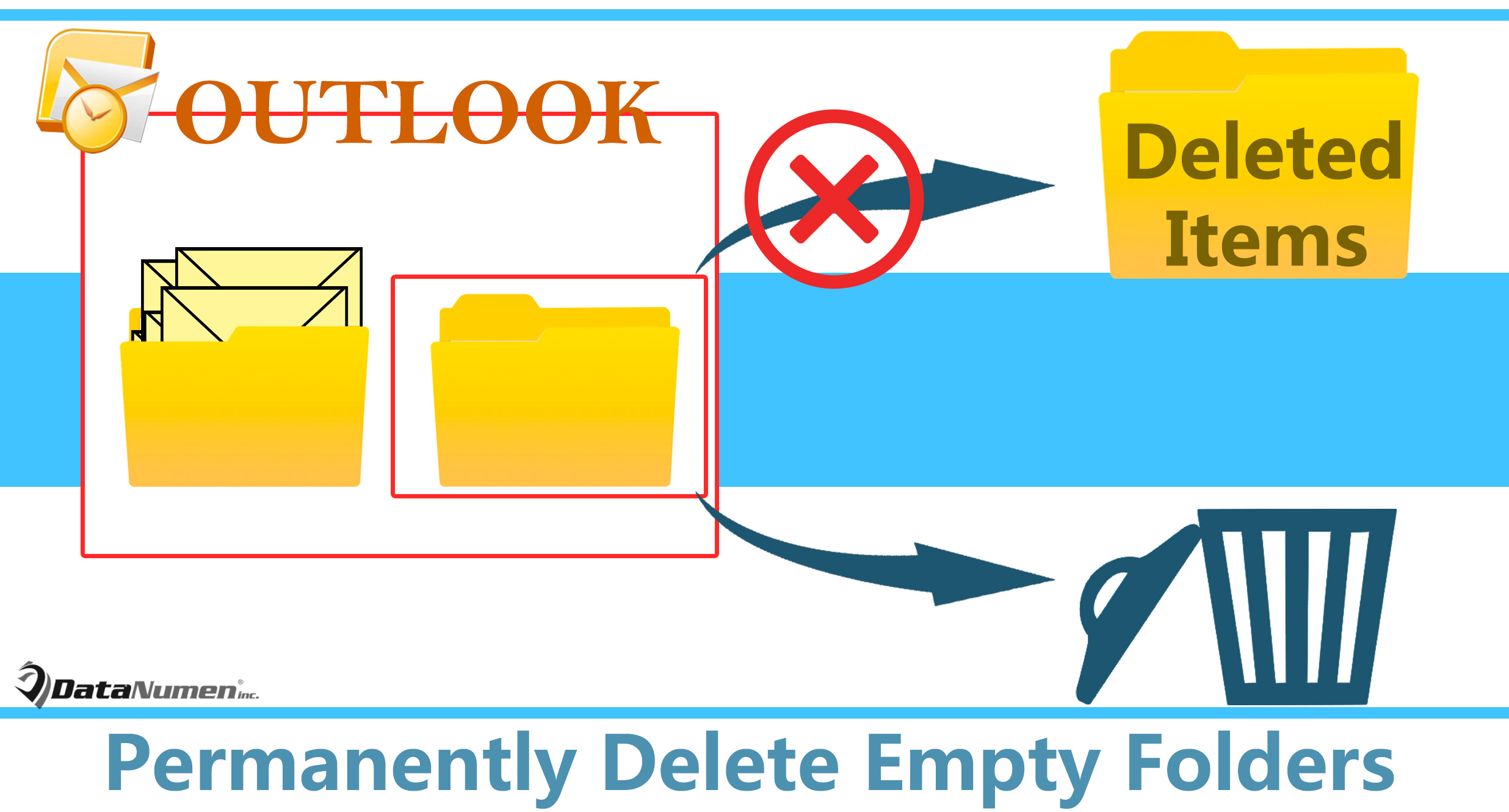
1-әдіс: «Shift + Delete» арқылы қалталарды біржола жою
- Алдымен сіз жойғыңыз келетін қалтаны екі рет басуыңыз керек.
Ескерту: Outlook 2010 бағдарламасында таңдалған қалтаның келесі суреттегідей сұр емес, көк түсте болуын қамтамасыз ету керек.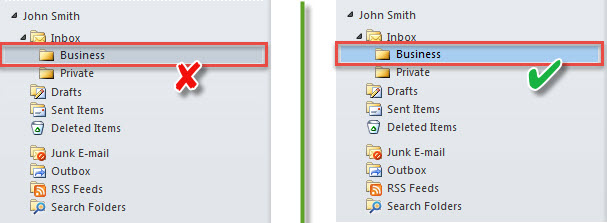
- Содан кейін «Shift + Delete» батырмаларын басыңыз.
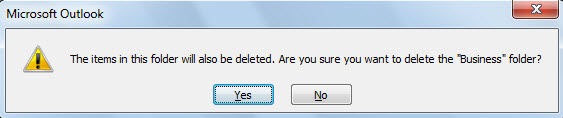
- Әрі қарай, сіз төмендегі скриншот түрінде көрсетілген ескерту аласыз.

- Осыдан кейін «Иә» батырмасын басыңыз.
- Содан кейін, бұл қалта біржола жойылады. Сіз оны «Жойылған элементтер» қалтасынан көре алмайсыз.
Алайда көптеген пайдаланушылар «Shift + Delete» төте жолын қолдануға дағдыланбаған. Керісінше, олар Outlook бағдарламасы бос қалталарды автоматты түрде автоматты түрде жоя алады, бірақ олар стандартты тәсілмен жойылады деп үміттенеді. Осы талапқа жауап ретінде біз мұның тағы бір әдісін енгіземіз.
2-әдіс: VBA көмегімен бос қалталарды автоматты түрде жою
- Бастау үшін VBA редакторына кіру үшін «Alt + F11» пернелерін түртіңіз.
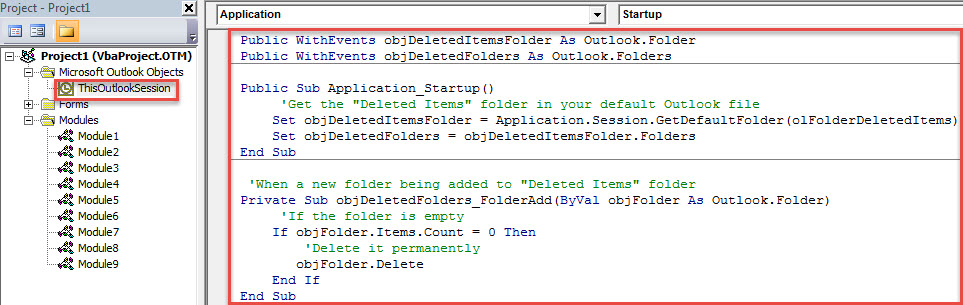
- Содан кейін келесі VBA кодын «ThisOutlookSession» жобасына көшіріңіз.
Public WithEvents objDeletedItemsFolder As Outlook.Folder
Public WithEvents objDeletedFolders As Outlook.Folders

Public Sub Application_Startup()
    'Get the "Deleted Items" folder in your default Outlook file
    Set objDeletedItemsFolder = Application.Session.GetDefaultFolder(olFolderDeletedItems)
    Set objDeletedFolders = objDeletedItemsFolder.Folders
End Sub

'When a new folder being added to "Deleted Items" folder
Private Sub objDeletedFolders_FolderAdd(ByVal objFolder As Outlook.Folder)
    'If the folder is empty
    If objFolder.Items.Count = 0 Then
       'Delete it permanently
       objFolder.Delete
    End If
End Sub
- Осыдан кейін, осы макросты белсендіру үшін Outlook бағдарламасын қайта іске қосыңыз.
- Содан бері, қалтаны жойған сайын, егер ол бос болса, ол әрқашан біржола жойылады.
Outlook бағдарламасында жиі кездесетін қателіктермен күресу
Егер сіз ұзақ уақыт бойы Outlook бағдарламасын қолданған болсаңыз, сізде көптеген Outlook мәселелерін кездестіруіңіз мүмкін. Бұл Outlook-та қателіктер мен сыбайлас жемқорлыққа бейім екендігі күмәнсіз факт. Сондықтан Outlook бағдарламасы кіріктірілген түзету құралымен алдын ала орнатылады - Сканерлеу. Ол пайдаланушыларға ұсақ мәселелердің көпшілігін шешуге көмектесуге бағытталған. Бірақ, егер сіз өте күрделі проблемалармен кездессеңіз, онда сіз осындай қуатты утилитаны қолданғаныңыз жөн DataNumen Outlook Repair.
Автордың кіріспесі:
Ширли Чжан - деректерді қалпына келтіру бойынша сарапшы DataNumen, Соның ішінде деректерді қалпына келтіру технологиялары бойынша әлемдік көшбасшы болып табылатын Inc. mdf қалпына келтіру және бағдарламалық жасақтаманы жөндеу бағдарламалары. Қосымша ақпарат алу үшін кіріңіз WWW.datanumen.com