
Бұл мақалада біз сізге Word құжатында бас әріппен немесе барлық әріптермен барлық сөздерді табудың 2 жылдам әдісін ұсынғымыз келеді.
Үлкен әріптер біздің құжаттарда жиі кездеседі. Мысалы, кейбір адамдар бас әріппен жазуды маңызды сәттерге баса назар аударуды жөн көреді. Сонымен қатар, егер сіз мемлекеттік құжатпен танысып жатсаңыз, онда сіз ұйымның көптеген атауларын қысқартулар түрінде көресіз. Бастапқы немесе барлық әріптермен басталған сөздерді табудың себептері:
- Сізге бас әріппен жазылған сөздерді басқа жағдайларға ауыстыру қажет болуы мүмкін, мысалы, кішкентай бас әріптер.
- Кейде бас әріптерді үнемі екпін ретінде пайдалану қажет емес.
- Үкіметтің ұсынысында көбінесе бас әріптермен жазылатын аббревиатуралардың дұрыс жазылуы мен түсіндірмесін қайта тексеру өте маңызды.
Сондықтан жұмысты аяқтау үшін біз сізге көрсететін әдістерді таңдап алыңыз.
1-әдіс: «Advanced Find» мүмкіндіктерін пайдалану
Бұл жолы біз барлық сөздерді бас әріппен немесе бас әріптермен табуға көмектесу үшін таңбалауыштарды қолданамыз.
- Біріншіден, «Үй» қойындысының астындағы «Табу» командасының жанындағы көрсеткі түймесін басыңыз.
- Содан кейін «Іздеу және ауыстыру» өрісін ашу үшін «Қосымша іздеу» батырмасын басыңыз.

- Келесі курсорды «Нені табу» мәтін жолына қойыңыз. «Енгізіңіз[AZ] {2,}”Сөзін барлық әріптермен басылған әріптермен табу керек. Және «[AZ] {1,}Барлық сөздерді бас әріптермен басу керек.
- Қосымша опцияларды шығару үшін «Қосымша» батырмасын басыңыз.
- Келесіде «қойылмалы таңбаларды пайдалану» құсбелгісін қойыңыз.
- Содан кейін «Табу» батырмасын басып, «Негізгі құжатты» таңдаңыз. Сөздерді қазір таңдаған кезде көресіз.


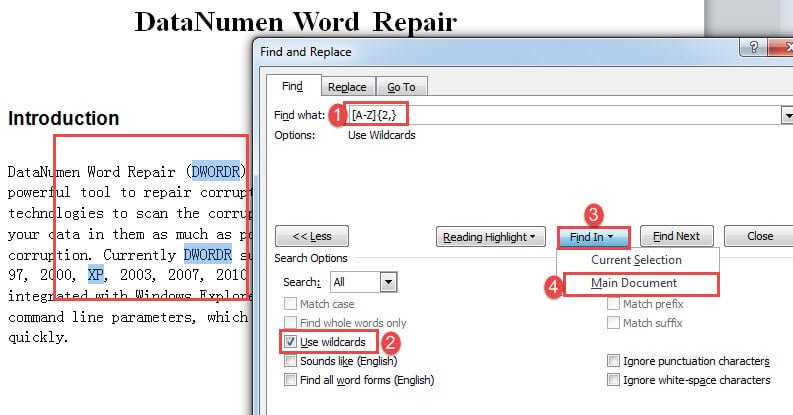
Ескерту:
Сіз «пайдалану кезінде[AZ] {1,}”Сөзін бастауышпен басталған барлық сөздерді табу үшін тек бас әріптер таңдалады, мысалы: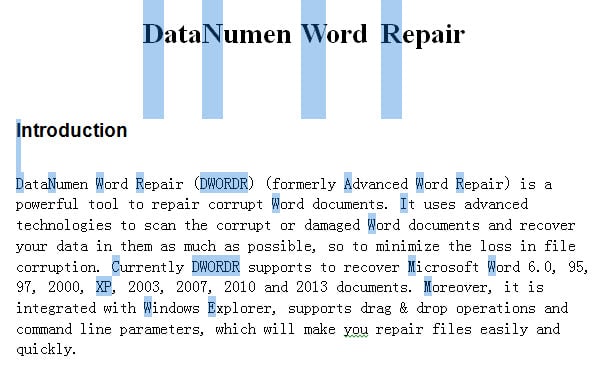
Балама нұсқа - таңбалы белгілерді «[AZ] [az] {1,}Барлық сөздерді бас әріптермен басу керек. Бірақ оның артта қалуы - бір әріптен артық сөз таба алатындығында. Мысалы, «А» әрпі танылмайды.
2-әдіс: Word макросын іске қосыңыз
1-әдістен басқа, дұрыс қолданылуын тексеру үшін барлық мақсатты сөздерді бөлектеу үшін макросты іске қосуға болады.
- Бастау үшін құжаттың басына өту үшін «Ctrl+Home» пернелер тіркесімін басыңыз.
- Содан кейін VBA редакторын іске қосу үшін «Alt + F11» пернелерін басыңыз.
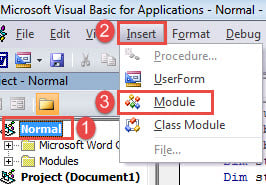
- Әрі қарай «Қалыпты» жобаны нұқыңыз.
- «Кірістіру» қойындысын басып, «Модуль» тармағын таңдаңыз.

- Содан кейін модульді екі рет шертіп, оң жақтағы өңдеу алаңы қол жетімді болады.
- Енді келесі кодтарды сол жерге қойыңыз:
Sub FindAndHighlightAllCaps()
  Dim objRange As Range

  With Selection
    .HomeKey Unit:=wdStory

    With Selection.Find
      .ClearFormatting
      .Text = "[A-Z]{2,}"
      .Replacement.Text = ""
      .Forward = True
      .Wrap = wdFindContinue
      .Format = False
      .MatchWildcards = True
      .Execute
    End With
    Do While .Find.Found
      Set objRange = Selection.Range
      objRange.HighlightColorIndex = wdPink
      .Collapse wdCollapseEnd
      .Find.Execute
    Loop
  End With
End Sub
- Соңында «Іске қосу» түймесін басыңыз.

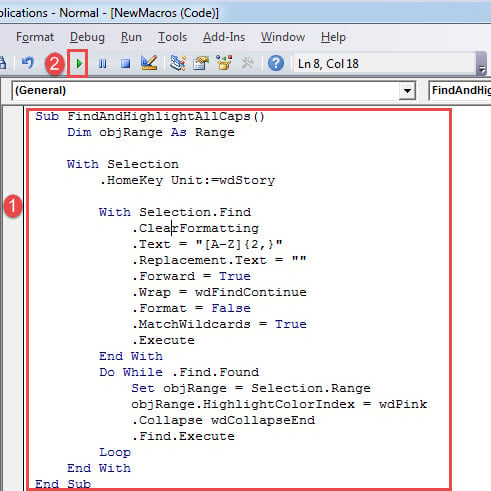
Бұл макрос барлық әріптерді қызғылт әріптермен басқан сөздерді бөлектейді.
Барлық сөздерді бас әріппен ерекшелеу үшін оның орнына мына макросты қолданыңыз:
Sub FindandHighlightCapitalizedWords()
  Dim objRange As Range

  With Selection
    .HomeKey Unit:=wdStory

    With Selection.Find
      .ClearFormatting
      .Text = "[A-Z]{1,}"
      .Replacement.Text = ""
      .Forward = True
      .Wrap = wdFindContinue
      .Format = False
      .MatchWildcards = True
      .Execute
    End With
    Do While .Find.Found
      Set objRange = Selection.Range
      objRange.HighlightColorIndex = wdBrightGreen
      .Collapse wdCollapseEnd
      .Find.Execute
    Loop
  End With
End Sub
Бөлектелген түсті алып тастау үшін «Ctrl + A» пернесін басып, бүкіл құжатты таңдаңыз. Алдымен «Үй» қойындысын, содан кейін «Мәтінді бөлектеу түсі» батырмасын басуға болады. Әрі қарай «Түс жоқ» таңдаңыз.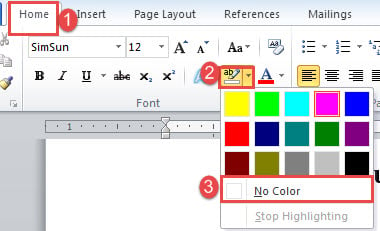
Сөз қателерімен жұмыс істеу
Word-та анда-санда қателіктер туындайтын ұят нәрсе. Сондықтан, оған дұрыс жолды білу өте қажет сөзді түзету мәселелер. Пайдалы нұсқалардың бірі - бүлінген файлдарды қалпына келтіру үшін жөндеу құралын алу.
Автордың кіріспесі:
Вера Чен - деректерді қалпына келтіру бойынша сарапшы DataNumen, Соның ішінде деректерді қалпына келтіру технологиялары бойынша әлемдік көшбасшы болып табылатын Inc. бүлінген xlsx және pdf бағдарламалық жасақтама өнімдерін жөндеу. Қосымша ақпарат алу үшін кіріңіз WWW.datanumen.com