
Бүгінгі жазбада біз сіздермен бірнеше Word құжаттарын бірден басып шығарудың 2 жылдам әдісімен бөлісуге қуаныштымыз.
Құжатта айтылғандай, басып шығару туралы айтпау қиын. Әдетте, біз құжатты ашып, жеке-жеке басып шығарар едік. Бұл бірнеше файл болған кезде қолайлы болуы мүмкін. Алайда, көптеген құжаттар туралы айтатын болсақ, әрқайсысын қолмен ашып, басып шығарудың орнына тезірек шешімдер ұсынған жөн.
Төменде бірнеше Word құжаттарын пакеттік басып шығарудың 2 қол жетімді әдісі келтірілген.
1-әдіс: мәтінмәндік мәзір арқылы басып шығару
- Бастапқыда, егер сіз құжаттарды басып шығару кезінде таңдауды ұнатпайтын болсаңыз, олардың барлығын бір каталог бойынша орналастыруға болады.
- Содан кейін мақсатты құжаттарды сақтайтын орынға барыңыз.
- Барлық құжаттарды таңдау үшін «Ctrl + A» пернелерін басыңыз.
- Тінтуірдің оң жағын басып, «Басып шығару» таңдаңыз.

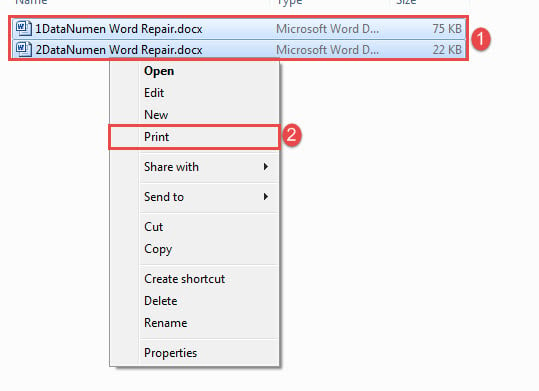
Айтпақшы, осы әдіспен әр уақытта максимум 15 құжатты басып шығаруға болады.
2-әдіс: VBA арқылы құжаттарды пакеттік басып шығару
1-әдіс санның 15-ке дейінгі шектеуіне ие болғандықтан, сіз шектеуді айналып өтудің макро жолын таңдай аласыз.
- Ең алдымен, барлық мақсатты файлдарды бір қалтада ұйымдастырыңыз.
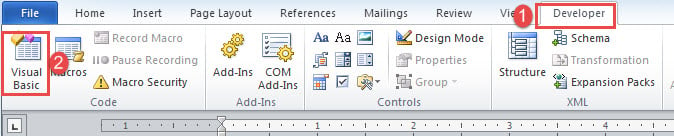
- Содан кейін «Әзірлеуші» қойындысын және «Visual Basic» батырмасын басыңыз. Егер «Әзірлеуші» қойындысы таспада жоқ болса, VBA редакторын шақыру үшін оның орнына «Alt + F11» пернелерін басыңыз.

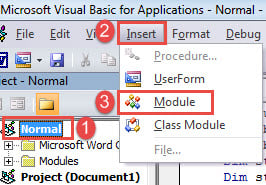
- Әрі қарай «Қалыпты» және «Кірістіру» қойындысын нұқыңыз.
- Жаңасын жасау үшін «Модульді» таңдаңыз.

- Оң жақта қол жетімді болу үшін модульді екі рет басыңыз.
- Кодтарды сол жерге қойыңыз:
Sub BatchPrintWordDocuments()
  Dim objWordApplication As New Word.Application
  Dim strFile As String
  Dim strFolder As String

  strFolder = InputBox("Enter the folder address", "Folder Address", "For example:E:\test word\test\")
  strFile = Dir(strFolder & "*.doc*", vbNormal)

  While strFile <> ""
    With objWordApplication
      .Documents.Open (strFolder & strFile)
      .ActiveDocument.PrintOut
      .ActiveDocument.Close
    End With
    strFile = Dir()
  Wend

  Set objWordApplication = Nothing

End Sub
- Ең соңында, бірақ «Іске қосу» батырмасын басыңыз немесе «F5» батырмасын басыңыз.

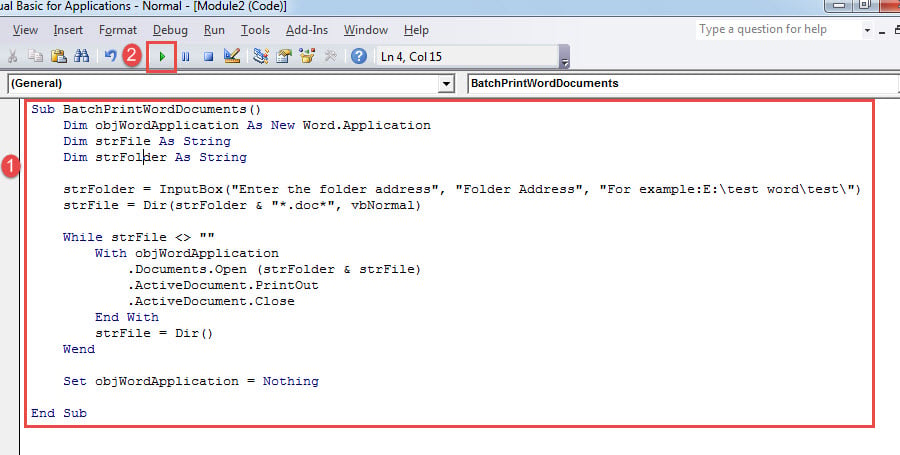
Енді қорап пайда болады. Құжаттарды сақтайтын жолды енгізіп, басып шығаруды күту үшін «OK» батырмасын басыңыз.
Әрине, макроға оны болашақта қолдану үшін батырма бере аласыз. Толығырақ мына сілтеме бойынша өтуге болады: Өзіңіздің сөзіңізде макро және VBA көмегімен жапсырылған мәтіндердің пішімін қалай алып тастауға болады
Сөздік құжаттарға мұқият болыңыз
Word қателіктер мен қателіктерге осал екенін білетіндіктен, құжаттарымыз әрдайым тәуекелге ұшырайды. Сондықтан құнды деректерді қорғау бойынша шаралар қабылдаудың уақыты келді. Мысалы, а-мен аяқталмас үшін сыбайлас құжат, күнделікті резервтік көшірмелерді алу жақсы әдет.
Автордың кіріспесі:
Вера Чен - деректерді қалпына келтіру бойынша сарапшы DataNumen, Соның ішінде деректерді қалпына келтіру технологиялары бойынша әлемдік көшбасшы болып табылатын Inc. Excel-ді жөндеу және pdf бағдарламалық жасақтама өнімдерін жөндеу. Қосымша ақпарат алу үшін кіріңіз WWW.datanumen.com