
Құпиялылықты қорғау үшін сізге кейбір кездесулерді жеке деп белгілеу қажет болуы мүмкін. Бұл мақала сізге автоматты түрде жеке деп белгілеудің 2 жылдам әдісін ұсынады.
Менің алдыңғы мақалам «Бумаға арналған жылдам кеңестер. Бірнеше Outlook кездесуін жеке ету»Сізге бірнеше кездесулерді бір уақытта жеке ретінде белгілеудің 2 әдісін үйретті. Бірақ олардың екеуі де сізге кіретін кездесулерді жеке деп белгілеуге көмектесе алмайды. Автоматтандыру туралы сөз болғанда, сіз Outlook ережесі туралы ойлайтын шығарсыз. Бірақ әдепкі бойынша «жеке ретінде белгілеу» әрекеті жоқ. Бақытымызға орай, мұндай әрекетті жасау үшін қысқа сценарийді қолдануға болады. Сонымен қатар, оған Outlook VBA көмегімен тікелей қол жеткізуге рұқсат етілген. Сондықтан біз мұнда екі кеңесті егжей -тегжейлі таныстырамыз.

1 -кеңес: Ереже мен қысқа сценарийді қолданыңыз
- Ең алдымен, Outlook бағдарламаңызды іске қосыңыз.
- Содан кейін VBA редакторына кіру үшін «Alt + F11» пернелерін басыңыз.
- Келесі VBA сценарийін жаңа модульге көшіріп, қойыңыз.
Sub AutoMarkMeetingPrivate(objMeetingRequest As MeetingItem)
    Dim objMeeting As Outlook.AppointmentItem

    If TypeOf objMeetingRequest Is MeetingItem Then
       Set objMeeting = objMeetingRequest.GetAssociatedAppointment(True)
       objMeeting.Sensitivity = olPrivate
       objMeeting.Save
    End If
End Sub
- Кейін VBA редакторынан шығыңыз.
- Содан кейін «Үй» қойындысының астындағы «Ереже»> «Ережелер мен ескертулерді басқару» түймесін басыңыз.
- Осыдан кейін «Жаңа ереже» түймесін басыңыз.
- Содан кейін «Мен алатын хабарларға ережені қолдану» тармағын таңдап, «Келесі» түймесін басыңыз.
- Содан кейін нақты кездесулерді шектеу үшін нақты шарттарды қосыңыз, мысалы, тақырыптағы немесе тақырыптағы нақты сөздермен.
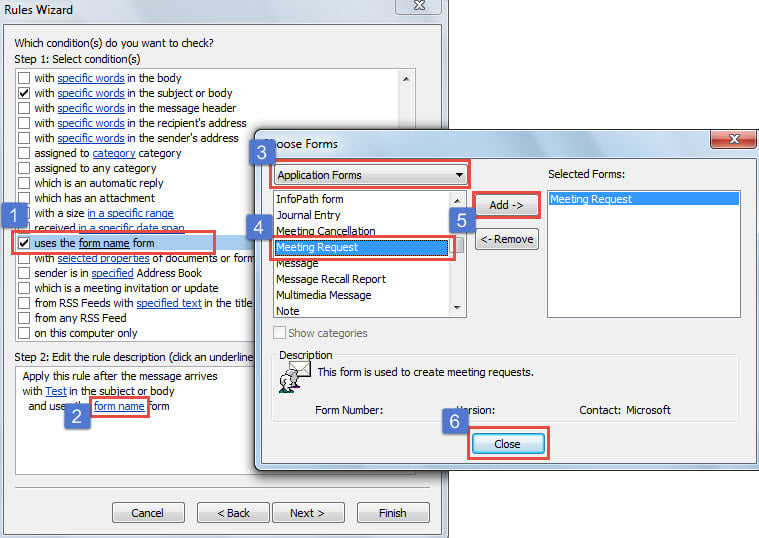
- Сонымен қатар, келесі скриншотта көрсетілген қадамдармен «Жиналысқа сұраныс формасын қолдану» шартын қосу керек:

- Шарт көрсетілгеннен кейін «Келесі» түймесін басыңыз.
- Кейінірек сіз әрекетті көрсетуіңіз керек.
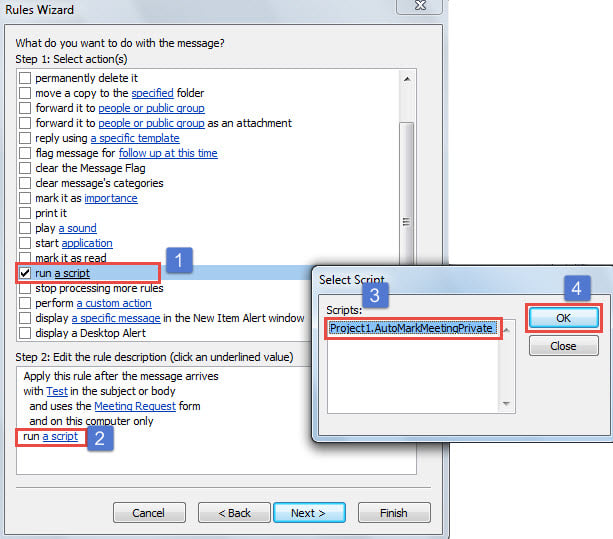
- «Сценарийді іске қосу» таңдаңыз.
- «Сценарий» сілтемесін нұқыңыз.
- Бұрын қосылған VBA сценарийін таңдаңыз.
- «Жарайды» және «Келесі» түймесін басыңыз.

- Ақыр соңында, ережелерді орнатуды әдеттегідей аяқтау үшін нұсқауларды орындауға болады.
Белгілі бір жиналыс шарттарын орнату үшін Outlook ережесін қолданудан басқа, Outlook VBA бағдарламасын келесідей алу үшін пайдалануға болады.
2-кеңес: Outlook VBA қолданыңыз
- Алдымен «Alt + F11» батырмаларын басыңыз.
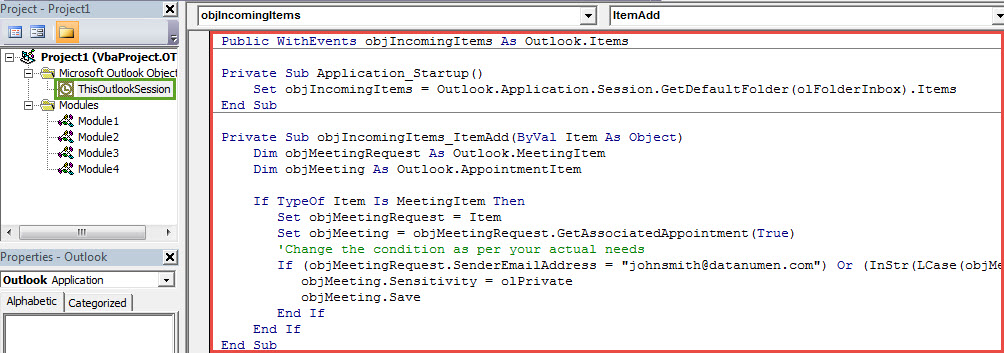
- Содан кейін «ThisOutlookSession» жобасының терезесін ашыңыз.
- Содан кейін оған келесі кодтарды көшіріңіз және қойыңыз.
Public WithEvents objIncomingItems As Outlook.Items

Private Sub Application_Startup()
    Set objIncomingItems = Outlook.Application.Session.GetDefaultFolder(olFolderInbox).Items
End Sub

Private Sub objIncomingItems_ItemAdd(ByVal Item As Object)
    Dim objMeetingRequest As Outlook.MeetingItem
    Dim objMeeting As Outlook.AppointmentItem

    If TypeOf Item Is MeetingItem Then
       Set objMeetingRequest = Item
       Set objMeeting = objMeetingRequest.GetAssociatedAppointment(True)
       'Change the condition as per your actual needs
       If (objMeetingRequest.SenderEmailAddress = "johnsmith@datanumen.com") Or (InStr(LCase(objMeeting.Subject), "test") > 0) Then
          objMeeting.Sensitivity = olPrivate
          objMeeting.Save
       End If
    End If
End Sub
- Осыдан кейін осы кодқа қол қойыңыз және макро параметрлеріңізді өзгертіңіз.
- Соңында жаңа кездесуді белсендіру үшін Outlook бағдарламасын қайта іске қосыңыз.
Vexing Outlook мәселелерін шешіңіз
Outlook PST бағдарламасының қатеге бейім екені даусыз шындық. Сондықтан Outlook PST деректеріңізді қорғауға көп көңіл бөлуіңіз керек. Мысалы, PST файлыңыздың сақтық көшірмелерін үнемі жасауыңыз керек. Сонымен қатар, сіз беделді және тамаша жөндеу құралын дайындауыңыз керек, мысалы DataNumen Outlook Repair, мүмкін PST түзету тер төгпей қателіктер.
Автордың кіріспесі:
Ширли Чжан - деректерді қалпына келтіру бойынша сарапшы DataNumen, Соның ішінде деректерді қалпына келтіру технологиялары бойынша әлемдік көшбасшы болып табылатын Inc. mdf бүлінген және бағдарламалық жасақтаманы жөндеу бағдарламалары. Қосымша ақпарат алу үшін кіріңіз WWW.datanumen.com