
Электрондық пошта хабарларын Outlook бағдарламасына бағыттаған кезде, тақырыпқа әдепкі бойынша «FW» қосылады. Егер сізге ұнамаса, тақырып бойынша «FW» префиксін өшіру үшін келесі екі тәсілді қолдануға болады.
Әдетте, біз электрондық поштаны бағыттаған кезде, «FW:» таңбалары электрондық пошта тақырыбының басында енгізіледі. Алайда, кейбір себептер бойынша, біз электронды хаттарды «FW» -сіз жібереміз деп үміттенеміз. Әрине, біз оны жіберу хабарламаларында қолмен алып тастай аламыз. Бірақ бұл біраз мазасыз. Мұнда тиімділікті жақсарту үшін 2 уақытша шешім шығарылады.
1-әдіс: Электрондық поштаны қайта жіберу
- Бастау үшін Outlook қолданбасын іске қосыңыз. Пошта тақтасында алынған электрондық поштаны екі рет басып, оны бөлек терезеде ашыңыз.
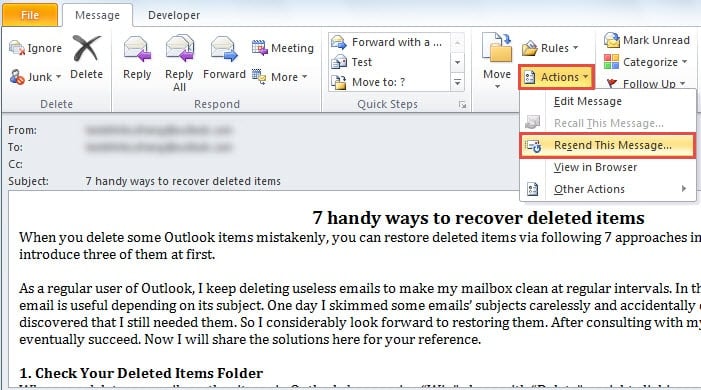
- Содан кейін хабарлама терезесінде «Жылжыту» тобындағы «Әрекеттер» батырмасын басу керек. Оның ашылмалы тізімінен «Осы хабарламаны қайта жіберу» опциясын таңдау керек.
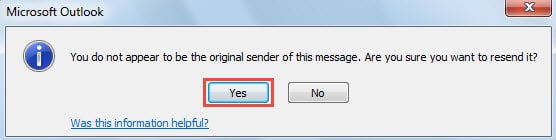
- Әрі қарай сізге қайта жіберу немесе жібермеуді қайта растауға бағытталған Outlook сұрауы келеді. Сіз «Иә» батырмасын басуыңыз керек.

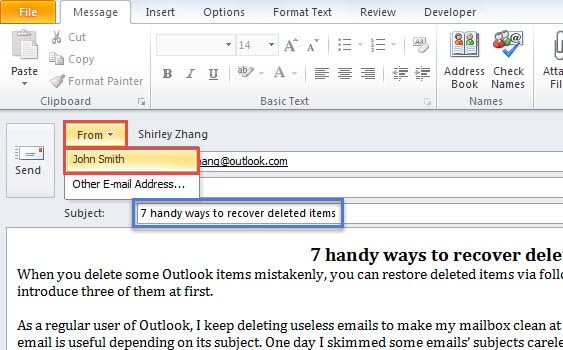
- Осыдан кейін жаңа электрондық хабарлама терезесі пайда болады, оның мазмұны, жіберушілері, алушылары және тақырыбы бастапқы электрондық пошта сияқты «FW» префиксі жоқ. Осылайша, сіз «Кімнен» өрісін өзгертуіңіз керек. «Кімнен» батырмасын басыңыз және өзіңіздің электрондық пошта тіркелгіңізді таңдаңыз. «Кімге» және «КК» өрістерін өзгертуге кірісіңіз.

- Соңында сіз осы хабарламаны жіберу үшін «Жіберу» батырмасын басуыңызға болады.
2-әдіс: Электрондық поштаны жылдам қадамдар арқылы бағыттау
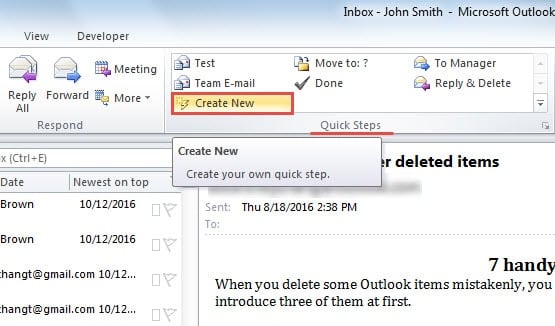
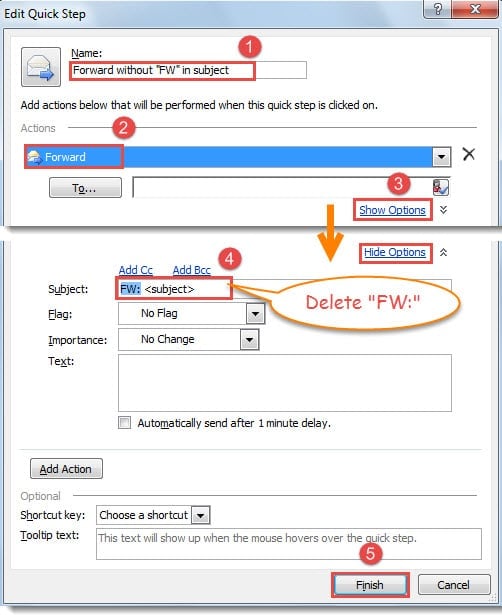
- Бастапқыда «Үй» қойындысының астындағы «Жылдам қадамдар» тобындағы «Жаңа жасау» батырмасын басу арқылы жаңа жылдам қадам жасаңыз.

- Содан кейін «Жылдам қадамды өңдеу» диалогтық терезесінде келесі әрекеттерді орындау қажет:
- Бастау үшін, осы жаңа жылдам қадамға атау беріңіз, мысалы, «Тақырыпта 'FW' белгісіз алға жылжыту».
- Содан кейін «Әрекеттер» ашылмалы тізімінен «Алға» опциясын тауып, таңдаңыз.
- Бұдан әрі қол жетімді опцияларды көрсету үшін «Опцияларды көрсету» сілтемесін басыңыз.
- Кейінірек «Тақырып» жолында «FW:» таңбаларын алып тастау керек.
- Жаңадан жасалған жылдам қадамды іске қосу үшін «Аяқтау» батырмасын басыңыз және Outlook негізгі интерфейсіне оралыңыз.

- Енді сіз көріңіз. Пошта тізімінен алынған электрондық поштаны таңдаңыз, содан кейін «Жылдам қадамдар» өрісіндегі жаңа жылдам қадамды басыңыз. Хабарламаның жаңа терезесі бірден пайда болады. Тақырып жолында «FW» префиксі жоқ екенін анықтай аласыз.


Outlook бағдарламасын жемқорлықтан сақтаңыз
Барлығымыз білетіндей, Outlook сыбайлас жемқорлыққа ұшырайды, сондықтан Outlook бағдарламасын сыбайластықтан қорғау үшін бізге ұзақ жол керек. Кәдімгі пайдаланушылар үшін ең жақсы әдіс - деректердің дәйекті және жаңа сақтық көшірмесін жасау. Сонымен қатар, Outlook апаттары кезінде уақтылы құтқаруды қамтамасыз ету үшін, жақын жерде керемет жөндеу құралын ұстаңыз DataNumen Outlook жөндеу, бұл қажеттіліктен артық.
Автордың кіріспесі:
Ширли Чжан - деректерді қалпына келтіру бойынша сарапшы DataNumen, Соның ішінде деректерді қалпына келтіру технологиялары бойынша әлемдік көшбасшы болып табылатын Inc. SQL қалпына келтіру және бағдарламалық жасақтаманы жөндеу бағдарламалары. Қосымша ақпарат алу үшін кіріңіз WWW.datanumen.com