
Бұл мақалада біз Word кестесінде жолдардың немесе бағаналардың түстерін ауыстырудың 2 әдісін енгіземіз.
Ұзын үстелге келгенде, біз әрқашан сол сандарға қарап, қателеспеуге тырысуымызды жалықтырады деп санаймыз. Бірақ қазір бізде тақ және жұп жолдар немесе бағандар үшін әртүрлі түстерді қолдану сияқты мәселені шешудің 2 тамаша тәсілі бар. Төменде мәліметтер берілген:
1 -әдіс: Жаңа кесте стилін құру
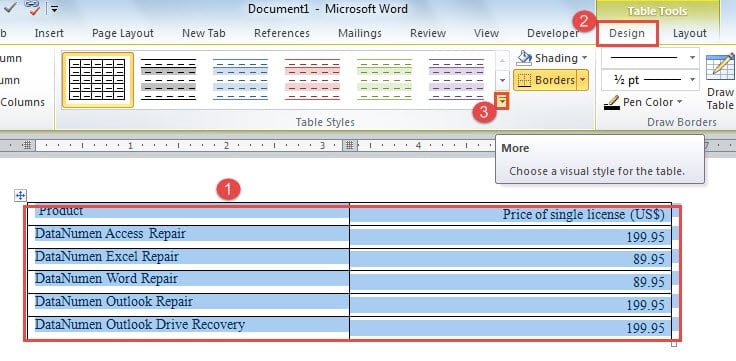
- Алдымен, мақсатты кестенің барлығын таңдаңыз.
- Содан кейін «Кесте құралдары» астындағы «Дизайн» қойындысын нұқыңыз.
- Опцияларды тексеру үшін алдымен «Кесте стилі параметрлері» тобына өтіңіз. Мысалы, біз «Тақырып жолдары», «Жолақталған жолдар» және «Жолақты бағандар» таңдауымыз керек.

- Содан кейін «Кесте мәнерлері» тобындағы «Қосымша» түймесін басыңыз.
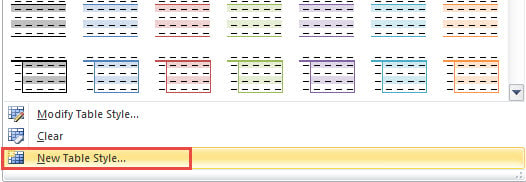
- Ашылмалы мәзірде «Жаңа кесте стилі» таңдаңыз.

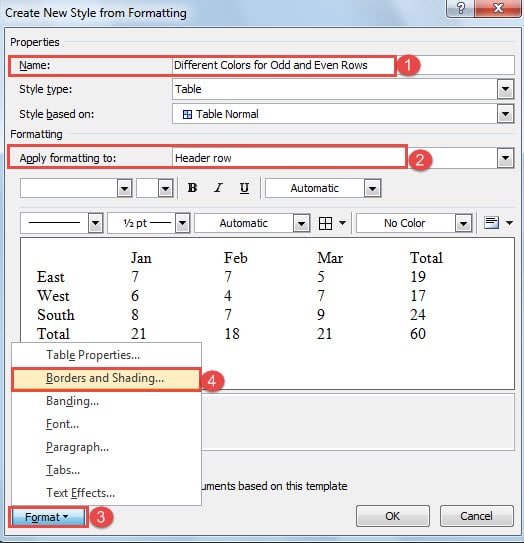
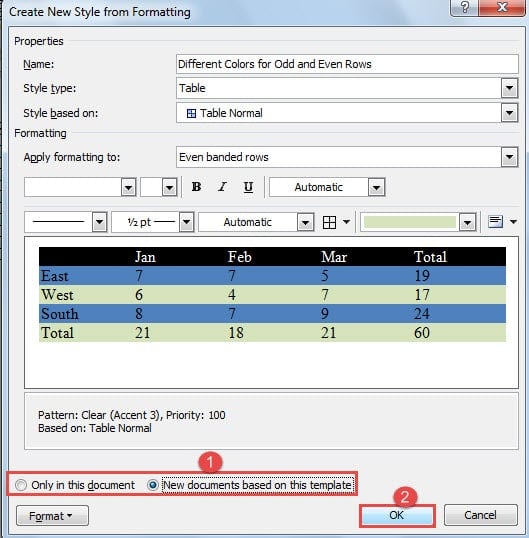
- Әрі қарай, «Пішімдеуден жаңа стиль жасау» диалогтық терезесінде алдымен жаңа стильді атаңыз.
Ескерту: Келесі мысалда біз тақ және жұп жолдар үшін түрлі түстерді орнату жолын көрсетеміз. Сонымен қатар баған түсін өзгерту үшін қолдануға болады.
- Содан кейін «Пішімдеуді қолдану» үшін «Тақырып жолын» таңдаңыз.
- Және сол жақтағы «Формат» түймесін басыңыз.
- «Шекаралар мен көлеңке» таңдаңыз.

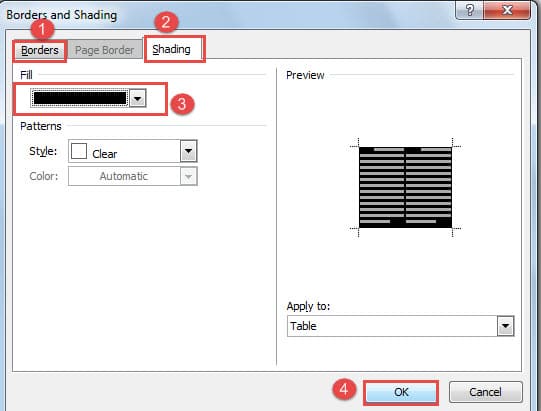
- Енді «Шекаралар мен көлеңкелеу» тілқатысу терезесінде сізге қажет параметрлерді таңдау үшін «Шекаралар» түймесін басыңыз.
- Содан кейін «Көлеңкелеу» түймесін басып, «Толтыру» түсін таңдаңыз.
- Әрі қарай, «OK» батырмасын басыңыз.

- Енді сіз «Пішімдеуден жаңа стиль жасау» диалогтық терезесіне оралдыңыз, «Пішімдеуді қолдану» үшін «тақ жолақтардың жолдарын» таңдаңыз.
- Содан кейін 7 -ден 11 -қадамға дейін қайталаңыз.
- Тағы да, «Пішімдеу арқылы жаңа стиль жасау» диалогтық терезесінде сіз бұл жолы «Жұпталған жолдарды» таңдайсыз.
- 7 -ден 11 -қадамға дейін қайталаңыз.
- Енді сіз «Тек осы құжатта» немесе «Осы үлгіге негізделген жаңа құжаттарды» таңдау арқылы жаңа стиль үшін сақтау орнын таңдай аласыз.
- Соңында «OK» батырмасын басыңыз.

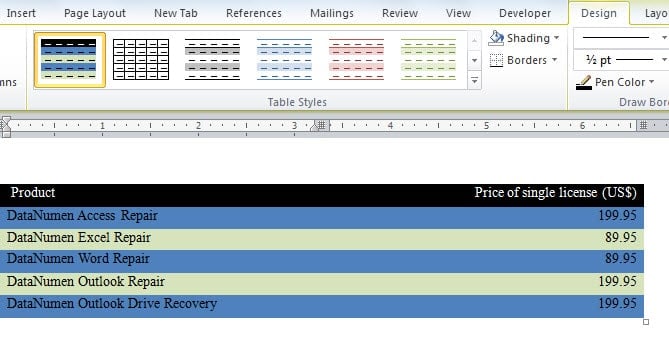
Енді сіз жаңа стильді «Кесте стилі» галереясынан таба аласыз. Кестені таңдап, стильді таңдаңыз, сонда сіздің үстеліңізде болады. Ал кестеге жол енгізгенде, сәйкес жолмен басқа жолдардың түсі өзгереді.
Баған түстерін өзгерту үшін «Пішімдеуді қолдану» бөлімінде «тақ жолақты бағандар» мен «жұп жолақты бағандар» таңдау керек. Содан кейін сіздің миссияңызды орындау үшін дәл сол қадамдарды жасаңыз.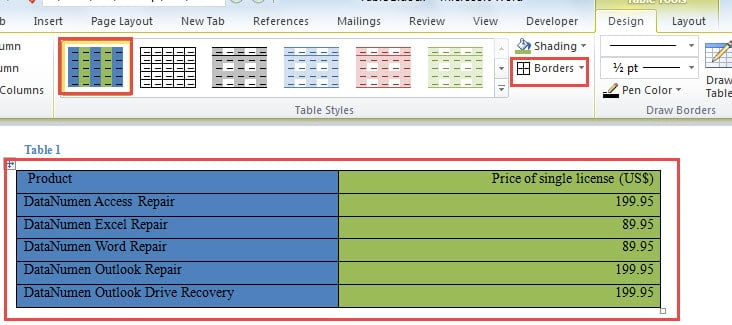
Түстер бағандарға орнатылғаннан кейін кестенің барлық жиектері жоқ болуы мүмкін. «Шекаралар» бөлімінде «Барлық шекараларды» таңдаңыз.
2-әдіс: Excel кестесін кірістіру
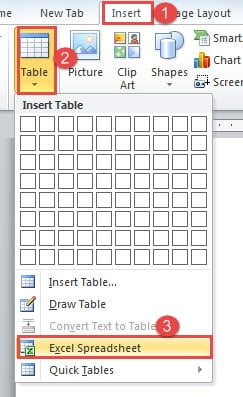
- Бастау үшін Word бағдарламасын ашып, курсорды кесте орналасқан жерге қойыңыз.
- Содан кейін «Кірістіру» қойындысын нұқыңыз.
- Содан кейін «Кесте» опциясын таңдаңыз.
- Ал ашылмалы мәзірде «Excel электрондық кестесін» таңдаңыз.

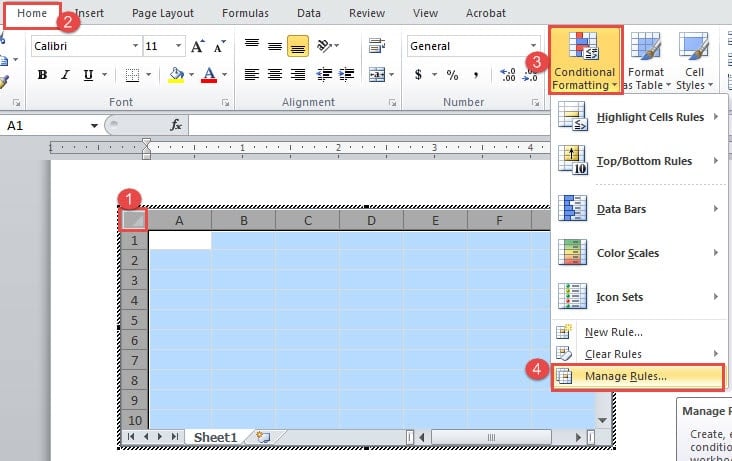
- Енді бүкіл парақты таңдап, «Үй» қойындысының көрсетілетініне көз жеткізіңіз.
- Содан кейін «Шартты пішімдеу» түймесін басыңыз.
- Және «Ережелерді басқару» опциясын таңдаңыз.

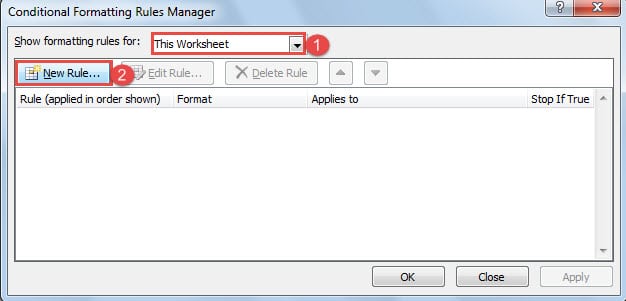
- Енді «Шартты форматтау ережелері менеджері» диалогтық терезесінде «Пішімдеу ережелерін көрсету» үшін «Бұл жұмыс парағын» таңдаңыз.
- Содан кейін «Жаңа ережені» таңдаңыз.

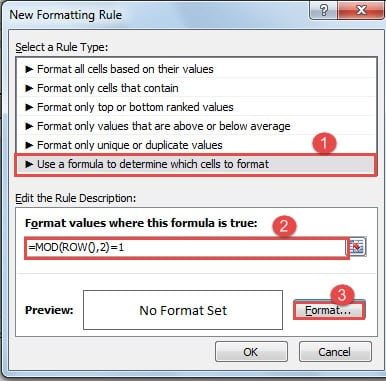
- «Жаңа пішімдеу ережесінің» диалогтық терезесінде ереже түрі үшін «Қандай ұяшықтарды пішімдеу керектігін анықтау үшін формуланы қолдану» таңдаңыз.
- Содан кейін «Бұл формула дұрыс болатын мәндерді пішімдеу» мәтін жолағына «= MOD (ROW (), 2) = 1» енгізіңіз. Бұл тақ жолдарды форматтау үшін.
- Содан кейін «Пішімдеу» түймесін басыңыз.

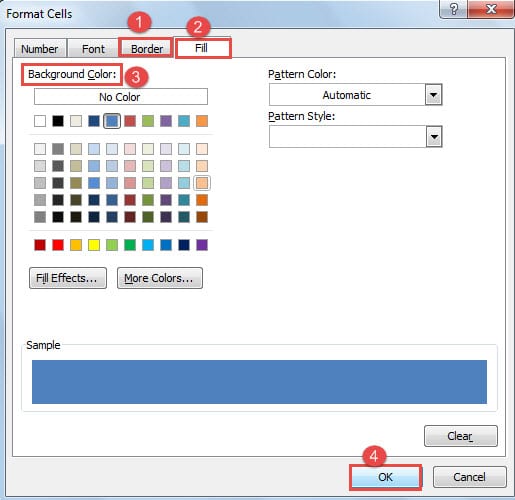
- «Ұяшықтарды пішімдеу» диалогтық терезесі ашылады. Қажетті жиектерді таңдау үшін алдымен «Шекара» түймесін басыңыз.
- Содан кейін «Толтыру» түймесін басып, өң түсін таңдаңыз.
- Әрі қарай, «Ұяшықтарды пішімдеу» және «Жаңа пішімдеу ережесі» диалогтық терезелеріндегі «ОК» түймесін басыңыз.

- Енді «Шартты форматтау ережелері менеджері» тілқатысу терезесіне оралыңыз және 8, 9, 10 -қадамдарды қайталаңыз.
- Содан кейін жұп жолдарды пішімдеу үшін «Мәндерді осы формула дұрыс» форматына «= MOD (ROW (), 2) = 0» енгізіңіз.
- Және 12 -ден 15 -қадамға дейін қайталаңыз.
- Соңында «Шартты форматтау ережелері менеджері» тілқатысу терезесіндегі «ОК» түймесін басыңыз.

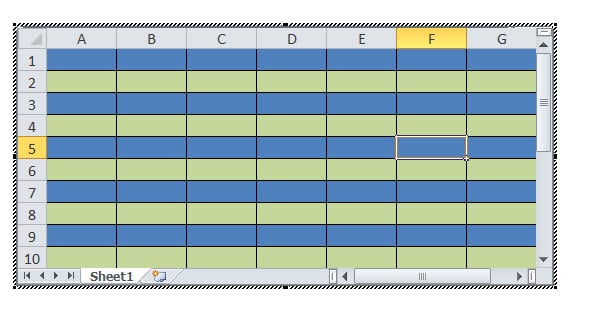
Дегенмен, егер сізге баған түсін ауыстыру қажет болса, формулаларды «= MOD (COLUMN (), 2) = 1» және «= MOD (COLUMN (), 2) = 0») өзгерту керек.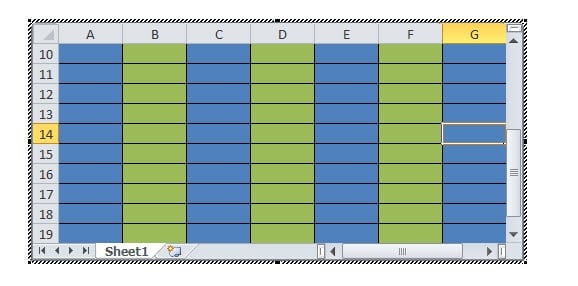
Сіз Excel парағында тікелей өңдеуге немесе Word кестесін қоюға болады.
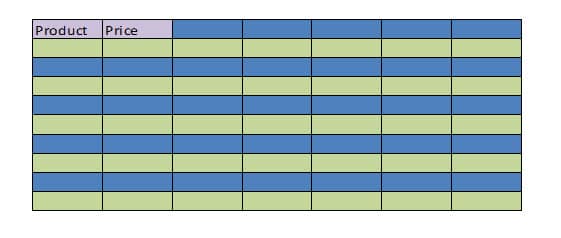
Тақырып жолының түсін өзгерту
- Алдымен тақырып жолын таңдап, 6, 7, 8 қадамдарды қайталаңыз.
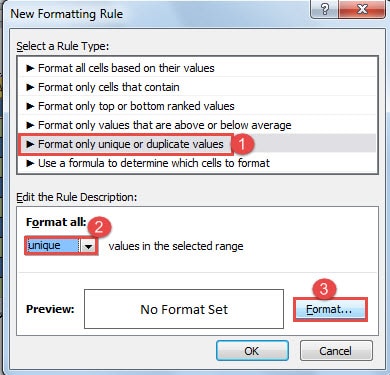
- Тек «Жаңа пішімдеу ережесі» диалогтық терезесінде ереже түрі үшін «Тек бірегей немесе қайталанатын мәндерді пішімдеу» таңдау керек.
- Және «Барлығын пішімдеу» үшін «Бірегей» таңдаңыз.

- Содан кейін 12 -ден 15 -ке дейін және 19 -қадамды қайталаңыз.

2 әдісті салыстыру
| әдістері | артықшылықтары | кемшіліктері |
| 1 -әдіс: Жаңа кесте стилін құру | Сіз келесі кесте үлгісін үлгі ретінде сақтай аласыз. | Әр 2 жолға әр түрлі түстерді орнатуға болмайды. |
| 2-әдіс: Excel кестесін кірістіру | Сіз таңдаған ұяшықтардың түстерін орнату үшін формуланы қолдана аласыз. | Сіз стильді тек бір рет қолдана аласыз. |
Компьютерлік бағдарламаның жақын арада бұзылуымен күрес
Цифрлық құрылғылардың барлық түрлерін пайдаланушылар орнатылған бағдарламалардың біртіндеп бұзылуы туралы біледі. Көптеген адамдар үшін бізде Word ыдырауына тап болу мүмкіндігі бар. A бүлінген сөз сөзсіз көп қиындық тудыруы мүмкін. Бұзудың ең жақсы әдістерінің бірі-желіде де, сайтта да тұрақты резервтік көшірмелерді жасау. Егер сіз кездейсоқ пайдаланушылардың қателіктерінен Word бүлінсе де, сіз соңғы нұсқаға жүгіне аласыз.
Автордың кіріспесі:
Вера Чен - деректерді қалпына келтіру бойынша сарапшы DataNumen, Соның ішінде деректерді қалпына келтіру технологиялары бойынша әлемдік көшбасшы болып табылатын Inc. бүлінген Excel деректерін түзету және pdf бағдарламалық жасақтама өнімдерін жөндеу. Қосымша ақпарат алу үшін кіріңіз WWW.datanumen.com