
Жұмыс кітабында парақтар көп болған кезде, сіз белгілі бір параққа баруға көп уақыт жұмсайсыз. Мұнда біз осы тапсырманы аяқтаудың екі әдісін енгіземіз.
Егер жұмыс дәптеріңізде көптеген парақтар болса, мақсатты парақты тауып, оған өту сізді тітіркендіреді. Төмендегі суретте бұл жұмыс дәптерінде көптеген парақтар бар екенін көруге болады.
Егер сіз белгілі бір жұмыс парағына өткіңіз келсе, парақты табу үшін парақ қойындысының жолағындағы көрсеткіні басасыз. Бұл көп уақытты алады. Сондықтан, төменде біз екі жылдам әдістің қадамдарын көрсетеміз.
1-әдіс: Парақ қойындысын пайдалану
- Төменгі сол жақ бұрыштағы парақтың қойынды жолағын тінтуірдің оң жағымен нұқыңыз.
- Содан кейін сіз осы тізімді төмендегі суреттегідей көресіз. Бұл тізімде парақтың атауын тікелей басуға болады. Осылайша, сіз дереу сол параққа секіресіз.
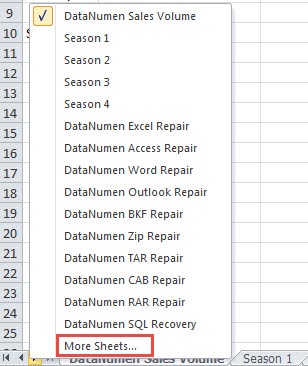
- Егер жұмыс кітабында 16 парақ артық болса, парақтың барлық атауы тізімде көрінбейді. Егер сіздің парағыңыз тізімде көрсетілмеген болса, «Қосымша парақтар» опциясын басыңыз.
- «Іске қосу» терезесінде айналдыру жолағын сүйреп апарғыңыз келетін парақты таңдаңыз.
- Содан кейін «ОК» батырмасын басыңыз. Сонымен қатар, терезедегі парақ атауын екі рет шертуге болады.

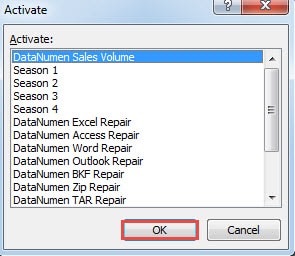
Көрсеткіні басудың және парақты табудың орнына бұл әдісті қолдану ыңғайлы болатынын көруге болады.
2-әдіс: VBA кодтарын қолданыңыз
Тапсырманы орындау үшін мұнда VBA кодтарын пайдалануға болады.
- Пернетақтадағы «Alt + F11» пернелер тіркесімін басыңыз.
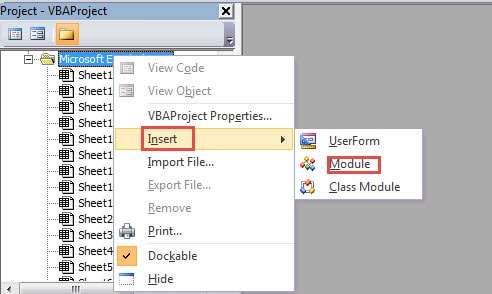
- Содан кейін VBA жобасы аймағында тінтуірдің оң жағын басыңыз.
- Жаңа мәзірде курсорды «Кірістіру» опциясы бойынша жылжытыңыз.
- Содан кейін ішкі мәзірден «Модульді» таңдаңыз. Осылайша, сіз файлға жаңа модуль енгіздіңіз.

- Енді келесі VBA кодтарын жаңа модульге көшіріңіз:
Қосымша JumpToSheet ()
Dim FindName String ретінде, FindSheet ретінде жұмыс парағы
FindName = InputBox (шақыру: = «Табу керек парақтың атын енгізіңіз», Тақырып: = « нақты параққа өту «)
ActiveWorkbook.Worksheets ішіндегі әрбір FindSheet парағы үшін
Егер FindSheet.Name = FindName Сонда
Табу парағын белсендіру
Sub бөлімінен шығу
End If
Келесі
End Sub
- Енді бұл процедураны орындау үшін пернетақтадағы «F5» батырмасын басыңыз немесе құралдар тақтасындағы «Run Sub» батырмасын басыңыз.
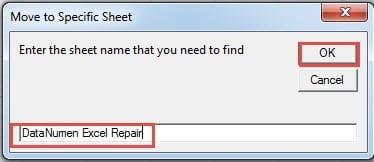
- Осыдан кейін сіз кіріс терезесінің пайда болатынын көресіз. Мұнда парақтың атауын мәтін жолағына енгізіңіз.

- Содан кейін терезедегі «ОК» түймесін басыңыз. Осылайша, мақсатты парақ іске қосылады. Мұнда «ОК» түймесін басқаннан кейін сіз Visual Basic редакторының интерфейсіне ораласыз. Жұмыс кітабының интерфейсіне өтіп, нәтижені тексере аласыз.
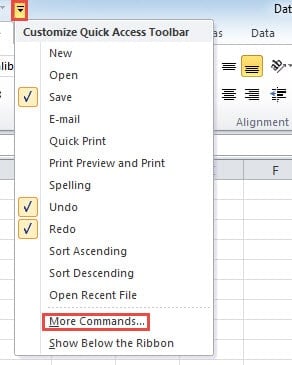
- Егер сізге осы VBA кодтарын жиі пайдалану қажет болса, оны жылдам қол жетімді құралдар тақтасына қосуға болады. Бұл қадамда құралдар тақтасындағы кішкентай көрсеткіні басыңыз.
- Содан кейін тізімнен «Қосымша командалар» опциясын таңдаңыз.

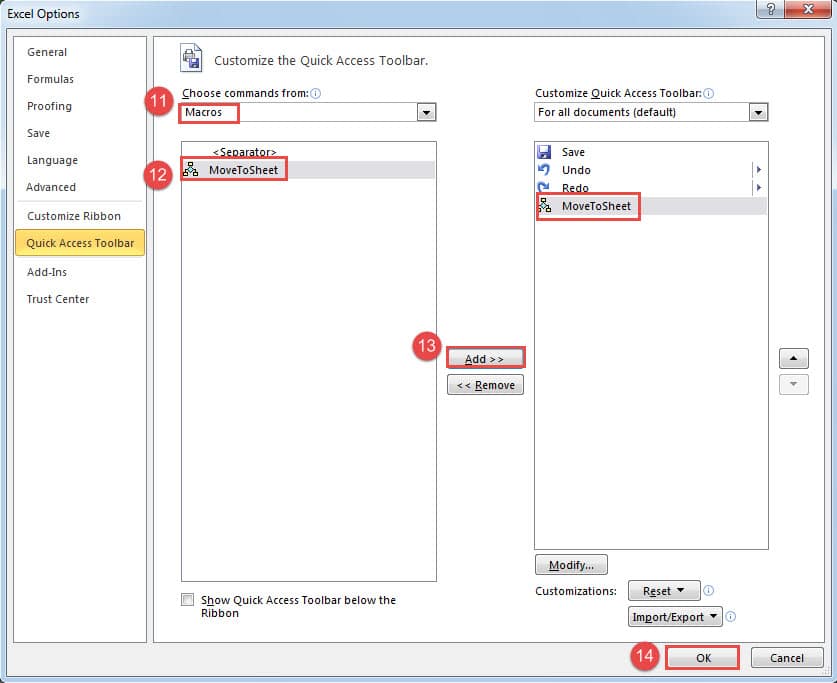
- «Excel параметрлері» терезесінде «Пәрмендерді таңдау» ішіндегі «Макростарды» таңдаңыз.
- Содан кейін тізімдегі мақсатты макросты таңдаңыз.
- Осыдан кейін «Қосу» батырмасын басыңыз.

- Енді сіз оны жылдам қол жетімділік құралдар тақтасына қостыңыз. Бұл қадамда «OK» батырмасын басыңыз.
Демек, келесі жолы VBA кодтарын қолдану қажет болса, батырманы жылдам қол жетімді құралдар тақтасында басуға болады.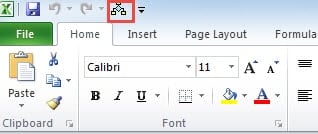
Екі әдіс арасында таңдау жасаңыз
Шындығында, екі әдіс те өте қарапайым және ыңғайлы. Мүмкін сіз қандай әдісті таңдауыңыз керек деп ойлауыңыз мүмкін. Төмендегі кестеде біз екі әдістің барлық факторларын келтірдік, сіз оған сілтеме жасап, таңдау жасай аласыз.
| салыстыру | Парақ қойындысын пайдаланыңыз | VBA кодтарын қолданыңыз |
| басымдық | 1. Парақ таңдау сізге оңай, себебі бір парақта барлық парақ атауларын көре аласыз.
2. Сізге күрделі VBA кодтарымен осы әдіспен айналысудың қажеті жоқ. |
1. Атауы мен бірнеше рет шерту арқылы нақты параққа тез өтуге болады.
2. Бұл әдісті басқа жұмыс дәптерлерінде де қолдануға болады, бұл өте ыңғайлы. |
| Қолайсыздық | 1. Басқа параққа өту қажет болған сайын «Іске қосу» терезесін ашу керек.
2. Басқа жұмыс кітаптарындағы қадамдарды қайтадан қайталау қажет болады. Екінші әдіспен салыстырғанда, бұл аздап мазалайды. |
1. Егер сіз нақты парақтың атын еске түсіре алмасаңыз, онда сіз бұл әдісті қолдана алмайсыз.
2. VBA макростарын қолдану жағдайды күрделендіреді. |
Жоғарыдағы кестеден сіз екі әдісті жақсы түсінесіз. Келесі жолы осы тапсырманы орындау қажет болса, әдістердің бірін таңдауға болады.
Қалпына келтіру құралы компаниялар үшін қажет
Көптеген компанияларда Excel бағдарламасы жұмыс істеу үшін міндетті болып табылады. Сондықтан, Excel файлдарында көптеген маңызды деректер мен ақпарат сақталады. Бұл файлдар вирустар мен зиянкес хакерлердің құрбаны болатыны сөзсіз. Деректер апаты болғаннан кейін, деректер мен ақпараттың барлығы зақымдалады. Сондықтан компаниялар қолдарында қуатты құрал дайындауы керек. Бұл құрал арнайы жасалған және ... xlsx файлын жөндеу және басқа Excel файлдары.
Автордың кіріспесі:
Анна Ма - деректерді қалпына келтіру бойынша сарапшы DataNumen, Соның ішінде деректерді қалпына келтіру технологиялары бойынша әлемдік көшбасшы болып табылатын Inc. құжатты жөндеу және бағдарламалық жасақтаманы жөндеу бағдарламалары. Қосымша ақпарат алу үшін кіріңіз WWW.datanumen.com