
Бұл мақалада біз Word құжатын а-ға айналдырудың 2 әдісі туралы сөйлесеміз PowerPoint презентация.
Файлдарды бірнеше адамға көрсету тұрғысынан PowerPoint біздің бірінші нұсқамызға келеді. Міне жағдай: сіз Word құжатын аяқтадыңыз, бірақ оны жасауыңыз керек PowerPoint сол мазмұндағы презентация. Содан кейін бәрін қайтадан бастап, Word файлынан мазмұнды көшіріп, қойыңыз. PowerPoint слайдтар? Ыңғайлы емес пе? Сондықтан сіз жұмыс уақытын қысқарту үшін ақылға қонымды амалдарды түсінуіңіз керек.
Алдымен Word құжатыңызды дұрыс стильдермен орнатыңыз
Word файлын жылдам түрлендіру үшін PowerPoint келесі 2 әдіспен презентация, сіз Word файлын тиісті стильдерде орнатыңыз. Бұл жерде біз қарастыратын стиль «Қаріпке» қатысты. Негізінде, сіз Word мәтінін «1-тақырып», «2-тақырып», «3-тақырып» және т.с.с. орната аласыз. Сөздердегі «1-тақырып» стилі «Тақырып» деңгейіне тең болатындығын ескеру қажет. PowerPoint, «2-тақырып» стилі «Субтитр» деңгейіне, ал «3-тақырып» стилі «Мәтін» деңгейіне тең. Бір сөзбен айтқанда, сіз өзіңіздің Word файлыңызды жоғарыда келтірілген ережелерді сақтай отырып ғана өзгерте аласыз PowerPoint презентация. Мысалы, сіздің мәтініңіз келесідей көрінуі мүмкін: 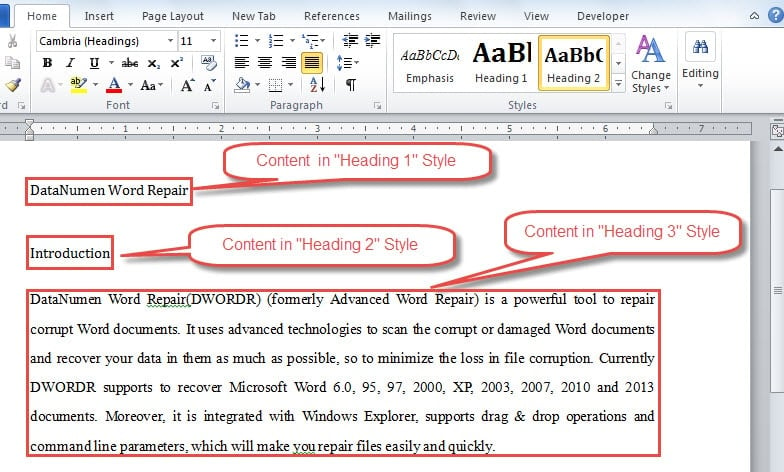
1-әдіс: Word файлын Microsoft корпорациясына жіберу PowerPoint
Бұл әдісті қолдану үшін «Microsoft корпорациясына жіберу керек PowerPoint»Командасын алдымен« Жылдам қатынау құралдар тақтасына »жіберіңіз. Төменде нақты қадамдар берілген:
- Ең алдымен, Open Word бағдарламасын пайдаланыңыз.
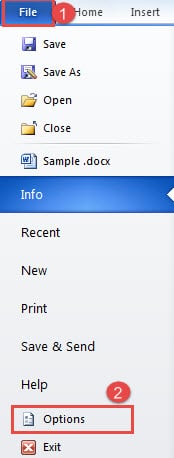
- Содан кейін «Файл» қойындысын нұқыңыз.
- Әрі қарай «Опциялар» таңдаңыз.

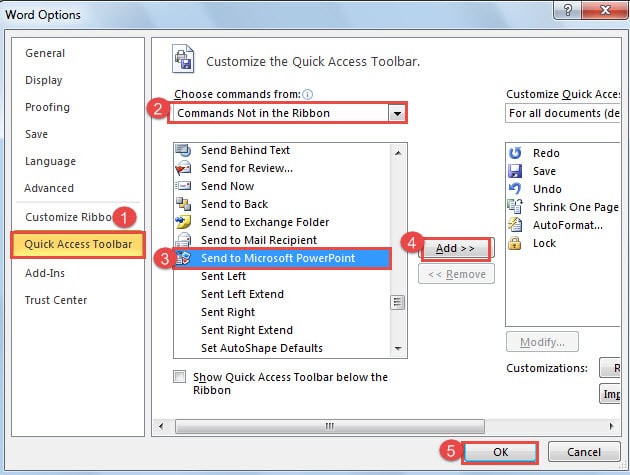
- «Word Option» диалогтық терезесінде алдымен сол жақ бағандағы «Жылдам қатынау құралдар тақтасын» басыңыз.
- Содан кейін «Пәрмендерді таңдау» тізімінен «Таспада жоқ пәрмендерді» таңдаңыз.
- Әрі қарай «Microsoft корпорациясына жіберу PowerPoint»Пәрменін таңдап, оны басыңыз.
- Содан кейін диалогтық терезенің ортасында «Қосу» батырмасын басыңыз.
- Соңында, өзгерісті сақтау үшін «OK» батырмасын басыңыз.

Енді сіз «Microsoft корпорациясына жіберу PowerPoint«Жылдам қол жетімді құралдар тақтасында» қол жетімді.
Word файлын түрлендіріңіз PowerPoint Word-та презентация
- Мақсатты Word файлын ашу үшін екі рет басыңыз.
- Содан кейін «Microsoft корпорациясына жіберу PowerPoint«Жылдам қол жеткізу құралдар тақтасында» командасы.
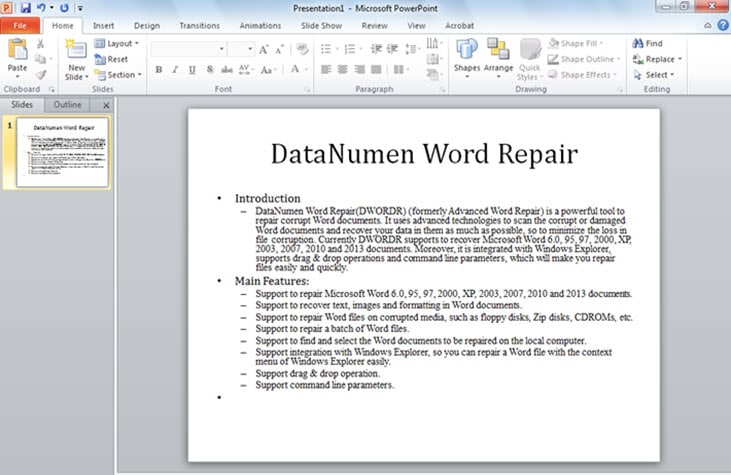
- Қазір PowerPoint ашылады және сіздің файлыңыз төмендегідей сәтті түрлендірілгенін көре аласыз:

- Реттеңіз PowerPoint қажет болса презентация.
2-әдіс: Word файлын ашыңыз PowerPoint
- Біріншіден, ашық PowerPoint.
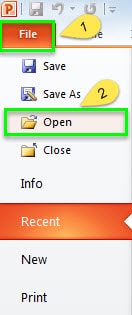
- Содан кейін «Файл» қойындысын нұқыңыз.
- Содан кейін «Ашу» опциясын басыңыз.

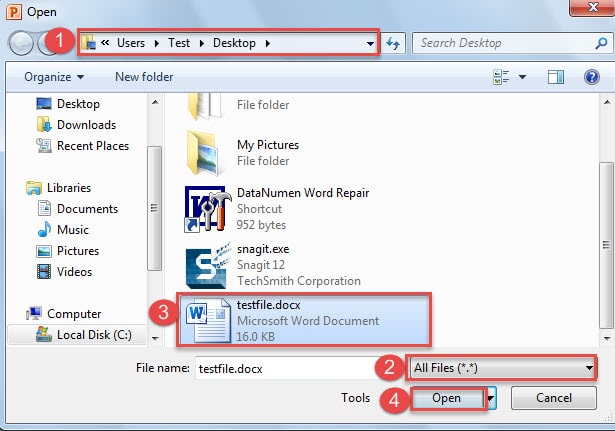
- Енді сізді «Ашық» терезесі қарсы алады. Алдымен Word файлын сақтайтын орынға өтіңіз.
- Содан кейін файл түрі ашық болуы үшін «Барлық файлдар» таңдаңыз.
- Содан кейін Word файлын басыңыз.
- Содан кейін «Ашу» батырмасын басыңыз.

Енді сіз дәл 1-тәсілде көрсетілгендей нәтижеге қол жеткізесіз. Сол сияқты 2-тәсілде айтылған Word файлы да жоғарыда көрсетілген ережелерге сәйкес орнатылуы керек.
Файлдардың бүлінуіне дайын болыңыз
Сізде коррупциялық файл болған кезде, оған өте мұқтаж болған кезде келесі жағдай туралы ойланыңыз. Шынымды айтсам, бұл сізді ақылдан адастыруы мүмкін. Бақытымызға орай, кәсіби маман бар құжатты қалпына келтіру құралы Сіз өзіңіздің файлыңызды қазіргі уақытта қайтарып алуыңыз үшін. Алдын ала алу туралы ойланатын уақыт келді.
Автордың кіріспесі:
Вера Чен - деректерді қалпына келтіру бойынша сарапшы DataNumen, Соның ішінде деректерді қалпына келтіру технологиялары бойынша әлемдік көшбасшы болып табылатын Inc. бүлінген Excel жөндеуі және pdf бағдарламалық жасақтама өнімдерін жөндеу. Қосымша ақпарат алу үшін кіріңіз WWW.datanumen.com