
Егер сіз келген электрондық пошта хабарларын реттелген кеңсе тауарларында немесе тақырыпта көргіңіз келмесе, сіз осы мақалаға сілтеме жасай аласыз. Мұнда біз 2 тәсілді енгіземіз. Сіз өзіңіздің қалауыңыз бойынша таңдай аласыз.
Outlook пайдаланушыларға кеңсе тауарлары мен тақырыпты электрондық поштаға қолдануға рұқсат береді. Бұл жағдайда пайдаланушылар әртүрлі канцелярияда көрсетілген бірнеше электрондық пошта хабарламаларын ала алады. Сіз бұл өте таңқаларлық деп ойлайсыз және әртүрлі тақырыптағы хаттарды көруге құлықсызсыз. Сондықтан, сіз электрондық пошта кеңселерін алып тастағыңыз келуі мүмкін. Енді, бұдан кейін біз сізге 2 құрал үйретеміз.
1-әдіс: Поштаны қарапайым мәтінмен оқу
- Алдымен Outlook бағдарламасын іске қосыңыз.
- Содан кейін жоғарғы сол жақ бұрыштағы «Файл» батырмасын басыңыз.
- «Файл» мәзірінен «Опциялар» тармағын таңдаңыз.
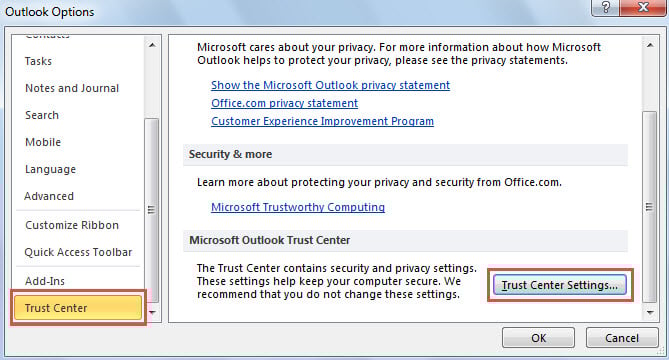
- Әрі қарай, жаңа терезеде «Сенім орталығы» қойындысына ауысыңыз.
- Содан кейін, оң жақ тақтада «Қауіпсіздік орталығының параметрлері» батырмасын басыңыз.

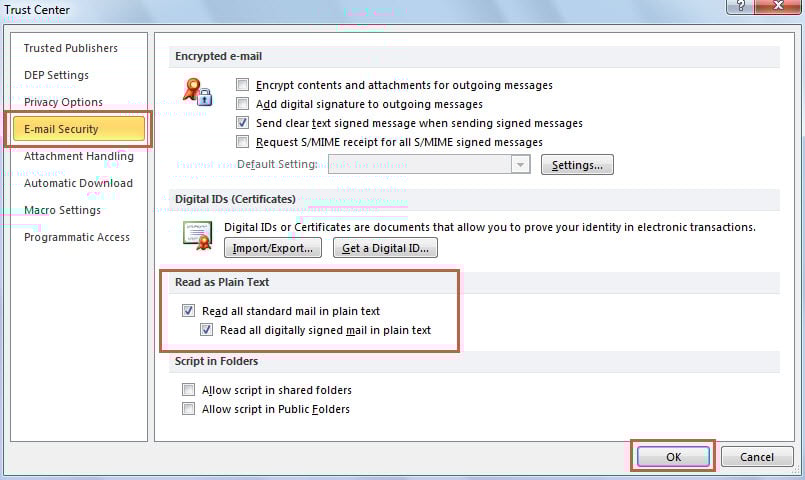
- Кейінірек «Электрондық пошта қауіпсіздігі» қойындысына өту керек жаңа терезе пайда болады.
- Осыдан кейін, «Қарапайым мәтін ретінде оқу» белгісіндегі екі опцияны, яғни «Қарапайым мәтіндегі барлық стандартты поштаны оқу» және «Барлық мәтіндік цифрлық қолтаңбаларды оқу» мәтінін қосыңыз.

- Соңында, өзгертулерді сақтау үшін serval «OK» батырмасын басыңыз.
- Содан бері Outlook автоматты түрде әрбір келген электрондық поштаны қарапайым мәтін форматына өзгертеді. Қарапайым мәтін форматы кеңсе тауарларын немесе тақырыпты қолдамайды.
Ескерту:
Бұл оңай болғанымен, кемшілігі бар - бұл электрондық поштаға салынған суреттерді де жояды. Бұл жағдайда, егер электрондық поштада суреттер болса, онда сіз оларды жоғалтасыз. Сондықтан, келесіде біз басқа жолмен бөлісетін боламыз.
2-әдіс: Кеңсе тауарларын автоматты түрде алып тастау және VBA арқылы келетін электрондық пошта тақырыбы
- Ең басында Outlook VBA редакторына мақалаға сәйкес кіріңіз - «Outlook бағдарламасында VBA кодын қалай іске қосуға болады«.
- Содан кейін келесі VBA кодын көшіріңіз және пайдаланылмаған модульге салыңыз.
Sub RemoveStationery(objMail As Outlook.MailItem)
    Dim nTagStart As Integer
    Dim nTagEnd As Integer
    Dim strFoundInfo As String

    'Remove contents within <BODY> tag
    nTagStart = InStr(1, objMail.HTMLBody, "<BODY", vbTextCompare)
    If nTagStart > 0 Then
       nTagEnd = InStr(nTagStart, objMail.HTMLBody, ">", vbTextCompare)
       strFoundInfo = Mid(objMail.HTMLBody, nTagStart, nTagEnd - nTagStart + 1)
    End If

    If strFoundInfo <> "" Then
       objMail.HTMLBody = Replace(objMail.HTMLBody, strFoundInfo, "<BODY>")
       strFoundInfo = ""
    End If

    'Find & replace <STYLE> tag
    nTagStart = InStr(1, objMail.HTMLBody, "<STYLE>", vbTextCompare)
    If nTagStart > 0 Then
       nTagEnd = InStr(8, objMail.HTMLBody, "</STYLE>", vbTextCompare)
       strFoundInfo = Mid(objMail.HTMLBody, nTagStart, ((nTagEnd + 8) - nTagStart))
    End If

    If strFoundInfo <> "" Then
       objMail.HTMLBody = Replace(objMail.HTMLBody, strFoundInfo, "")
    End If

    objMail.Save
End Sub
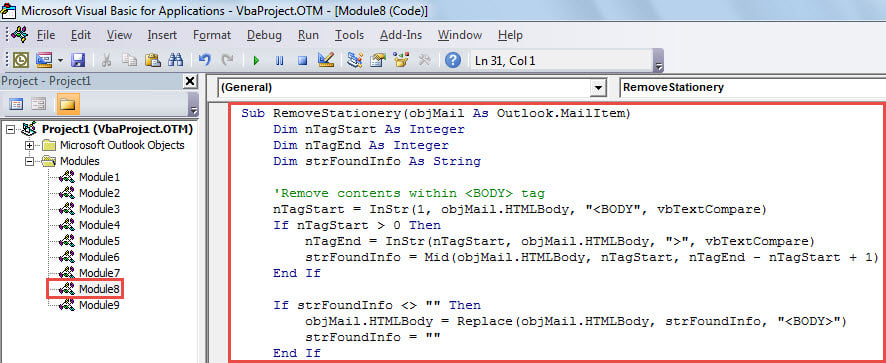
- Осыдан кейін ағымдағы терезені жабыңыз.
- Кейінірек, осы сценарийді барлық кіріс хаттарында іске қосу үшін жаңа Outlook ережесін жасаңыз.
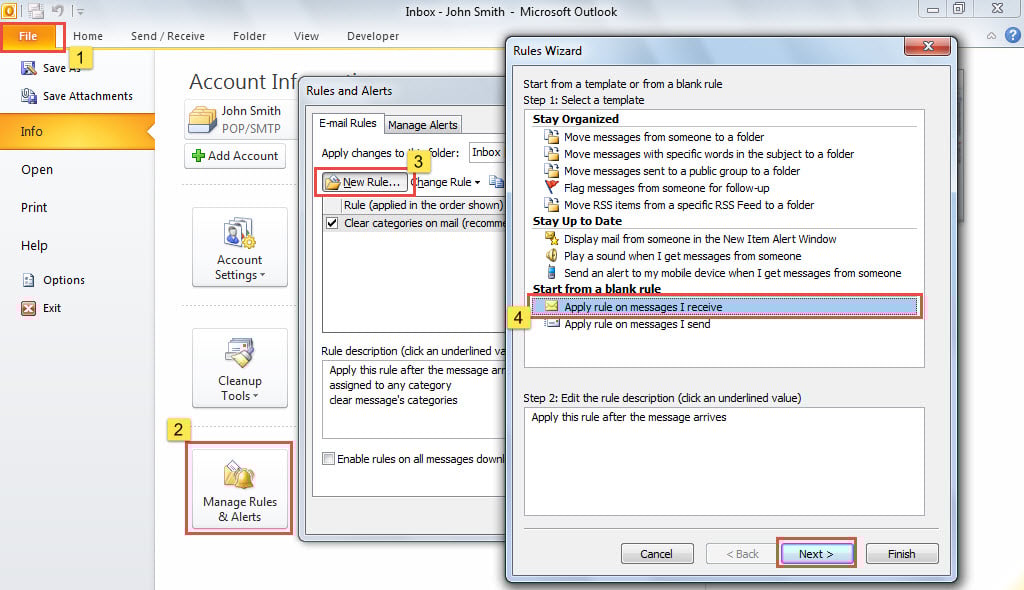
- Алдымен «Файл» мәзіріне өтіңіз.
- Содан кейін «Ережелер мен ескертулерді басқару» батырмасын басыңыз.
- Жаңа диалог терезесінде «Жаңа ереже» батырмасын басыңыз.
- Кейінірек жаңа экранда «Мен алған хабарламаларға ережені қолдану» тармағын таңдап, «Келесі» түймесін басыңыз.

- Содан кейін, «Шарттарды (шарттарды) таңдау» экранында сіздің қажеттіліктеріңізге сәйкес ереже шарттарын таңдап, содан кейін «Келесі» түймесін басыңыз.
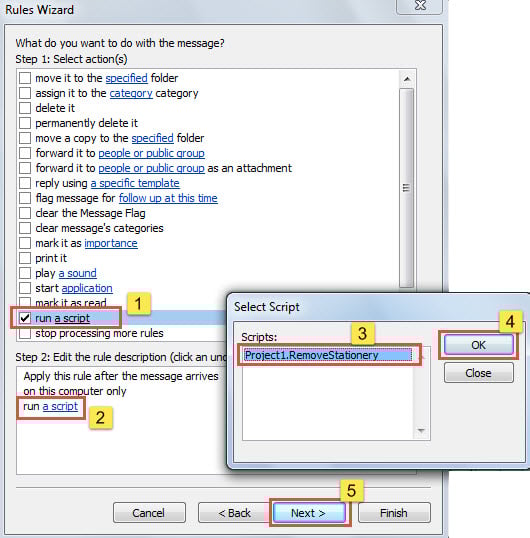
- Әрі қарай, «Әрекеттерді (әрекеттерді) таңдау» экранында «Сценарийді іске қосу» әрекетін таңдаңыз.
- Содан кейін бұрын қосылған «RemoveStationery» сценарийін таңдаңыз.
- Кейінірек «OK» және «Next» батырмасын басыңыз.

- Соңында, ережелерді орнатуды аяқтау үшін экрандағы шеберлерді орындаңыз.
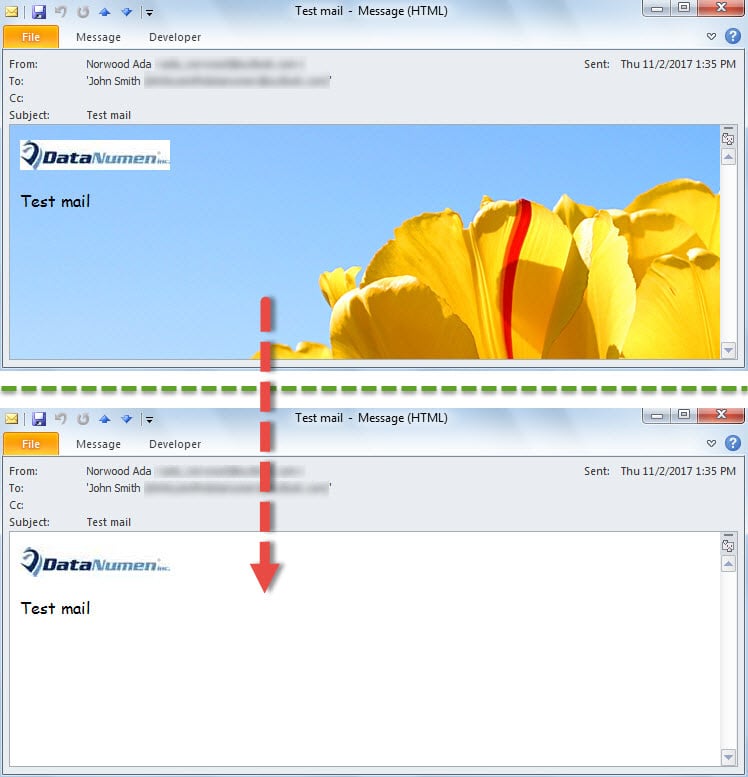
- Бұдан былай сіздің пошта жәшігіңізге жаңа кіріс хат келген сайын, Outlook кеңсе тауарлары мен тақырыбын автоматты түрде алып тастайды.

Outlook деректерін тиімді түрде қорғаңыз
Көптеген пайдаланушылар Outlook-тің жиі бұзылуына көп шағымданды, өйткені олар үнемі Outlook деректері бұзылып қалудан қорқады. Демек, әдеттегі қолданушыларға үстіңгі тақтайшаны ұстаған абзал Outlook қалпына келтіру сияқты құрал DataNumen Outlook Repair. Ол сізге Outlook-тің елеулі зақымдалуына тап болғаннан кейін дер кезінде көмекке келеді.
Автордың кіріспесі:
Ширли Чжан - деректерді қалпына келтіру бойынша сарапшы DataNumen, Соның ішінде деректерді қалпына келтіру технологиялары бойынша әлемдік көшбасшы болып табылатын Inc. mdf жөндеу және бағдарламалық жасақтаманы жөндеу бағдарламалары. Қосымша ақпарат алу үшін кіріңіз WWW.datanumen.com