
Сіз хабарлама бөлігінде көптеген суреттер бар электрондық хаттарды алған боларсыз. Бұл мақалада суреттерді электронды поштадан шығару және сақтау бойынша 2 жылдам тәсіл ұсынылады.
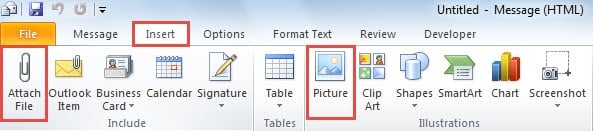
Барлығымыз білетіндей, Outlook қолданушыларға суреттерді хабарлама денесіне немесе тіркеме ретінде салуға рұқсат береді. Келесі скриншотта көрсетілгендей, денеге сурет қосу үшін біз «Сурет» батырмасын тікелей басуымыз мүмкін. Қосымшалар ретінде қосу үшін «Файлды тіркеу» таңдау керек.
Тұрақты пайдаланушылар тіркемелерді қалай сақтау керектігін білуі керек деп есептеледі. Сонымен, ішкі суреттер туралы не деуге болады? Осы мәселеге назар аударыңыз, біз сіз шығарып, сақтағыңыз келетін суреттердің көлеміне қарай екі балама ұсынамыз. Оларды егжей-тегжейлі алу үшін оқыңыз.
Электрондық поштаға салынған бір суретті сақтаңыз
Электрондық поштаға салынған жалғыз суретті сақтағыңыз келсе, бұл әдіс жақсы таңдау болады.
- Бастапқыда электрондық поштаны өзінің хабарлама терезесінде ашыңыз немесе оны оқу тақтасында алдын ала қарап алыңыз.
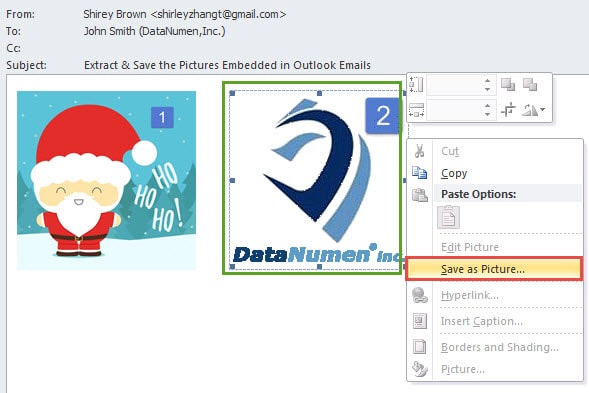
- Содан кейін бастапқы суретті қойып, оны тінтуірдің оң жағымен нұқыңыз.
- Тінтуірдің оң жақ түймешігін басқаннан кейін «Сурет ретінде сақтау» опциясын таңдаңыз.
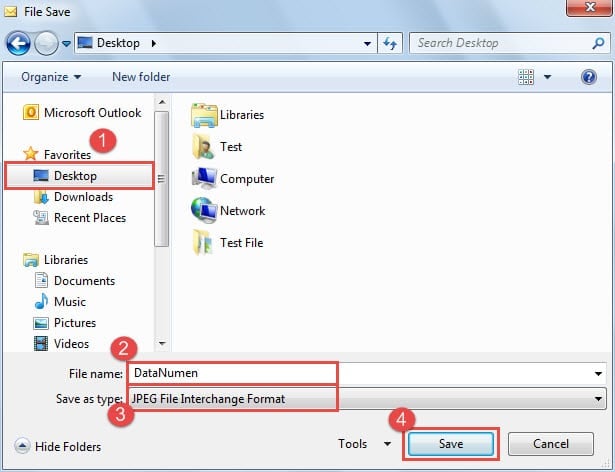
- Соңында жаңа «Файлдарды сақтау» терезесінде сақтау мақсатындағы қалтаны таңдап, суреттің атын көрсетіңіз, «Түр ретінде сақтауды» «JPEG» етіп өзгертіңіз және «Сақтау» батырмасын басыңыз.

Электрондық поштаға салынған барлық суреттерді жылдам сақтаңыз
Электрондық поштадан бірнеше суретті немесе тіпті олардың барлығын сақтағыңыз келеді делік, бірінші әдіс қиын болады. Келесі қулық - бұл жағдайға жақсы шешім.
- Бастау үшін бастапқы электрондық поштаны таңдаңыз.
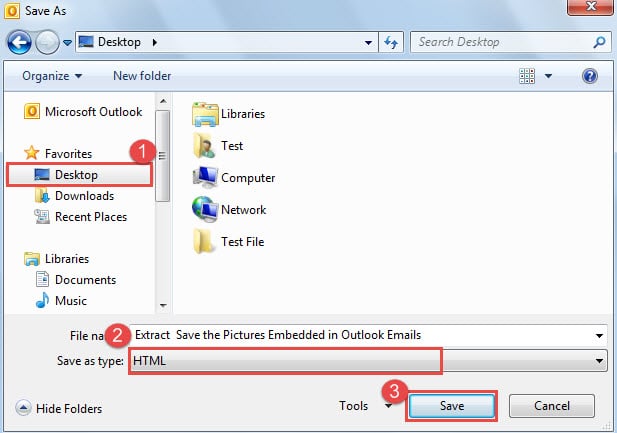
- Содан кейін «Файл» мәзіріне өтіп, «Басқаша сақтау» опциясын таңдаңыз.
- Қалқымалы терезеде «Басқаша сақтау» терезесінде файлды сақтау үшін орынды таңдап, «Түр ретінде сақтау» ашылмалы тізімінен «HTML» таңдап, «Сақтау» батырмасын басу керек.

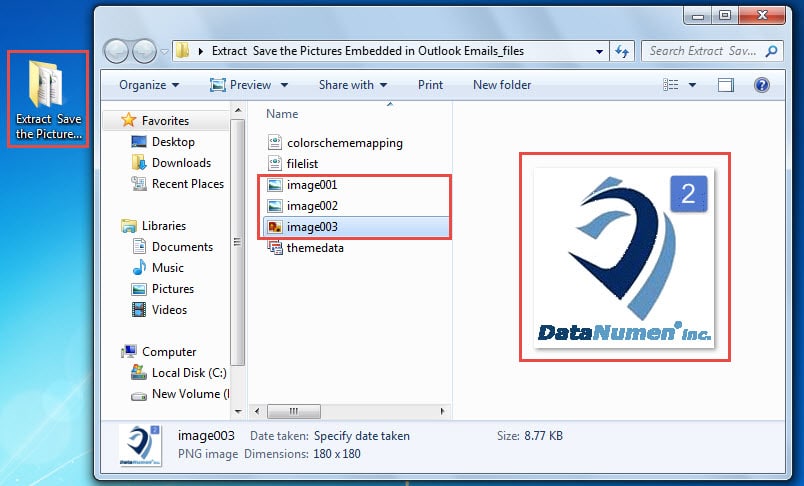
- Ақыр соңында Outlook бағдарламасынан шығып, тағайындалған қалтаға өтуге болады. Сіз электрондық пошта тақырыбымен толықтай жаңа қалтаны көресіз. Бұл папкада электрондық поштадағы барлық суреттер бар.

Outlook-тың осалдықтарымен күресу
Outlook бағдарламасы бай болса да, ол қателікке де ұрындырады. Демек, күтпеген сияқты әр түрлі мәселелер Outlook поштасының бұзылуы, кенеттен апаттар, және жиі Outlook қателіктері туралы хабарламалар және тағы басқалар ұзақ уақыт бойы қолданушыларды қинап келеді. Бақытымызға орай, оларды жоюға арналған көптеген әмбебап амалдар бар, мысалы, жаңа пошта профилін құру, үшінші тарап қондырмаларын өшіру, PST файлын қателер үшін Scanpst.exe сканерлеу және т.б.
Автордың кіріспесі:
Ширли Чжан - деректерді қалпына келтіру бойынша сарапшы DataNumen, Соның ішінде деректерді қалпына келтіру технологиялары бойынша әлемдік көшбасшы болып табылатын Inc. бұзылған MDF жөндеу және бағдарламалық жасақтаманы жөндеу бағдарламалары. Қосымша ақпарат алу үшін кіріңіз WWW.datanumen.com