
Кейде сіз бірнеше Excel жұмыс кітаптарын түрлендіргіңіз келуі мүмкін PDF файлдар. Міне, осы мақалада біз оны партия түрінде алудың 2 әдісін енгіземіз.
Кейбір жағдайларда сізге Excel жұмыс кітабын а-ға түрлендіру қажет болуы мүмкін PDF файл а PDF файлды басқалар оңай өзгерте алмайды. Барлығымызға белгілі, Excel жұмыс кітабын PDF форматына түрлендіру өте оңай, мұны келесі 1-әдіс сияқты «Басқаша сақтау» мүмкіндігі арқылы жасауға болады. Дегенмен, егер PDF форматына түрлендіруге болатын көптеген жұмыс кітаптары болса, төменде ұсынылған 2-әдісті қолданған дұрыс, ол әлдеқайда тиімді. Енді оларды толығырақ оқу үшін оқыңыз.
1-әдіс: бірінен соң бірін түрлендіру
- Алдымен түрлендіргіңіз келетін Excel жұмыс кітабын ашыңыз PDF файл.
- Содан кейін «Файл» мәзіріне өтіп, «Сақтау» опциясын басыңыз.
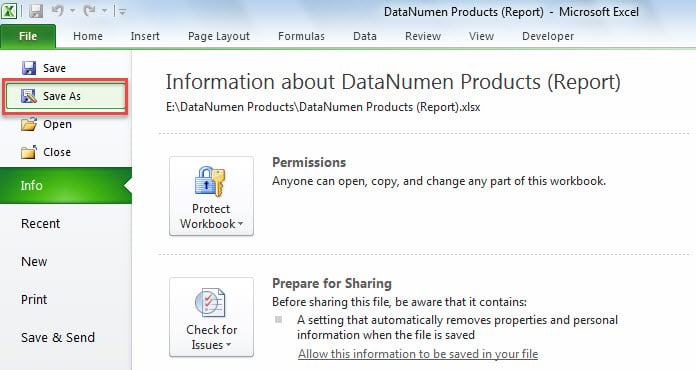
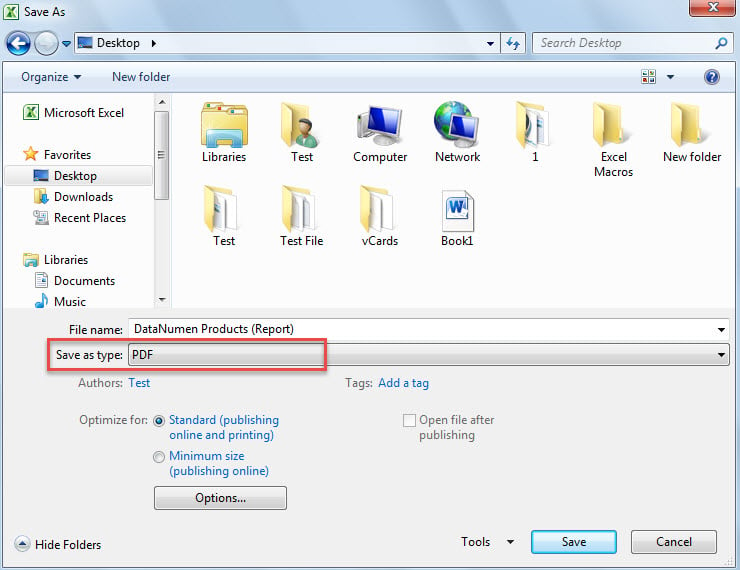
- Келесі, «Басқаша сақтау» терезесінде «Басқаша сақтау түрі» ашылмалы тізімінен «PDF» таңдаңыз.

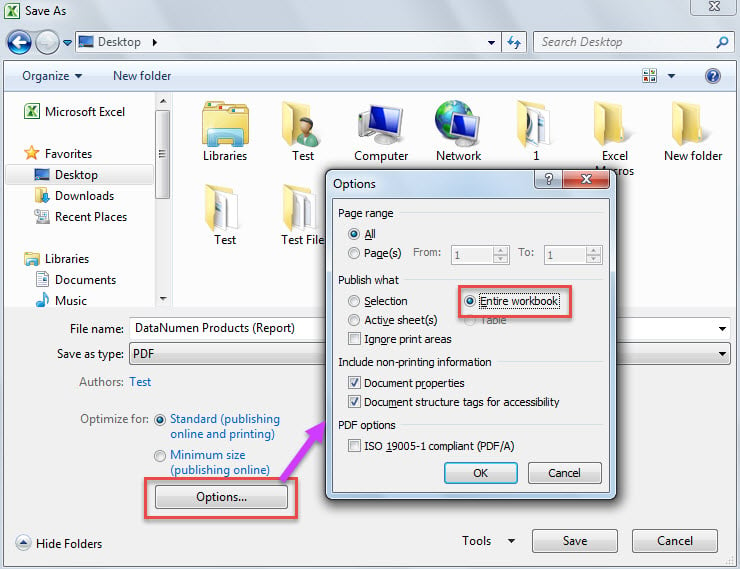
- Осыдан кейін «Басқаша сақтау» терезесіндегі «Опциялар» батырмасын басыңыз.
- Содан кейін, келесі «Опциялар» диалогтық терезесінде «Барлық жұмыс кітабын» таңдаңыз.

- Соңында түрлендіруді аяқтау үшін «OK» және «Save» батырмасын басыңыз.
- Осылайша, сіз басқа Excel жұмыс кітаптарын түрлендіре аласыз PDF файлдарды бір-бірден қолмен.
2-әдіс: VBA арқылы пакеттік түрлендіру
- Ең басында түрлендірілетін барлық Excel жұмыс кітаптарын жинаңыз PDF сол Windows қалтасында.
- Содан кейін Excel бағдарламасын іске қосыңыз.
- Содан кейін Excel VBA редакторына «сілтеме жасап кіріңіз.Excel бағдарламасында VBA кодын қалай іске қосуға болады«.
- Содан кейін, келесі кодты модульге немесе жобаға салыңыз.
Sub BatchOpenMultiplePSTFiles()
    Dim objShell As Object
    Dim objWindowsFolder As Object
    Dim strWindowsFolder As String

    'Select the specific Windows folder
    Set objShell = CreateObject("Shell.Application")
    Set objWindowsFolder = objShell.BrowseForFolder(0, "Select a Windows folder:", 0, "")

    If Not objWindowsFolder Is Nothing Then
       strWindowsFolder = objWindowsFolder.self.Path & "\"

       Call ProcessFolders(strWindowsFolder)

       'Open the windows folder
       Shell "Explorer.exe" & " " & strWindowsFolder, vbNormalFocus
   End If
End Sub

Sub ProcessFolders(strPath As String)
    Dim objFileSystem As Object
    Dim objFolder As Object
    Dim objFile As Object
    Dim objExcelFile As Object
    Dim objWorkbook As Excel.Workbook
    Dim strWorkbookName As String

    Set objFileSystem = CreateObject("Scripting.FileSystemObject")
    Set objFolder = objFileSystem.GetFolder(strPath)

    For Each objFile In objFolder.Files
        strFileExtension = objFileSystem.GetExtensionName(objFile)
        If LCase(strFileExtension) = "xls" Or LCase(strFileExtension) = "xlsx" Then
           Set objExcelFile = objFile
           Set objWorkbook = Application.Workbooks.Open(objExcelFile.Path)

           strWorkbookName = Left(objWorkbook.Name, (Len(objWorkbook.Name) - Len(strFileExtension)) -1)
           objWorkbook.ExportAsFixedFormat Type:=xlTypePDF, Filename:=strPath & strWorkbookName & ".pdf"

           objWorkbook.Close False
        End If
    Next

    'Process all folders and subfolders
    If objFolder.SubFolders.Count > 0 Then
       For Each objSubFolder In objFolder.SubFolders
           If ((objSubFolder.Attributes And 2) = 0) And ((objSubFolder.Attributes And 4) = 0) Then
              ProcessFolders (objSubFolder.Path)
           End If
       Next
    End If
End Sub
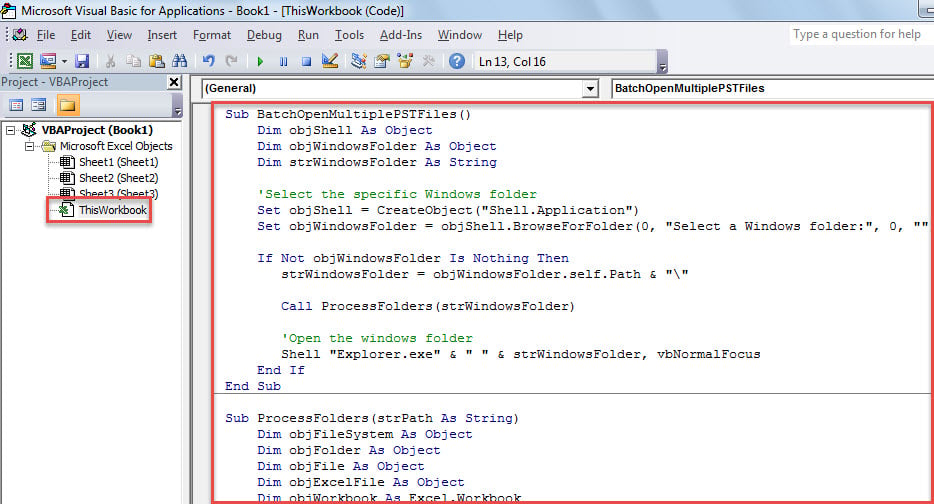
- Содан кейін бірінші ішкі бағдарламаны нұқып, «F5» пернесін басыңыз.
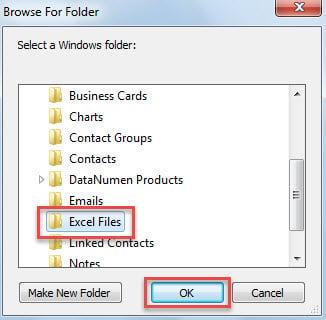
- Қалқымалы терезеде Excel файлдары жиналатын нақты Windows қалтасын таңдаңыз.

- Содан кейін «OK» батырмасын басыңыз.
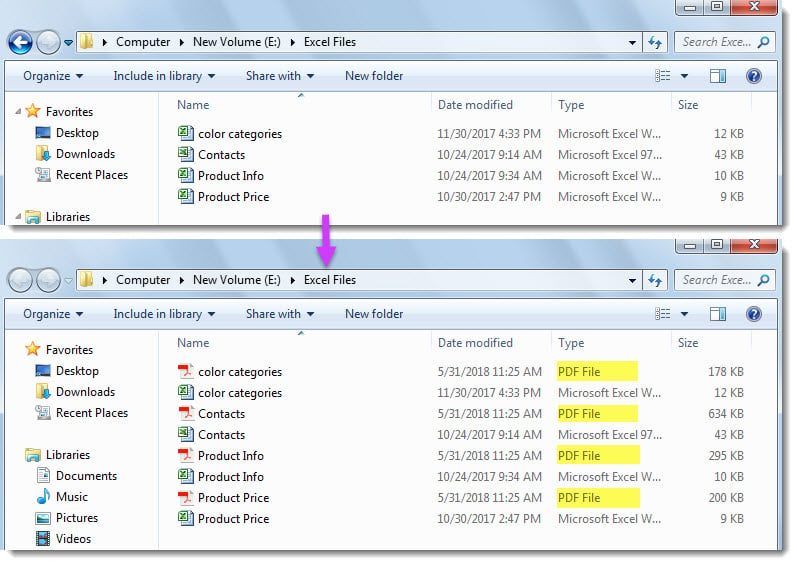
- Макросты аяқтағаннан кейін Windows қалтасы ашылады, онда сіз көре аласыз PDF файлдар, келесі скриншот сияқты.

салыстыру
| артықшылықтары | кемшіліктері | |
| 1 әдісі | Басқару өте оңай | Бірнеше Excel жұмыс кітабын түрлендіру кезінде өте қиын |
| 2 әдісі | Көптеген жұмыс кітаптарын өңдеу кезінде 1-әдіске қарағанда әлдеқайда ыңғайлы және жылдам | Пайдаланушылар сыртқы зиянды макростарды сақтаулары керек. |
Excel файлының бұзылуы жағдайында
Excel бағдарламасының бірнеше пайдаланушылары Excel файлдарының бұзылуын бастан кешірген. Кейде Excel бағдарламасының жергілікті қалпына келтіру мүмкіндігі қалпына келтіре алады бүлінген Excel файл. Дегенмен, кейде ол мүмкін емес. Сондықтан, мысалы, Excel-дің қуатты түзету құралын дайындаған жөн DataNumen Excel Repair.
Автордың кіріспесі:
Ширли Чжан - деректерді қалпына келтіру бойынша сарапшы DataNumen, Соның ішінде деректерді қалпына келтіру технологиялары бойынша әлемдік көшбасшы болып табылатын Inc. қалпына келтіру кв және бағдарламалық жасақтаманы жөндеу бағдарламалары. Қосымша ақпарат алу үшін кіріңіз WWW.datanumen.com