
1. შესავალი
როდესაც Outlook არ იღებს ელფოსტას, ამან შეიძლება ხელი შეუშალოს თქვენს სამუშაო პროცესს და გამოტოვოთ მნიშვნელოვანი შეტყობინებები. ეს ყოვლისმომცველი სახელმძღვანელო გთავაზობთ 17 დადასტურებულ გადაწყვეტას ელფოსტის მიღების პრობლემების მოსაგვარებლად Outlook-ის ყველა პლატფორმაზე.
1.1 რატომ არ შეუძლია Outlook-ს ელფოსტის მიღება
Outlook-ში ელფოსტის მიღებაში რამდენიმე ფაქტორმა შეიძლება ხელი შეგიშალოთ:
- სერვერთან დაკავშირების პრობლემები
- არასწორი ანგარიშის კონფიგურაციები
- სრული შენახვის ლიმიტები
- ფილტრისა და წესის კონფლიქტები
- უსაფრთხოების სისტემები
- ავტორიზაციის წარუმატებლობები
- დაზიანებული პროფილი ან მონაცემთა ფაილი
1.2 როგორ დაგეხმარებათ ეს სახელმძღვანელო
ეს სახელმძღვანელო გთავაზობთ პლატფორმის სპეციფიკურ გადაწყვეტილებებს Outlook.com-ისთვის, New Outlook-ისთვის და Classic Outlook-ისთვის. თითოეული მეთოდი მოიცავს ეტაპობრივ ინსტრუქციებს, რომლებიც შექმნილია არატექნიკური მომხმარებლებისთვის.
1.3 შენს წინაშეtart
პრობლემების მოგვარებამდე, განსაზღვრეთ:
- თქვენი Outlook-ის ვერსია (ვებ, ახალი აპლიკაცია ან კლასიკური დესკტოპი)
- პრობლემა გავლენას ახდენს თუ არა ყველა ელ.წერილზე თუ კონკრეტულ გამომგზავნებზე
- როდესაც პრობლემა პირველად წარმოიშვა
- თუ წარმატებით აგზავნით ელ.წერილებს
2. Outlook-ის ყველა ვარიანტისთვის საერთო გადაწყვეტილებები
ეს გადაწყვეტილებები მუშაობს Outlook-ის რომელ ვერსიას იყენებთ მიუხედავად.
2.1 შეამოწმეთ თქვენი ინტერნეტ კავშირი
Outlook-ში ელფოსტის მისაღებად აუცილებელია სტაბილური ინტერნეტ კავშირი.
- გახსენით თქვენი ვებ ბრაუზერი
- ვიზიტი www.microsoft.com
 or www.google.com
 - თუ ვებსაიტები არ იტვირთება, პასუხიtarთქვენი როუტერი
- როუტერის ხელახლა ჩართვამდე დაელოდეთ 30 წამი
- ხელახლა შეამოწმეთ თქვენი კავშირი
2.2 შეამოწმეთ არასასურველი/სპამის საქაღალდე
ლეგიტიმური ელფოსტები ხშირად სპამის საქაღალდეში ხვდება ზედმეტი ფილტრების გამო.
- ნავიგაცია თქვენი არასასურველი ელ.ფოსტა or სპამი ხორცი საქაღალდე
- დაკარგული ელფოსტის ძებნა
- დააწკაპუნეთ მაუსის მარჯვენა ღილაკით ნებისმიერ ლეგიტიმურ ელფოსტაზე
- აირჩიეთ არასასურველად მონიშვნა or არა სპამი
- დაამატეთ მნიშვნელოვანი გამგზავნები თქვენს უსაფრთხო გამგზავნების სიაში
2.3 კარანტინში დარჩენილი ელფოსტის შემოწმება
ვირუსის, მავნე პროგრამის ან ფიშინგის შინაარსის შემცველი სავარაუდო ელფოსტები შეიძლება კარანტინში მოთავსდეს ანტივირუსული პროგრამების ან უსაფრთხოების სისტემების მიერ და გადაადგილდეს სპეციალურ საკარანტინო ადგილებში. ამიტომ, შეგიძლიათ შეამოწმოთ ეს ადგილები დაკარგული ელფოსტების აღმოსაჩენად.
2.3.1 კარანტინში დარჩენილი ელფოსტის შემოწმება სერვერზე (Microsoft 365/Exchange Online)
Microsoft-ის უსაფრთხოების სისტემებმა შესაძლოა საეჭვო ელფოსტები კარანტინში მოაქციონ, სანამ ისინი თქვენს შემოსულებში მოხვდება.
- გადავიდეთ Microsoft Defender-ის პორტალი at https://security.microsoft.com/
- ნავიგაცია ელფოსტა და თანამშრომლობა -> მიმოხილვა -> კარანტინის
- დააჭირეთ ელ. ფოსტა ჩანართი კარანტინში მოთავსებული შეტყობინებების სანახავად
- მოძებნეთ დაკარგული ელ.წერილები კარანტინის სიაში
- გამოიყენეთ ფილტრი გამგზავნის, მიმღების ან თარიღის დიაპაზონის მიხედვით ძიების ვარიანტები
- თუ ლეგიტიმურ ელფოსტას იპოვით, მონიშნეთ ისინი და დააწკაპუნეთ რელიზი
- არჩევა ყველა მიმღებისთვის გაშვება და დაწკაპეთ გამოშვების შეტყობინება
- სურვილისამებრ, აირჩიეთ შეტყობინება, როგორც მუქარის შემცველი მსგავსი ბლოკირების თავიდან ასაცილებლად
2.3.2 კლიენტში კარანტინში დარჩენილი ელფოსტის შემოწმება
თქვენს კომპიუტერზე დაინსტალირებულმა ანტივირუსულმა პროგრამებმა შეიძლება საეჭვოდ მიჩნეული ელექტრონული ფოსტა კარანტინში მოაქციონ.
2.3.2.1 კარანტინში დარჩენილი ელფოსტის შემოწმება Outlook-ში
Outlook-ის ყველა ვარიანტისთვის:
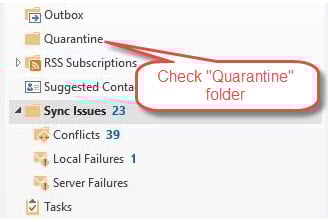
- შეამოწმეთ, არის თუ არა საქაღალდე სახელწოდებით კარანტინი, კარანტინში, კარანტინში მყოფი ნივთები, ან რამე ამის მსგავსი.
- ამ საქაღალდეებში დაკარგული ელფოსტის მისამართებს ვეძებ.
- თუ სასურველ ელფოსტას იპოვით და დაადასტურებთ, რომ ის ლეგიტიმურია, დააბრუნეთ ის ჩვეულებრივ საქაღალდეში, მაგალითად, შემოსულებში.
2.3.2.2 კარანტინში დარჩენილი ელფოსტის შემოწმება ანტივირუსულ პროგრამაში
- გახსენით თქვენი ანტივირუსული პროგრამა (Norton, McAfee, Avast და ა.შ.)
- ვეძებთ კარანტინის, კარანტინში მყოფი ნივთები, ან Vault განყოფილებაში
- შეამოწმეთ, ხომ არ იყო შეცდომით კარანტინში რომელიმე ლეგიტიმური ელ.წერილი
- თუ იპოვით, აირჩიეთ ელ. ფოსტები და აირჩიეთ აღდგენა or რელიზი
- დაამატეთ გამგზავნი თქვენს ანტივირუსს უსაფრთხო გამგზავნები or Whitelist
- საჭიროების შემთხვევაში, განიხილეთ თქვენი ანტივირუსული ელფოსტის სკანირების მგრძნობელობის რეგულირება.
- შეამოწმეთ თქვენი ანტივირუსული ჟურნალები ელფოსტის დაბლოკვის შეტყობინებების აღმოსაჩენად
2.4 ანტივირუსული ელფოსტის სკანირების მიმოხილვა
ანტივირუსულ პროგრამას შეუძლია დაბლოკოს ლეგიტიმური ელფოსტის მიღება თქვენს შემოსულებში.
- გახსენით თქვენი ანტივირუსული პროგრამის პარამეტრები
- დროrarელფოსტის სკანირების ფუნქციების გამორთვა
- შეამოწმეთ, თუ Outlook-იtarელფოსტის მიღება
- დაამატეთ Outlook ანტივირუსული გამონაკლისების სიაში
- ხელახლა ჩართეთ ელფოსტის სკანირება შესაბამისი გამონაკლისებით
2.5 შენახვის ლიმიტების გადამოწმება
სავსე საფოსტო ყუთები ხელს უშლის ახალი ელფოსტის მიღებას.
Outlook.com-ისთვის (ვებ ვერსია):
- დააჭირეთ პარამეტრები გადაცემათა კოლოფის ხატულა ზედა მარჯვენა კუთხეში
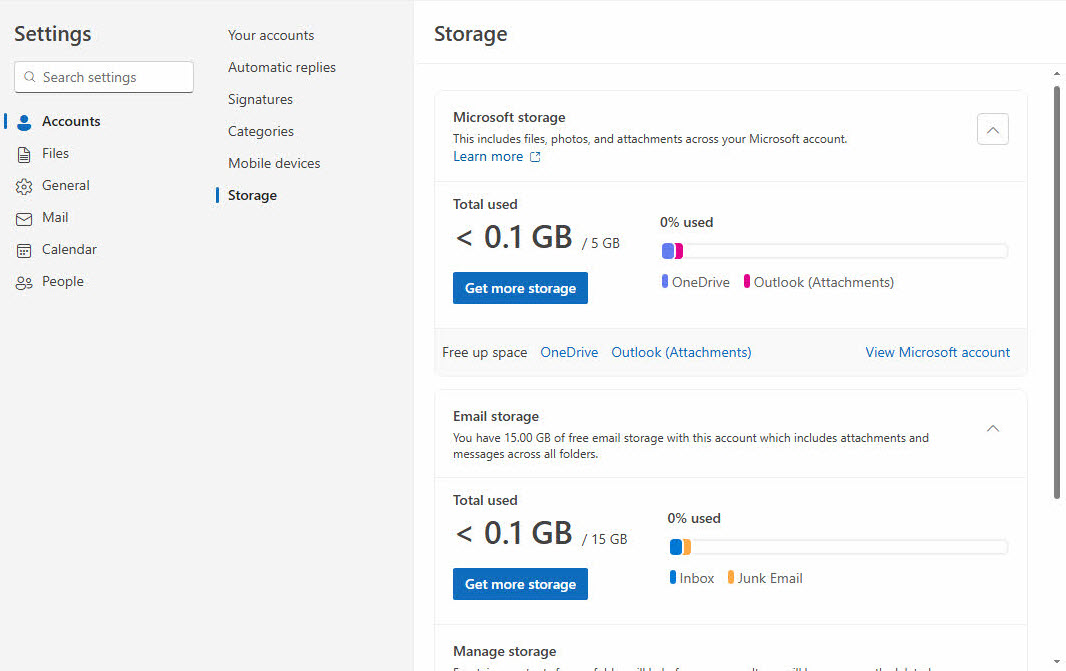
- მე ექაუნთი -> შენახვის სივრცე
- შეამოწმეთ თქვენი საფოსტო ყუთის მიმდინარე გამოყენება და ხელმისაწვდომი სივრცე
- წაშალეთ არასაჭირო ელ.წერილები Inbox, გაგზავნილი ნივთებიდა სხვა საქაღალდეები
- დაცარიელეთ თქვენი წაშლილი ელემენტი საქაღალდე მთლიანად
- წაშალეთ დიდი დანართები ან შეინახეთ ისინი OneDrive

ახალი Outlook-ისთვის (Windows აპლიკაცია):
- დაწკაპეთ პარამეტრები ზედა ნავიგაციაში
- აირჩიეთ ანგარიშები მარცხენა გვერდითი ზოლიდან
- შეამოწმეთ შენახვის ინფორმაცია, თუ ის ნაჩვენებია, ან ეწვიეთ Outlook.com-ს ბრაუზერში დეტალური გამოყენებისთვის.
- ძველი ელფოსტის წაშლა ყველა საქაღალდიდან, მათ შორის გაგზავნილი ნივთები
- მარჯვენა ღილაკის წაშლილი ელემენტი და აირჩიეთ ცარიელი საქაღალდე
- მნიშვნელოვანი ელფოსტის დაარქივება, რათა შეამციროთ მიმდინარე მეხსიერების გამოყენება
- ბოლო ელფოსტიდან დიდი დანართების წაშლა
კლასიკური Outlook-ისთვის (სამუშაო მაგიდა):
- Outlook-ში, საქაღალდეების პანელში, დააწკაპუნეთ მაუსის მარჯვენა ღილაკით თქვენს მონაცემთა ფაილზე.
- აირჩიეთ მონაცემთა ფაილის თვისებები

- მიიღეთ მონაცემთა ფაილის გზა, შეამოწმეთ, აღწევს თუ არა მისი ზომა დასაშვებ ზღვარს.

ქვემოთ მოცემულია PST/-ის ზომის ნაგულისხმევი ლიმიტები.OST ფაილები:
- Outlook 97 – 2002: 2 გბ.
- Outlook 2003 – 2007: 20 გბ.
- Outlook 2010+: 50 გბ.
თუ მონაცემთა ფაილის ზომა ლიმიტს მიაღწევს ან ახლოსაა, შეგიძლიათ:
- მონაცემთა ფაილის კომპაქტურობა

- გამოყენება არქივი ძველი ელფოსტის არქივის ფუნქციები
- ძველი ელფოსტის წაშლა და გაცარიელება წაშლილი ელემენტი
- დიდი დანართების გარედან შენახვა და ორიგინალი შეტყობინებების წაშლა
- ზომის ლიმიტების რეგულირება Windows რეესტრის რედაქტორში.
2.6 ელფოსტის წესებისა და ფილტრების მიმოხილვა
არასწორ წესებს შეუძლიათ შემომავალი ელფოსტის ავტომატურად გადამისამართება ან წაშლა, რაც იწვევს Outlook-ის მიერ ელფოსტის არ მიღების პრობლემას.
Outlook.com-ისთვის (ვებ ვერსია):
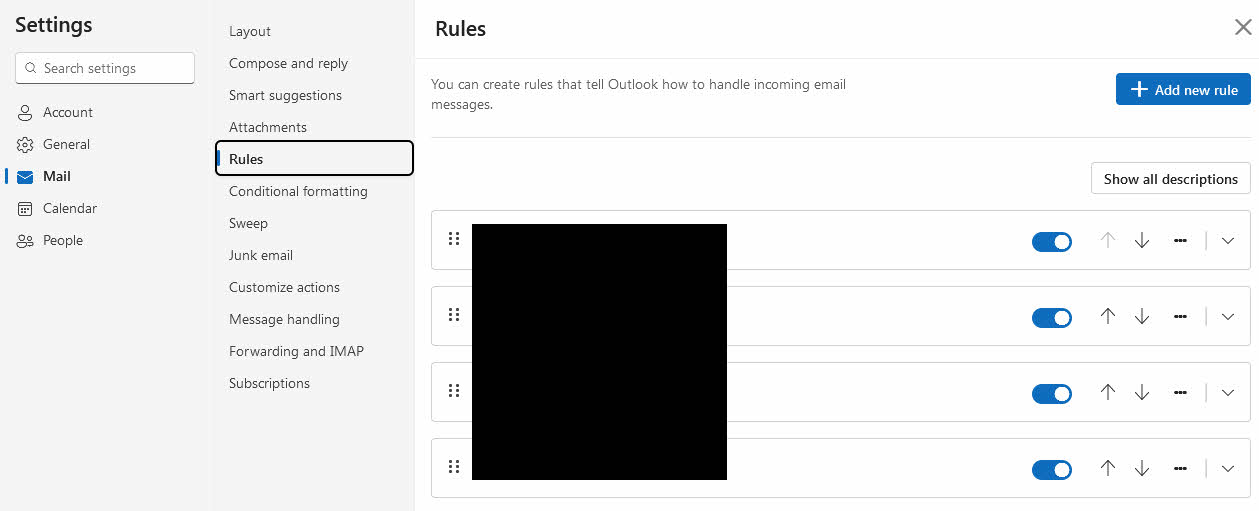
- დააჭირეთ პარამეტრები გადაცემათა კოლოფის ხატულა ზედა მარჯვენა კუთხეში
- აირჩიეთ Outlook-ის ყველა პარამეტრის ნახვა
- მე ფოსტა -> წესები
- გადახედეთ სიაში არსებულ ყველა აქტიურ ელფოსტის წესს
- გამორთეთ საეჭვო წესები ან დააწკაპუნეთ წაშლა არასასურველი პირებისთვის
- დაწკაპეთ გადარჩენა ცვლილებების გამოსაყენებლად
ახალი Outlook-ისთვის (Windows აპლიკაცია):
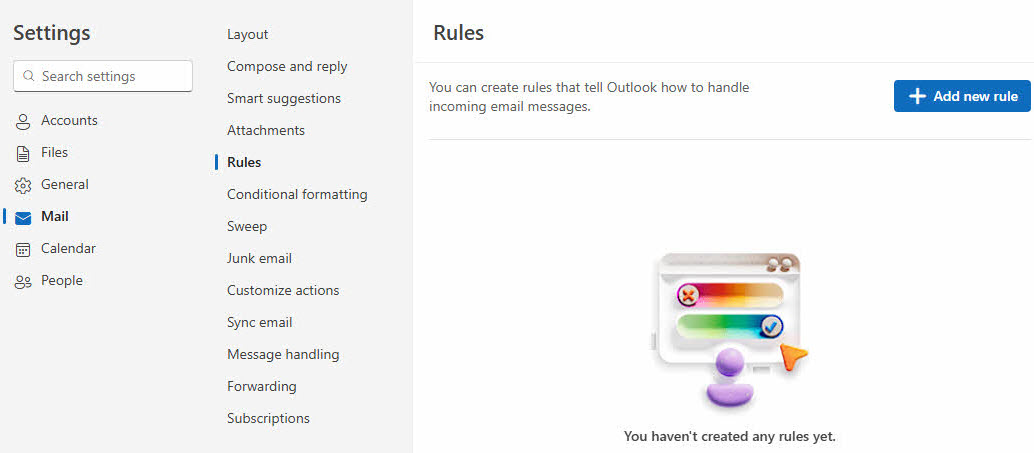
- დაწკაპეთ პარამეტრები ზედა ნავიგაციაში
- აირჩიეთ ფოსტა მარცხენა გვერდითი ზოლიდან
- დაწკაპეთ წესები
- გადახედეთ აქტიური ელფოსტის წესების სიას
- პრობლემური წესების გამოსართავად გამოიყენეთ გადამრთველები
- წაშალეთ არასაჭირო წესები ბმულის გამოყენებით წაშლა ღილაკს
კლასიკური Outlook-ისთვის (სამუშაო მაგიდა):
- მე პარამეტრები or ფაილი -> მართეთ წესები და შეტყობინებები
- გადახედეთ ყველა აქტიურ ელფოსტის წესს
- საეჭვო წესების ტემპის გამორთვაrarily
- წაშალეთ წესები, რომელთა შექმნაც არ გახსოვთ
- ცვლილებების შემდეგ ელფოსტის მიღების ტესტირება

2.7 დაბლოკილი გამომგზავნების სიის შემოწმება
შემთხვევით დაბლოკილი გამგზავნები ვერ შეძლებენ თქვენს შემოსულებში მოხვედრას.
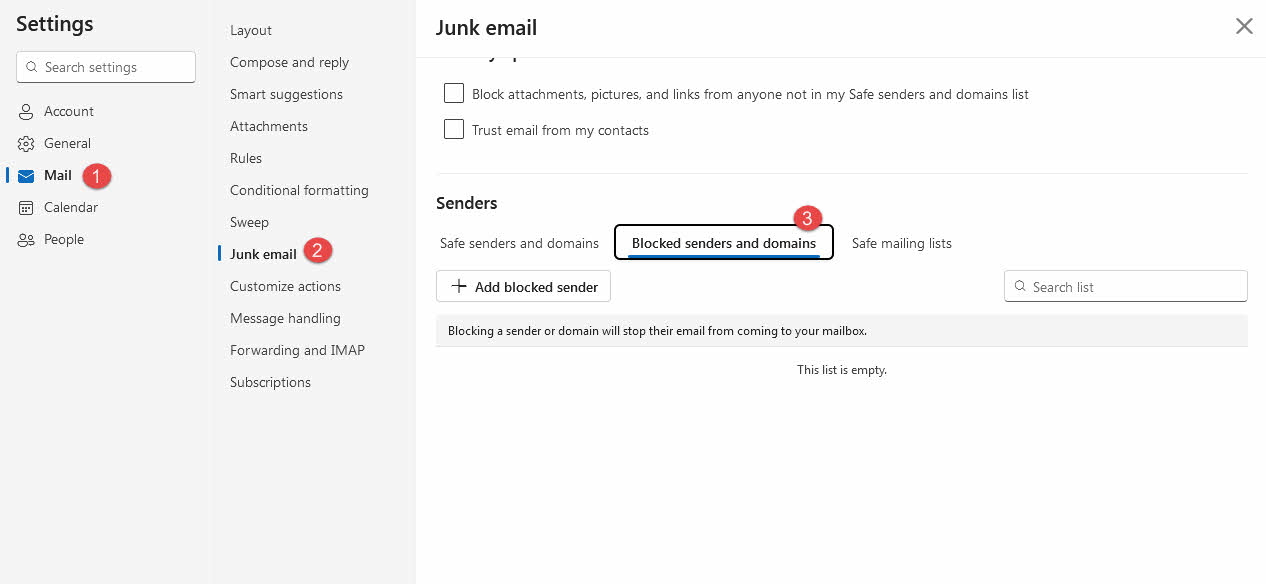
Outlook.com-ისთვის (ვებ ვერსია):
- დააჭირეთ პარამეტრები გადაცემათა კოლოფის ხატულა ზედა მარჯვენა კუთხეში
- ნავიგაცია ფოსტა -> არასასურველი ელ.ფოსტა
- დაწკაპეთ დაბლოკილი გამგზავნები და დომენები
- გადახედეთ არასწორად დაბლოკილი ელექტრონული ფოსტის მისამართების სიას
- აირჩიეთ არასასურველი ჩანაწერები და დააჭირეთ ამოღება
- მნიშვნელოვანი კონტაქტების დამატება უსაფრთხო გამგზავნები და დომენები საჭიროების შემთხვევაში
- დაწკაპეთ გადარჩენა ცვლილებების გამოსაყენებლად
ახალი Outlook-ისთვის (Windows აპლიკაცია):
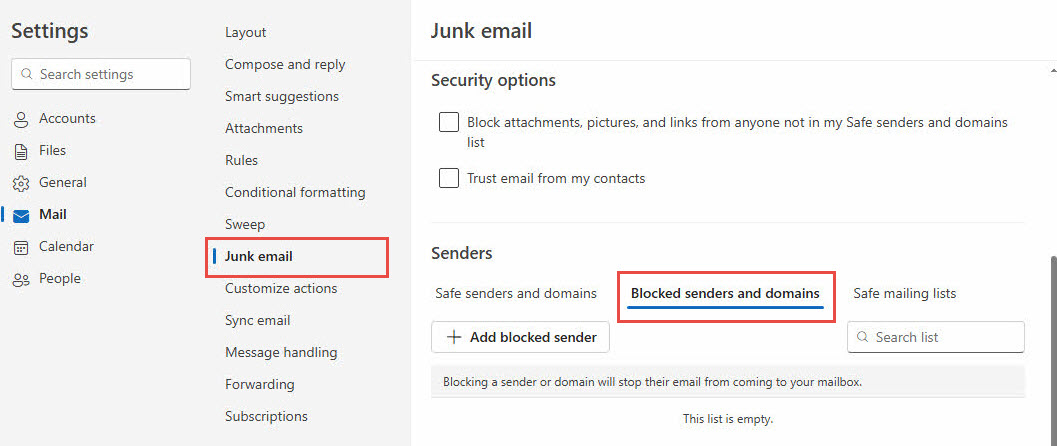
- დაწკაპეთ პარამეტრები ზედა ნავიგაციაში
- აირჩიეთ ფოსტა მარცხენა გვერდითი ზოლიდან
- დაწკაპეთ არასასურველი ელ.ფოსტა
- მე გამგზავნი განყოფილება, შემდეგ დააჭირეთ დაბლოკილი გამგზავნები და დომენები
- შეამოწმეთ სია არასწორად დაბლოკილი მისამართების აღმოსაჩენად
- გამოყენება ამოღება არასასურველი ბლოკების წასაშლელად
- დაამატეთ სანდო გამგზავნები უსაფრთხო გამგზავნი სია
კლასიკური Outlook-ისთვის (სამუშაო მაგიდა):
- ხელმისაწვდომობა მთავარი tab -> Junk -> უსარგებლო ელფოსტის პარამეტრები

- ღიაა დაბლოკილი გამგზავნები

- წაშალეთ არასწორად დაბლოკილი ელექტრონული ფოსტის მისამართები
- მნიშვნელოვანი კონტაქტების დამატება უსაფრთხო გამგზავნები სია
- შეინახეთ ცვლილებები
2.8 ქეშის და რეზერვის გასუფთავებაtart
ზოგჯერ ქეში ასევე ხელს უშლის Outlook-ს ელფოსტის მიღებაში.
Outlook.com-ისთვის (ვებ ვერსია):
- გახსენით თქვენი ვებ ბრაუზერის პარამეტრები
- ნავიგაცია კონფიდენციალურობა და უსაფრთხოება or დათვალიერების მონაცემების გასუფთავება
- აირჩიეთ ქუქი – ფაილების და საიტის სხვა მონაცემები მდე ქეშირებული სურათები და ფაილები
- არჩევა ყოველთვის დროის დიაპაზონისთვის
- დაწკაპეთ მონაცემების გარკვევა or წაშლა
- დახურვა და ხელახლა გახსნაtarთქვენი ბრაუზერი
- ხელახლა შედით Outlook.com-ში და შეამოწმეთ ელფოსტის მიღება

ახალი Outlook-ისთვის (Windows აპლიკაცია):
- სრულად დახურეთ ახალი Outlook აპლიკაცია
- პრეს Windows + R გასაღებები
- ტიპი %localappdata%\Packages\Microsoft.OutlookForWindows_8wekyb3d8bbwe\LocalCache
- ამ ადგილას არსებული ყველა ფაილისა და საქაღალდის წაშლა
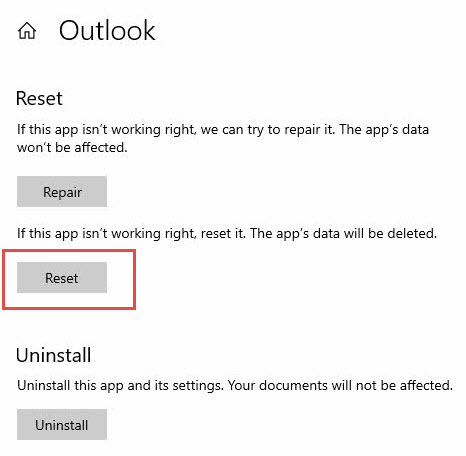
- ალტერნატიულად, წასვლა პარამეტრები -> პროგრამები -> ახალი პერსპექტივა -> დამატებითი პარამეტრები -> აღდგენა
- რესtarახალი Outlook აპლიკაცია
- ხელახლა შედით სისტემაში და შეამოწმეთ ელფოსტის ფუნქციონირება
კლასიკური Outlook-ისთვის (სამუშაო მაგიდა):
- Outlook-ის სრულად დახურვა
- პრეს Windows + R გასაღებები
- ტიპი %localappdata%\Microsoft\Outlook
- გახსნა RoamCache საქაღალდე
- წაშალეთ ყველა ფაილი RoamCache საქაღალდეში
- რესtarOutlook და ელფოსტის მიღების ტესტირება
- თუ პრობლემები გაგრძელდა, ასევე წაშალეთ Outlook-ის ძირითადი საქაღალდის შიგთავსი (სარეზერვო PST ფაილები პირველი)
2.9 Microsoft Server-ის სტატუსის შემოწმება
სერვერის გათიშვამ შეიძლება შეაფერხოსrarელფოსტის მიწოდებას ხელს უშლის, თუმცა შესაბამისი სერვერები თქვენს Outlook-ის ვერსიასა და ელფოსტის პროვაიდერზეა დამოკიდებული.
Outlook.com-ისთვის (ვებ ვერსია):
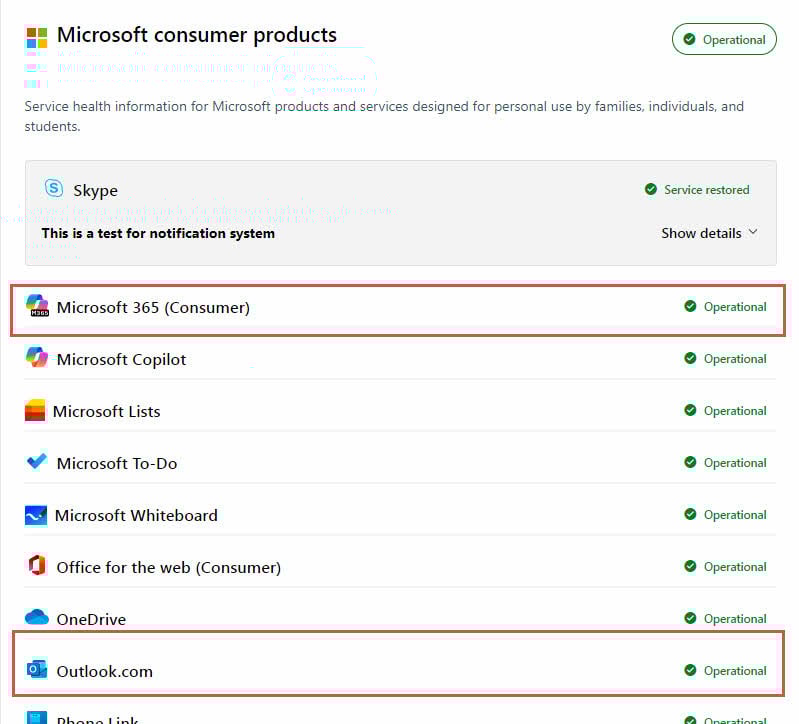
- ეწვიეთ Microsoft-ის სერვისის ჯანმრთელობის სტატუსი ვერსია
- ქვეშ Microsoft-ის სამომხმარებლო პროდუქტები განყოფილება, დააჭირეთ პროდუქტების ჩვენება.
- ვეძებოთ Outlook.com სერვისების სიაში

- შეამოწმეთ წითელი ან ყვითელი სტატუსის ინდიკატორები
- გადახედეთ მიმდინარე ტექნიკური მომსახურების ნებისმიერ შეტყობინებას
- შეამოწმეთ სოციალური ქსელები (Twitter/X) #პერსპექტივადაქვეითებული რეპორტაჟი
- ვიზიტი downdetector.com/status/outlook მომხმარებლის მიერ შეტყობინებული პრობლემებისთვის

ახალი Outlook-ისთვის (Windows აპლიკაცია):
- ეწვიეთ Microsoft-ის სერვისის ჯანმრთელობის სტატუსი ვერსია
- სტატუსის შემოწმება გაცვლა ინტერნეტით მდე Outlook.com მომსახურება
- მოძებნეთ წითელი ან ყვითელი სერვისის ინდიკატორები
- თუ ბიზნეს მომხმარებელი ხართ, Microsoft 365-ის ადმინისტრატორის შეტყობინებების ცენტრის მონიტორინგი განახორციელეთ
- სოციალურ მედიაში მოძებნეთ ბოლოდროინდელი გათიშვის შესახებ შეტყობინებები
კლასიკური Outlook-ისთვის (სამუშაო მაგიდა):
Microsoft 365/Outlook.com ანგარიშებისთვის:
- მიჰყევით ზემოთ მოცემულ New Outlook-ის მაგალითს.
- შეამოწმეთ გაცვლა ინტერნეტით კონკრეტულად მომსახურების სტატუსი
- თუ ბიზნეს ანგარიშებს იყენებთ, გადაამოწმეთ თქვენი ორგანიზაციის Exchange სერვერის სტატუსი
Gmail-ის, Yahoo-ს ან სხვა მესამე მხარის ანგარიშებისთვის:
- ეწვიეთ თქვენი ელ. ფოსტის პროვაიდერის სტატუსის გვერდს:
- Gmail: status.cloud.google.com
- yahoo: yahoo.com/outages
- Apple iCloud: apple.com/support/systemstatus
- შეამოწმეთ downdetector.com თქვენი კონკრეტული ელფოსტის პროვაიდერისთვის
- სოციალურ მედიაში მოძებნეთ პროვაიდერის სპეციფიკური გათიშვის შესახებ ანგარიშები
- თუ სერვერები გათიშულია, დაუკავშირდით თქვენი ელ. ფოსტის პროვაიდერის მხარდაჭერას
ადგილობრივი Exchange სერვერებისთვის:
- დაუკავშირდით თქვენს IT ადმინისტრატორს ან სისტემის ადმინისტრატორს
- შეამოწმეთ შიდა ქსელის კავშირი
- გადაამოწმეთ Exchange სერვერის სტატუსი თქვენი ორგანიზაციის IT გუნდთან
3. Outlook.com-ის გადაწყვეტილებები (ვებ ვერსია)
ეს შესწორებები კონკრეტულად ვებ-ზე დაფუძნებული Outlook.com სერვისის პრობლემებს აგვარებს.
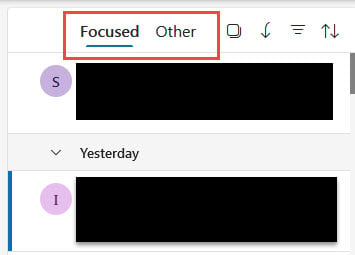
3.1 მონიშნეთ ჩანართი „სხვა“ (ფოკუსირებული შემოსულები)
ფოკუსირებული შემოსულები ელფოსტებს ყოფს ორიენტირებული მდე სხვა ჩანართები.
- ვეძებთ სხვა ჩანართი თქვენს შემოსულებში
- შეამოწმეთ, დაკარგული ელ.წერილები იქ ხომ არ არის განთავსებული
- დააწკაპუნეთ მაუსის მარჯვენა ღილაკით იმ ელფოსტებზე, რომლებიც უნდა იყოს ორიენტირებული
- აირჩიეთ ფოკუსირებულზე გადასვლა or ყოველთვის ფოკუსირებულზე გადადით
- თუ სასურველია, გამორთეთ ფოკუსირებული შემოსულები პარამეტრებში
3.2 ელფოსტის გადამისამართების პარამეტრების გადამოწმება
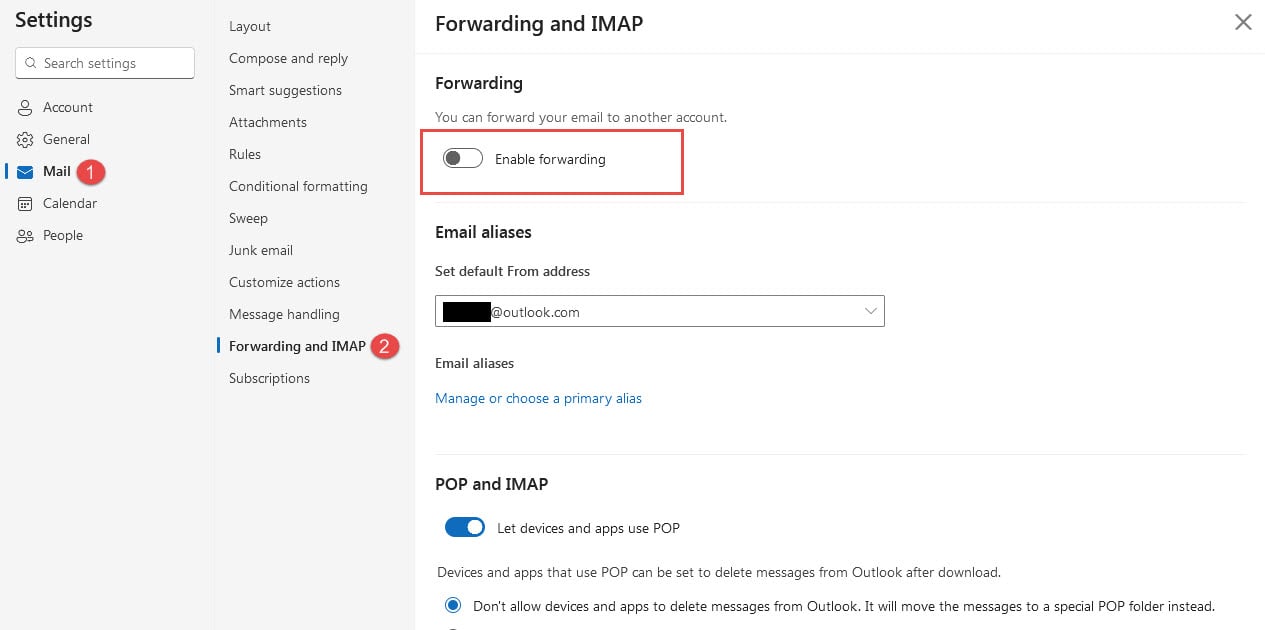
ავტომატურ გადამისამართებას შეუძლია ელფოსტის გადამისამართება თქვენი შემოსულებიდან.
- დაწკაპეთ პარამეტრები (სიჩქარის ხატულა)
- მე ფოსტა -> გადაგზავნა
- შეამოწმეთ თუ არა გადამისამართების ჩართვა გააქტიურებულია
- გადამისამართების გამორთვა ან დანიშნულების მისამართის გასწორება
- დაწკაპეთ გადარჩენა ცვლილებების გამოსაყენებლად
3.3 IMAP/POP პარამეტრების გადახედვა
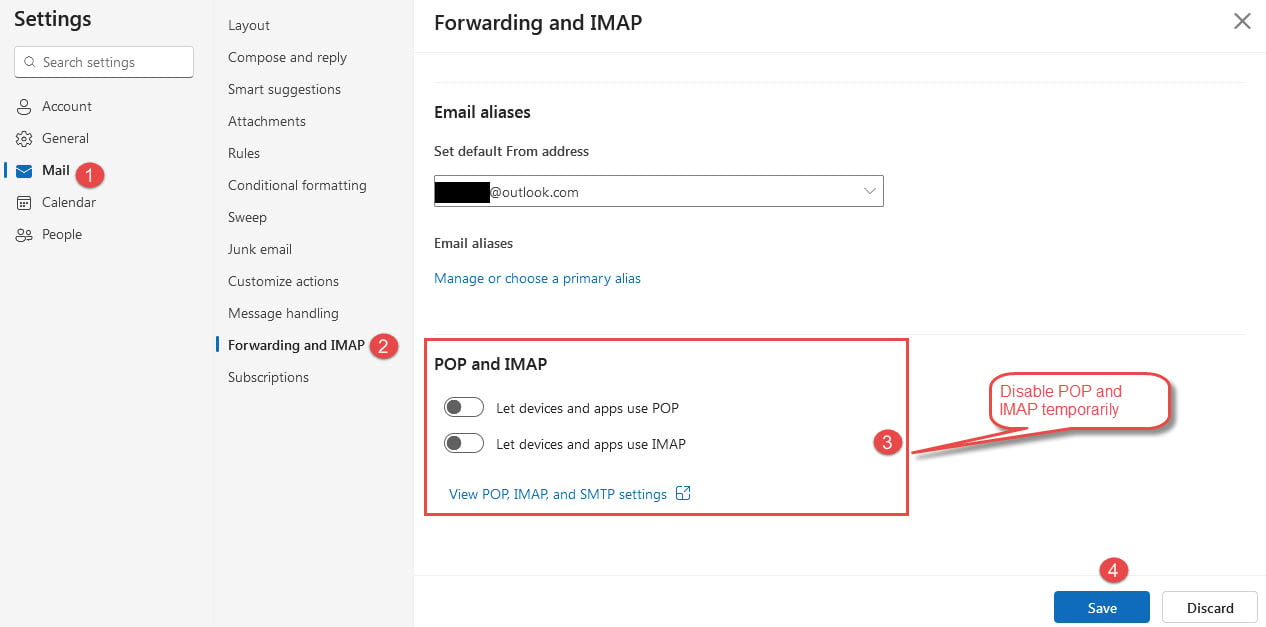
IMAP/POP-ის გამოყენებით მესამე მხარის ელფოსტის აპლიკაციებმა შეიძლება ხელი შეუშალონ ვებ-წვდომას.
- ნავიგაცია პარამეტრები -> ელფოსტის სინქრონიზაცია
- დაკავშირებული მოწყობილობებისა და აპლიკაციების მიმოხილვა
- გამოუყენებელი ან პრობლემური კავშირების წაშლა
- გამორთე POP და IMAP დროrarily
- შეამოწმეთ, ელ.ფოსტები starნორმალურად გამოიყურება
3.4 ანგარიშის ბლოკირების შემოწმება
უსაფრთხოების ზომები შესაძლოა დროებით შეფერხდესrarმარტივად დაბლოკეთ თქვენი ანგარიში ელფოსტის მიღებისგან.
- მოძებნეთ უსაფრთხოების შეტყობინებები თქვენს ანგარიშში
- ბოლო შესვლის აქტივობის გადახედვა
- გაიარეთ ყველა საჭირო უსაფრთხოების შემოწმება
- საჭიროების შემთხვევაში, განაახლეთ თქვენი პაროლი
- დაელოდეთ ანგარიშის შეზღუდვების ავტომატურად მოხსნას
3.5 შეტყობინებების დახარისხება თარიღის მიხედვით
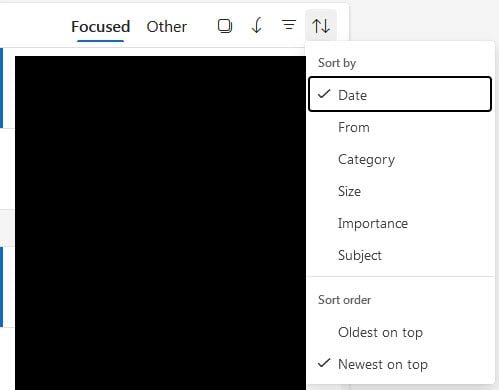
არასწორმა დახარისხებამ შეიძლება ბოლო ელფოსტები დამალოს.
- დააჭირეთ ფილტრი ღილაკი თქვენი ელფოსტის სიის ზემოთ
- აირჩიეთ დალაგება -> თარიღი
- არჩევა უახლესიდან უძველესამდე or უძველესიდან უახლესამდე
- განაახლეთ თქვენი ბრაუზერის გვერდი
- შეამოწმეთ, ახლა დაკარგული ელფოსტები გამოჩნდება თუ არა
4. გადაწყვეტილებები ახალი Outlook-ისთვის (Windows აპლიკაცია)
ახალი Outlook აპლიკაციას აქვს სინქრონიზაციისა და ავთენტიფიკაციის სპეციფიკური ფუნქციები, რომლებიც შეიძლება ყურადღებას საჭიროებდეს.
4.1 ხელით სინქრონიზაციის იძულება
ხელით სინქრონიზაციას შეუძლია ტემპის გადაჭრაrary კავშირის პრობლემები.
- გახსნა ნახვა ჩანართი ლენტში
- დააჭირეთ Sync ღილაკს
- ეკრანის ქვედა ნაწილში სტატუსის შეტყობინებებს დააკვირდით
- დაელოდეთ სინქრონიზაციის დასრულებას
- შეამოწმეთ, გამოჩნდება თუ არა ახალი ელ.წერილები

4.2 დიდი დანართის ლიმიტების შემოწმება
20 მბ-ზე მეტი დანართის მქონე ელფოსტები შესაძლოა არ მიეწოდოს.
- გადასვლა თქვენს Outbox საქაღალდე
- გახსენით ნებისმიერი გაჭედილი ელფოსტის შეტყობინება
- შეამოწმეთ დანართის ზომები
- 20 მბ-ზე მეტი დანართების წაშლა
- გამოიყენეთ ღრუბლოვანი გაზიარების ბმულები დიდი ფაილების ნაცვლად
4.3 პაროლის განახლება და ავთენტიფიკაცია
მოძველებულმა ავტორიზაციის მონაცემებმა შეიძლება ხელი შეუშალოს ელფოსტის სინქრონიზაციას.
- დააწკაპუნეთ ანგარიშის ხატულაზე თქვენი ელექტრონული ფოსტის მისამართის გვერდით
- აირჩიეთ დაწყება როდესაც სისტემაში შესვლას გთხოვენ
- შეიყვანეთ თქვენი მიმდინარე პაროლი
- საჭიროების შემთხვევაში, დააყენეთ აპლიკაციისთვის სპეციფიკური პაროლები
- თუ ჩართულია, დაასრულეთ ორფაქტორიანი ავთენტიფიკაცია
4.4 ღრუბლოვანი საცავის სტატუსის შემოწმება
Microsoft-ის სრული ღრუბლოვანი საცავი ხელს უშლის ახალი ელფოსტის მიწოდებას.
- ეწვიეთ თქვენი Microsoft-ის ანგარიშის შენახვის გვერდს
- შეამოწმეთ OneDrive-ისა და საფოსტო ყუთის საცავის გამოყენება
- წაშალეთ არასაჭირო ფაილები და ელ.წერილები
- განიხილეთ თქვენი შენახვის გეგმის განახლება.
- რეგულარულად აკონტროლეთ შენახვის დონე
5. გადაწყვეტილებები კლასიკური Outlook-ისთვის (სამუშაო მაგიდის აპლიკაცია)
Classic Outlook გთავაზობთ m-სost კონფიგურაციის ვარიანტები, მაგრამ ასევე აქვს უნიკალური პრობლემების მოგვარების მოთხოვნები.
5.1 შეამოწმეთ „ოფლაინ რეჟიმში მუშაობის“ რეჟიმი
ოფლაინ რეჟიმი ხელს უშლის Outlook-ს ელექტრონული ფოსტის სერვერებთან დაკავშირებას და ახალი ელფოსტის მიღებას.
- კავშირის სტატუსის სანახავად შეხედეთ Outlook ფანჯრის ბოლოში
- თუ ხედავთ გათიშულია or ოფლაინში მუშაობა
- მე გაგზავნა / მიღება tab
- დაწკაპეთ სამუშაო ოფლაინი ონლაინ სტატუსზე დასაბრუნებლად
- დაელოდეთ Outlook-ის ავტომატურად ხელახლა დაკავშირებას

5.2 შეამოწმეთ საქაღალდე „სინქრონიზაციის პრობლემები“
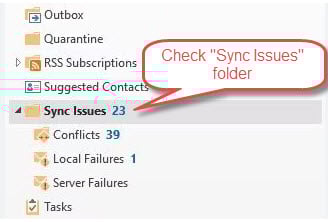
თუ Outlook-სა და სერვერს შორის სინქრონიზაციის პრობლემებია, Outlook-მა შეიძლება ელფოსტები გადაიტანოს „სინქრონიზაციის პრობლემები“ საქაღალდე:
- საქაღალდის პანელში მოძებნეთ სინქრონიზაციის საკითხები საქაღალდე (შეიძლება ჩაკეცილი იყოს)
- გაფართოება სინქრონიზაციის საკითხები საქაღალდე მისი ქვესაქაღალდეების სანახავად
- შეამოწმეთ კონფლიქტები, ადგილობრივი ჩავარდნებიდა სერვერის გაუმართაობები ქვესაქაღალდეები
- მოძებნეთ დაკარგული ელფოსტები ამ ადგილებში
- დააწკაპუნეთ მაუსის მარჯვენა ღილაკით ნებისმიერ ლეგიტიმურ ელფოსტაზე და აირჩიეთ გადატანა -> Inbox
- ყველა საქაღალდის მოსაძებნად, მათ შორის სინქრონიზაციის პრობლემების მოსაძებნად, დააჭირეთ ღილაკს Ctrl+Shift+F გაფართოებული ძიებისთვის
- ძიების პარამეტრებში აირჩიეთ ყველა საფოსტო ყუთი და შემოწმება ქვესაქაღალდეების ჩართვა
5.3 Outlook-ის პროფილის შეკეთება
დაზიანებული პროფილები ელფოსტის მიღების პრობლემების გავრცელებული მიზეზია.
- Outlook-ის სრულად დახურვა
- მე პანელი -> ფოსტა
- დაწკაპეთ პროფილების ჩვენება
- აირჩიეთ დამატება ახალი პროფილის შესაქმნელად
- დააკონფიგურირეთ თქვენი ელ.ფოსტის ანგარიში ახალ პროფილში
- ახალი პროფილის ნაგულისხმევად დაყენება
- ხელახლა დააკონფიგურირეთ ყველა ელ.ფოსტის ანგარიში და დააყენეთ მონაცემთა ბილიკები.

5.4 PST ფაილის შეკეთების ინსტრუმენტის გაშვება
დაზიანებული მონაცემთა ფაილები ასევე ხელს შეუშლის Outlook-ს ელფოსტის მიღებაში.
დაზიანებული ფაილების გამოსასწორებლად შეგიძლიათ გამოიყენოთ შემდეგი ინსტრუმენტები:
- ScanPST (შემოსული საქაღალდის შეკეთების ინსტრუმენტი)ეს არის Outlook-ის ჩაშენებული სარემონტო ინსტრუმენტი მცირე დაზიანებული ფაილების გამოსასწორებლად.
- DataNumen Outlook Repair პროგრამული უზრუნველყოფაეს არის მესამე მხარის ინსტრუმენტი, რომელსაც შეუძლია ყველა სახის დაზიანების გამოსწორება, მათ შორის სერიოზული დაზიანებების.
5.5 დანამატების და უსაფრთხო რეჟიმის გამორთვა
პრობლემურმა დანამატებმა შეიძლება ხელი შეუშალოს ელფოსტის მიღების ფუნქციებს.
- პრეს Windows + R
- ტიპი outlook.exe / უსაფრთხო და დააჭირეთ შეიყვანეთ
- შეამოწმეთ, ელფოსტა უსაფრთხო რეჟიმში მიიღება თუ არა
- წარმატების შემთხვევაში, გადადით ფაილი -> პარამეტრები -> Add-ins
- გამორთეთ დანამატები ერთმანეთის მიყოლებით, რათა დაადგინოთ დამნაშავე

5.6 შეამოწმეთ გაგზავნის/მიღების პარამეტრები
არასწორი გაგზავნის/მიღების ინტერვალებმა შეიძლება შეაფერხოს ელფოსტის მიწოდება.
- მე გაგზავნა / მიღება -> ჯგუფების გაგზავნა / მიღება
- დაწკაპეთ განსაზღვრეთ გაგზავნის/მიღების ჯგუფები
- დარწმუნდით დაგეგმეთ ავტომატური გაგზავნა/მიღება ყოველ XX წუთში შემოწმებულია
- დააყენეთ ინტერვალი 10-30 წუთამდე
- დაწკაპეთ დახურვა პარამეტრების შესანახად

6. გაფართოებული პრობლემების მოგვარება
ეს მეთოდები აგვარებს რთულ პრობლემებს, რომელთა გადაჭრაც ელემენტარული გადაწყვეტილებებით შეუძლებელია.
6.1 შეტყობინებების კვალი (ბიზნეს მომხმარებლები)
Microsoft 365 ადმინისტრატორებს შეუძლიათ ელფოსტის მიწოდების თვალყურის დევნება შეტყობინებების კვალის გამოყენებით.
- შედით Microsoft 365-ის ადმინისტრაციულ ცენტრში
- მე გაცვლა -> ფოსტის ნაკადი -> შეტყობინების კვალი
- შეიყვანეთ გამგზავნის და მიმღების ინფორმაცია
- აირჩიეთ შესაბამისი თარიღის დიაპაზონი
- გაუშვით კვალი და გააანალიზეთ შედეგები
6.2 რეესტრის და სისტემის დონის შესწორებები
გამოცდილ მომხმარებლებს შეიძლება დასჭირდეთ სისტემის დონის კონფიგურაციის პრობლემების მოგვარება.
- გასაშვებად Windows სისტემის ფაილის შემოწმება (sfc / scannow)
- შეამოწმეთ და დააინსტალირეთ Windows-ის განახლებები
- Microsoft Office-ის ინსტალაციის შეკეთება
- აღდგენა Windows-ის ქსელის პარამეტრები თუ საჭიროა
- განიხილეთ პროფესიონალური ტექნიკური მხარდაჭერა
7. პრევენცია და მოვლა
რეგულარული მოვლა ხელს უშლის ბევრ პრობლემას, რომელთა გამოც Outlook-ს არ შეუძლია ელფოსტის მიღება.
7.1 რეგულარული მოვლის ამოცანები
Outlook-ის შეუფერხებლად მუშაობისთვის შექმენით რუტინა.
- ყოველკვირეულად გაწმინდეთ ქეშის ფაილები
- ძველი ელფოსტის ყოველთვიური დაარქივება
- კვარტალურად გადახედეთ და გაასწორეთ ელფოსტის წესები
- რეგულარულად აკონტროლეთ საცავის გამოყენება
- Outlook-ის პროგრამული უზრუნველყოფის განახლება
7.2 ელფოსტის მდგომარეობის მონიტორინგი
იყავით პროაქტიული ელფოსტის მიწოდების საკითხებთან დაკავშირებით.
- მნიშვნელოვანი ელფოსტის წაკითხვის დადასტურების დაყენება
- უკუკავშირის შეტყობინებების მონიტორინგი
- პერიოდულად შეამოწმეთ ელფოსტის მიწოდება
- შეინახეთ სარეზერვო ელფოსტის მისამართები აქტიური
- ნიმუშების ამოცნობის განმეორებითი პრობლემების დოკუმენტირება
7.3 საუკეთესო პრაქტიკა
ელექტრონული ფოსტით პრობლემების შესამცირებლად, დაიცავით ეს წესები.
- საფოსტო ფოსტის საცავი 80%-ზე ნაკლები უნდა იყოს
- ელფოსტის წესების შეზღუდვა მხოლოდ აუცილებელი ავტომატიზაციით
- რეგულარულად განაახლეთ პაროლები და უსაფრთხოების პარამეტრები
- მოერიდეთ Outlook-ის არასაჭირო დანამატების ინსტალაციას
- სტაბილური ინტერნეტ კავშირის შენარჩუნება
8. როდის უნდა დაუკავშირდეთ მხარდაჭერის სამსახურს
ზოგიერთ სიტუაციაში ელექტრონული ფოსტის მიღებასთან დაკავშირებული პრობლემების გადასაჭრელად პროფესიონალური დახმარებაა საჭირო.
8.1 Microsoft-ის მხარდაჭერის ვარიანტები
Microsoft Outlook-ის მომხმარებლებს სხვადასხვა დახმარების არხს სთავაზობს.
- უფასო მხარდაჭერა მეშვეობით Microsoft Outlook-ის საზოგადოების ფორუმები
- ფასიანი მხარდაჭერა რთული ტექნიკური საკითხებისთვის
- Microsoft 365-ის აბონენტებისთვის ონლაინ ჩატის მხარდაჭერა
- ტელეფონით მხარდაჭერა ბიზნეს ანგარიშებისთვის
- ონლაინ პრობლემების მოგვარების ინსტრუმენტები და დიაგნოსტიკაostics
8.2 საწარმოს მხარდაჭერა
ბიზნეს მომხმარებლებს დამატებითი ესკალაციის ვარიანტები აქვთ.
- პირველ რიგში დაუკავშირდით თქვენს IT ადმინისტრატორს
- Exchange სერვერის პრობლემების ესკალაცია სისტემის ადმინისტრატორებთან
- დომენთან დაკავშირებული ელფოსტის პრობლემების შესახებ შეტყობინება
- შეტყობინების კვალის ანალიზის მოთხოვნა IT პერსონალისგან
- განიხილეთ მესამე მხარის ელექტრონული ფოსტის კონსულტაციის სერვისები
8.3 ალტერნატიული გადაწყვეტილებები
დროrary შემოვლითი გზები მუდმივი პრობლემების გადაჭრისას.
- გამოიყენეთ ალტერნატიული ელფოსტის კლიენტები ტემპოrarily
- დააყენეთ ელფოსტის გადამისამართება სარეზერვო ანგარიშებზე
- ელფოსტაზე წვდომა მობილური აპლიკაციების საშუალებით
- გამოიყენეთ ვებ-ელ. ფოსტის წვდომა სარეზერვო ასლის სახით
- განიხილეთ სხვადასხვა ელფოსტის პროვაიდერთან მიგრაცია
9. ხშირად დასმული კითხვები
კითხვა: რატომ არ იღებს Outlook ელფოსტას კონკრეტული გამომგზავნებისგან?
A: ეს, როგორც წესი, ხდება დომენის დონის დაბლოკვის, გამგზავნის რეპუტაციის პრობლემების ან ელფოსტის ავთენტიფიკაციის წარუმატებლობის გამო. შეამოწმეთ დაბლოკილი გამგზავნების სია და სთხოვეთ გამგზავნს, დაადასტუროს თავისი ელფოსტის სერვერის კონფიგურაცია.
კითხვა: რამდენი დრო სჭირდება ელფოსტის გამოჩენას Outlook-ში?
A: ელფოსტები, როგორც წესი, 1-5 წუთში ჩნდება. შეფერხებები შეიძლება გამოწვეული იყოს სერვერის დატვირთვით, დიდი დანართებით ან სინქრონიზაციის ინტერვალის პარამეტრებით. ახალი შეტყობინებების დაუყოვნებლივ შესამოწმებლად, შეგიძლიათ აიძულოთ ხელით სინქრონიზაცია.
კითხვა: რატომ ვხედავ ელფოსტას ვებ ბრაუზერში, მაგრამ არა Outlook აპლიკაციაში?
A: ეს მიუთითებს სერვერსა და თქვენს ლოკალურ აპლიკაციას შორის სინქრონიზაციის პრობლემაზე. სცადეთ Outlook-ის ქეშის გასუფთავება, პაროლის განახლება ან თქვენი ელფოსტის პროფილის ხელახლა შექმნა.
კითხვა: რა უნდა გავაკეთო, თუ მნიშვნელოვან ელფოსტას ვტოვებ?
A: პირველ რიგში, შეამოწმეთ თქვენი სპამის საქაღალდე და წაშლილი ფაილები. თუ ეს შესაძლებელია, გამოიყენეთ შეტყობინებების თვალყურისდევნების ინსტრუმენტები, დაუკავშირდით გამგზავნს იმის დასადასტურებლად, რომ მან გაგზავნა ელ.წერილი და განიხილეთ ელ.ფოსტის გადამისამართების სარეზერვო ასლის სახით დაყენება.
კითხვა: როგორ გავიგო, სავსეა თუ არა ჩემი Outlook-ის საცავი?
A: შეამოწმეთ თქვენი ანგარიშის მეხსიერების გამოყენება პარამეტრებში. უფასო ანგარიშებს, როგორც წესი, აქვთ 15 GB ლიმიტი, ხოლო ფასიანი ანგარიშები მეტ სივრცეს გვთავაზობენ. შენახვის ლიმიტების მიახლოებისას გაფრთხილებებს მიიღებთ.
კითხვა: შეუძლია თუ არა ანტივირუსულ პროგრამას Outlook-ის ელფოსტის დაბლოკვა?
A: დიახ, ანტივირუსული ელექტრონული ფოსტის სკანირებამ შეიძლება ხელი შეუშალოს ელექტრონული ფოსტის მიწოდებას. Tempo.rarტესტირებისთვის გამორთეთ ელფოსტის სკანირება, შემდეგ კი, თუ პრობლემა მოგვარდება, დაამატეთ Outlook ანტივირუსული გამონაკლისების სიაში.
კითხვა: რატომ მუშაობს Outlook წყვეტილად?
A: პერიოდული პრობლემები ხშირად გამოწვეულია არასტაბილური ინტერნეტ კავშირით, სერვერის ვადის ამოწურვით ან გამტარუნარიანობის შეზღუდვით. შეამოწმეთ თქვენი ქსელის სტაბილურობა და დაუკავშირდით თქვენს ინტერნეტ პროვაიდერს, თუ პრობლემები გაგრძელდა.
კითხვა: რა სიხშირით უნდა გავწმინდო Outlook-ის ქეში?
A: ქეშის ფაილები ყოველკვირეულად ან სინქრონიზაციის პრობლემების შემთხვევაში გაწმინდეთ. ეს ტექნიკური დავალება ხელს უწყობს დაზიანების თავიდან აცილებას და აუმჯობესებს მუშაობას თქვენს ელფოსტაზე გავლენის გარეშე.
კითხვა: რატომ ვიღებ მხოლოდ ზოგიერთ ელფოსტას, ზოგს კი არა?
A: ელფოსტის შერჩევითი დაბლოკვა ხშირად ხდება სპამის ფილტრების, ელფოსტის წესების ან სერვერის მხრიდან ფილტრაციის გამო. შეამოწმეთ თქვენი არასასურველი ფოსტის საქაღალდე, გადახედეთ აქტიური ელფოსტის წესებს და დარწმუნდით, რომ თქვენი ელფოსტის პროვაიდერი არ ბლოკავს კონკრეტულ დომენებს ან გამგზავნებს.
კითხვა: როგორ შევამოწმო, სწორია თუ არა ჩემი ელ.ფოსტის ანგარიშის პარამეტრები?
A: გადადით ანგარიშის პარამეტრებში და დარწმუნდით, რომ თქვენი შემომავალი სერვერი, პორტის ნომრები და უსაფრთხოების პარამეტრები შეესაბამება თქვენი ელ. ფოსტის პროვაიდერის მოთხოვნებს. Most პროვაიდერები ამ პარამეტრებს თავიანთ დახმარების ვებსაიტებზე აქვეყნებენ.
კითხვა: რა უნდა გავაკეთო, თუ Outlook გამუდმებით მთხოვს პაროლს?
A: ეს, როგორც წესი, ავთენტიფიკაციის პრობლემებზე მიუთითებს. განაახლეთ თქვენი პაროლი Outlook-ში, რათა შეესაბამებოდეს თქვენი მიმდინარე ანგარიშის პაროლს, საჭიროების შემთხვევაში ჩართეთ ორფაქტორიანი ავთენტიფიკაცია ან შექმენით აპლიკაციისთვის სპეციფიკური პაროლები გაძლიერებული უსაფრთხოებისთვის.
კითხვა: შემიძლია აღვადგინო ელფოსტები, რომლებიც არასდროს მიმიღია Outlook-ში?
სამწუხაროდ, სერვერის შეცდომების ან სრული მეხსიერების გამო ვერ მიწოდებული ელფოსტის აღდგენა შეუძლებელია. თუმცა, შეგიძლიათ სთხოვოთ გამგზავნებს მნიშვნელოვანი შეტყობინებების ხელახლა გაგზავნა და პრევენციული ზომების მიღება მომავალში მიწოდების შეფერხებების თავიდან ასაცილებლად.
კითხვა: რატომ ჩნდება ელფოსტები Outlook-ში გაგზავნიდან რამდენიმე საათში?
A: ელფოსტის დაგვიანება შეიძლება გამოწვეული იყოს ნელი ინტერნეტ კავშირით, სერვერის გადატვირთვით, დანართების დიდი დამუშავებით ან სინქრონიზაციის არასწორი ინტერვალებით. შეამოწმეთ თქვენი გაგზავნის/მიღების პარამეტრები და დარწმუნდით, რომ ისინი კონფიგურირებულია ხშირი განახლებებისთვის.
კითხვა: ნორმალურია, რომ Outlook-მა შეწყვიტოს ელფოსტის მიღება Windows-ის განახლების შემდეგ?
A: Windows-ის განახლებებს ზოგჯერ შეუძლიათ გავლენა მოახდინონ Outlook-ის ფუნქციონირებაზე უსაფრთხოების ცვლილებების ან თავსებადობის პრობლემების გამო. სცადეთ რესtarOutlook-ის დაყენება, ადმინისტრატორის სახელით გაშვება ან Office-ის ინსტალაციის შეკეთება, თუ პრობლემები განახლების შემდეგაც გაგრძელდა.
10. დასკვნა
10.1 ძირითადი შესწორებების შეჯამება
მost Outlook-ში ელფოსტის მიღების ეფექტურ გადაწყვეტილებებს შორისაა სპამის საქაღალდეების შემოწმება, შენახვის ლიმიტების დადასტურება, ქეშის ფაილების გასუფთავება და ინტერნეტთან სათანადო კავშირის უზრუნველყოფა. პლატფორმის სპეციფიკური გადაწყვეტილებები, როგორიცაა ოფლაინ რეჟიმის გამორთვა (კლასიკური Outlook) ან სხვა ჩანართის შემოწმება (Outlook.com), უნიკალურ პრობლემებს აგვარებს.
10.2 საბოლოო რჩევები პრობლემების გადასაჭრელად
ელფოსტის მიღების პრობლემების მოგვარებისას, starძირითადი გადაწყვეტილებებით, სანამ უფრო მოწინავე მეთოდებზე გადახვალთ. სისტემატურად სცადეთ რამდენიმე გადაწყვეტა და დოკუმენტირება მოახდინეთ, თუ რომელი მუშაობს მომავალი მითითებისთვის. რეგულარული მოვლა ხელს უშლის...ost პრობლემების წარმოშობის თავიდან აცილება, რაც ზოგავს დროსა და იმედგაცრუებას გრძელვადიან პერსპექტივაში.
თუ ამ გადაწყვეტილებების მოსინჯვის შემდეგაც კვლავ შეგექმნებათ პრობლემები, დამატებითი დახმარებისთვის დაუკავშირდით Microsoft-ის მხარდაჭერის სამსახურს ან თქვენს IT ადმინისტრატორს.
ავტორის შესახებ
Xiu Xing არის გამოცდილი IT სპეციალისტი, რომელსაც 8 წელზე მეტი გამოცდილება აქვს საწარმოს ელექტრონული ფოსტის სისტემებსა და Microsoft Office-ის პრობლემების მოგვარებაში. მან ათასობით მომხმარებელს დაეხმარა Outlook-ის რთული პრობლემების მოგვარებაში სხვადასხვა კორპორატიულ გარემოში.
სიუ სპეციალიზირებულია ელექტრონული ფოსტის სისტემების მიგრაციაში, მონაცემთა აღდგენასა და პროდუქტიულობის პროგრამული უზრუნველყოფის ოპტიმიზაციაში. მისი პრაქტიკული გამოცდილება მოიცავს Exchange Server-ის განლაგების მართვას, MAPI კავშირის პრობლემების მოგვარებას და კრიტიკულად მნიშვნელოვანი ელექტრონული ფოსტის სისტემებისთვის საიმედო სარეზერვო ასლის სტრატეგიების დანერგვას.
ტექნიკური ნაშრომების მეშვეობით, სიუ ორიენტირებულია რთული IT გადაწყვეტილებების ყოველდღიური მომხმარებლებისთვის ხელმისაწვდომად უზრუნველყოფაზე. ის მუდმივად ადევნებს თვალყურს Office 365-ისა და Exchange Online-ის უახლეს განვითარებასა და ახალი ელექტრონული ფოსტის ტექნოლოგიებს. როდესაც ელექტრონული ფოსტის საიდუმლოებებს არ წყვეტს, სიუ სიამოვნებით უზიარებს პრაქტიკულ ტექნოლოგიურ რჩევებს, რომლებიც ადამიანებს უფრო ეფექტურად მუშაობაში ეხმარება.
გაქვთ შეკითხვები ამ სახელმძღვანელოსთან დაკავშირებით ან გჭირდებათ დამატებითი დახმარება Outlook-ის პრობლემებთან დაკავშირებით? სიუ, კეთილი იყოს თქვენი მობრძანება. გამოხმაურება და წინადადებები ამ პრობლემების მოგვარების რესურსების გასაუმჯობესებლად.