
1. შესავალი
1.1 რა არის Scanpst.exe
Scanpst.exe, საყოველთაოდ ცნობილი, როგორც Microsoft Outlook Inbox Repair Tool, არის ჩაშენებული პროგრამა, რომელიც შექმნილია Microsoft Outlook-ში დაზიანებული PST (Personal Storage Table) ფაილების დიაგნოსტიკისა და შესაკეთებლად. გარდა ამისა, ეს აუცილებელი ინსტრუმენტი მოყვება Microsoft Outlook-ის ყველა ვერსიას და, შესაბამისად, ემსახურება როგორც თავდაცვის პირველ ხაზს, როდესაც მომხმარებლები აწყდებიან პრობლემებს Outlook მონაცემთა ფაილებთან დაკავშირებით.

1.2 რატომ არის ეს მნიშვნელოვანი Outlook-ის მომხმარებლებისთვის
Scanpst.exe-ის მნიშვნელობა არ შეიძლება გადაჭარბებული იყოს Outlook-ის მომხმარებლებისთვის რამდენიმე მიზეზის გამო:
- პირველი, ის უზრუნველყოფს უფასო, ოფიციალურ გადაწყვეტას დაზიანებული PST ფაილების შესაკეთებლად
- გარდა ამისა, ის ხელს უწყობს მიუწვდომელი ელფოსტის, კონტაქტების და Outlook-ის სხვა ელემენტების აღდგენას
- უფრო მეტიც, ის ხელს უშლის მონაცემთა დაკარგვას ფაილის კორუფციის გამო
- გარდა ამისა, ის ინარჩუნებს Outlook მონაცემთა ფაილების მთლიანობას
- დაბოლოს, ის ემსახურება როგორც პრობლემების მოგვარების მყისიერ ინსტრუმენტს Outlook-ის საერთო პრობლემებისთვის
1.3 როცა გჭირდებათ მისი გამოყენება
მომხმარებლებმა უნდა განიხილონ Scanpst.exe გაშვება შემდეგ სიტუაციებში:
- Outlook იშლება ან იყინება გახსნის მცდელობისას
- შეცდომის შეტყობინებები გამოჩნდება კონკრეტულ საქაღალდეებზე წვდომისას
- დაკარგული ან არასრული ელ.წერილი და სხვა ელემენტები
- Outlook-ის მოულოდნელი ქცევა ან მუშაობის პრობლემები
- Outlook-ის არასწორი გამორთვის ან სისტემის ავარიის შემდეგ
- „ფაილი xxxx.pst არ არის პერსონალური საქაღალდეების ფაილი“ ან სხვა შეცდომის შეტყობინებების მიღებისას.

მიუხედავად იმისა, რომ Scanpst.exe არის უპირველეს ყოვლისა სარემონტო ინსტრუმენტი, მიუხედავად ამისა, ის ასევე შეიძლება გამოყენებულ იქნას პროაქტიულად, როგორც რეგულარული მოვლის ნაწილი, რათა უზრუნველყოს Outlook მონაცემთა ფაილების ჯანმრთელობა. შედეგად, იმის გაგებამ, თუ როდის და როგორ გამოიყენოს ეს ინსტრუმენტი ეფექტურად, შეიძლება დაზოგოს მომხმარებლები მონაცემთა პოტენციური დაკარგვისგან და, შესაბამისად, მინიმუმამდე დაიყვანოს მათი ელ. კომუნიკაციების შეფერხებები.
2. სად არის Scanpst.exe
2.1 ნაგულისხმევი Scanpst მდებარეობები Windows და Outlook ვერსიების მიხედვით
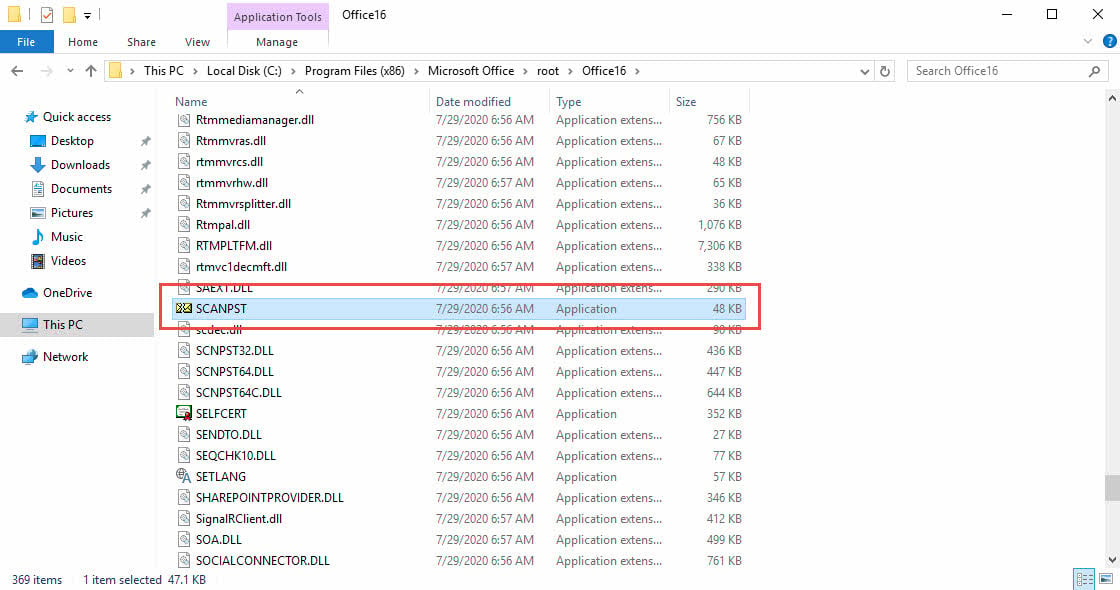
Scanpst.exe-ის მდებარეობა იცვლება თქვენი Windows არქიტექტურისა და Outlook ვერსიის მიხედვით. აქ არის საერთო გზები, სადაც შეგიძლიათ იპოვოთ ინსტრუმენტი:
(1) Windows 32-ბიტიანი მდებარეობები
- Outlook 2021/2019/2016: C:\Program Files\Microsoft Office\root\Office16
- Outlook 2013: C:\Program Files\Microsoft Office\Office15
- Outlook 2010: C:\Program Files\Microsoft Office\Office14
- Outlook 2007: C:\Program Files\Microsoft Office\Office12
- Outlook 2003: C:\Program Files\Microsoft Office\Office11
(2) Windows 64-ბიტიანი მდებარეობები
- Outlook 2021/2019/2016: C:\Program Files (x86)\Microsoft Office\root\Office16
- Outlook 2013: C: \ Program Files (x86) \ Microsoft Office \ Office15
- Outlook 2010: C: \ Program Files (x86) \ Microsoft Office \ Office14
- Outlook 2007: C: \ Program Files (x86) \ Microsoft Office \ Office12
2.2 იპოვეთ ის Click-to-Run ვერსიებში
Microsoft 365 (ყოფილი Office 365) და Click-to-Run ინსტალაციებისთვის, ადგილმდებარეობა შეიძლება განსხვავებული იყოს:
- ტიპიური გზაა C:\Program Files\Microsoft Office\root\Office16 ან მსგავსი ვარიაციები.
- ზუსტი საქაღალდე შეიძლება შეიცავდეს ვერსიის ნომრებს ან დამატებით ქვეცნობებს.
2.3 იპოვეთ ის Windows Search-ის საშუალებით
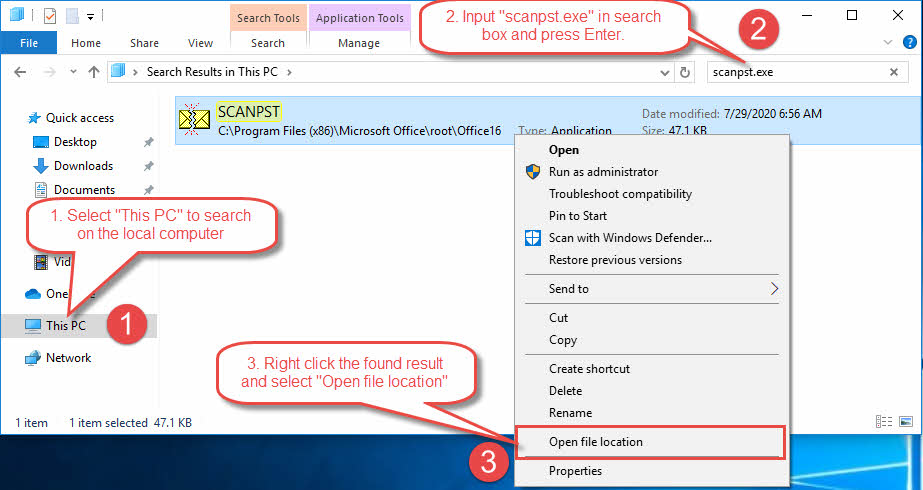
მომხმარებლებს შეუძლიათ გამოიყენონ Windows Search ფაილის მოსაძებნად „scanpst.exe“ აკრეფით, როგორც ქვემოთ:
- აირჩიეთ „ეს კომპიუტერი“ ადგილობრივ კომპიუტერზე მოსაძებნად.
- შეიყვანეთ "scanpst.exe" საძიებო ველში და დააჭირეთ Enter.
- მას შემდეგ, რაც "scanpst.exe" მოიძებნება, დააწკაპუნეთ მასზე მარჯვენა ღილაკით და აირჩიეთ "გახსენით ფაილის ადგილმდებარეობა", რათა გახსნათ scanpst.exe მდებარეობა.

2.4 რა უნდა გააკეთოს, თუ Scanpst.exe აკლია
თუ ვერ იპოვით Scanpst.exe ნაგულისხმევ ადგილებში, სცადეთ ეს გადაწყვეტილებები:
- შეასრულეთ სისტემური ძიება Windows Search-ის გამოყენებით
- დარწმუნდით, რომ თქვენი Office ინსტალაცია დასრულებულია და არ არის დაზიანებული
- შეაკეთეთ თქვენი ოფისის ინსტალაცია „საკონტროლო პანელის“ მეშვეობით, როგორც ქვემოთ:
-
- შეყვანის "Მართვის პანელი" Windows საძიებო ველში, რათა იპოვოთ და გაუშვათ "Მართვის პანელი"
- მე პანელი> პროგრამები> პროგრამები და ფუნქციები
- დააწკაპუნეთ მარჯვენა ღილაკით "Microsoft Office xxx" ჩანაწერზე და აირჩიეთ "შეცვლა".
- აირჩიეთ "სწრაფი შეკეთება" თქვენი ოფისის ინსტალაციის შესაკეთებლად.
- თუ "სწრაფი შეკეთება" არ მუშაობს, სცადეთ "ონლაინ რემონტი" ნაცვლად.

-
- ჩამოტვირთეთ და დააინსტალირეთ უახლესი Office განახლებები
- საჭიროების შემთხვევაში, განახორციელეთ Microsoft Office-ის სუფთა ინსტალაცია
- ჩამოტვირთეთ scanpst.exe-ის ასლი ჩვენი საიტი.

მოხერხებულობისთვის, ბევრი მომხმარებელი ქმნის Scanpst.exe-ის მალსახმობს დესკტოპზე ან ადვილად ხელმისაწვდომ ადგილას, როგორც კი ისინი იპოვიან შესრულებადს. ეს დაზოგავს დროს, როდესაც ხელსაწყო საჭიროა მომავალი რემონტისთვის.
შენიშვნა: ზუსტი ადგილმდებარეობა შეიძლება ოდნავ განსხვავდებოდეს თქვენი კონკრეტული ოფისის ვერსიისა და ინსტალაციის პარამეტრების მიხედვით. ყოველთვის დარწმუნდით, რომ იყენებთ Scanpst.exe ვერსიას, რომელიც შეესაბამება თქვენს Outlook ვერსიას ოპტიმალური თავსებადობისა და მუშაობისთვის.
3. როგორ გაუშვათ Scanpst.exe
3.1 ღილაკები ახსნილია
Scanpst.exe-ის გაშვებისას, თქვენ შეხვდებით რამდენიმე მნიშვნელოვან ღილაკს:
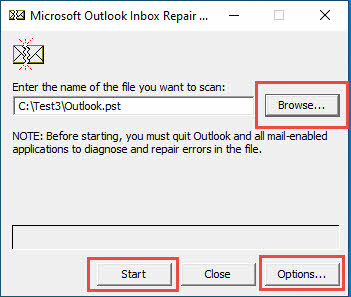
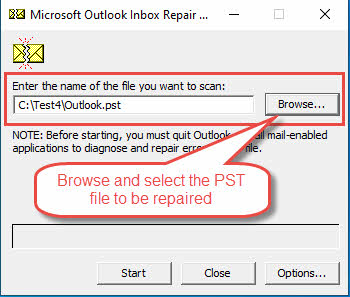
- "დათვალიერება" Button: საშუალებას გაძლევთ იპოვოთ და აირჩიოთ PST ფაილი სკანირებისთვის
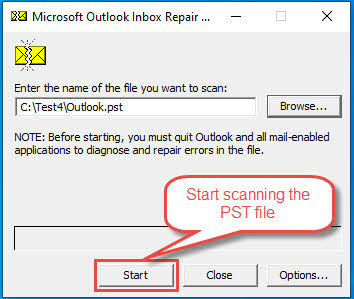
- "Starტ ” Button: იწყება სკანირების პროცესი
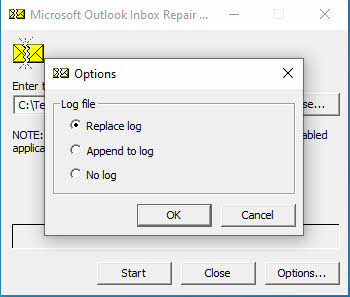
- "Პარამეტრები" Button: დააყენეთ ჟურნალის პარამეტრები, როგორც ქვემოთ:
- ჩანაცვლება ჟურნალი: შეცვალეთ არსებული ჟურნალის ფაილი. ეს არის ნაგულისხმევი ვარიანტი.
- ჟურნალის დამატება: ჩაამატეთ ჟურნალი არსებულ ჟურნალის ფაილზე, გადაწერის ნაცვლად.
- ჟურნალი არ არის: არ გამოიყვანოთ ჟურნალი.
 შენიშვნა: მართლაც, ჟურნალის ფაილი ჩვენთვის ძალზე მნიშვნელოვანია დამატებითი ინფორმაციის მისაღებად, მათ შორის scanpst ვერსიის, PST ფაილში არსებული საკითხების ჩათვლით, ასევე, თუ რა გააკეთა scanpst.exe ამ ფაილთან. ამიტომ, შეძლებისდაგვარად, ყოველთვის მიეცით საშუალება Scanpst-ს შექმნას ჟურნალი „ჩანაცვლება ჟურნალის“ (ნაგულისხმევი) ან „დამატება ჟურნალში“ არჩევით. შემდგომში, ჩვენ გეტყვით, თუ როგორ უნდა გააანალიზოთ ჟურნალის ფაილი შემდეგი განყოფილება.
 შენიშვნა: მართლაც, ჟურნალის ფაილი ჩვენთვის ძალზე მნიშვნელოვანია დამატებითი ინფორმაციის მისაღებად, მათ შორის scanpst ვერსიის, PST ფაილში არსებული საკითხების ჩათვლით, ასევე, თუ რა გააკეთა scanpst.exe ამ ფაილთან. ამიტომ, შეძლებისდაგვარად, ყოველთვის მიეცით საშუალება Scanpst-ს შექმნას ჟურნალი „ჩანაცვლება ჟურნალის“ (ნაგულისხმევი) ან „დამატება ჟურნალში“ არჩევით. შემდგომში, ჩვენ გეტყვით, თუ როგორ უნდა გააანალიზოთ ჟურნალის ფაილი
 3.2 საუკეთესო პრაქტიკა გაშვებამდე
Scanpst.exe-ის გამოყენებამდე მიჰყევით ამ მნიშვნელოვან მოსამზადებელ ნაბიჯებს:
- მთლიანად დახურეთ Microsoft Outlook
- შექმენით თქვენი PST ფაილის სარეზერვო ასლი. შენიშვნა: scanpst.exe ასევე მოგთხოვთ შექმნათ სარეზერვო PST ფაილი, სანამ ის შეეცდება ორიგინალის შეკეთებას. ასე რომ, ეს ნაბიჯი არჩევითია.
- უზრუნველყოთ საკმარისი ადგილი დისკზე (თქვენი PST ფაილის ზომა მინიმუმ 2-ჯერ მეტი)
- დარწმუნდით, რომ გაქვთ ფაილზე წვდომის შესაბამისი ნებართვები
- გამორთეთ ანტივირუსული პროგრამის ტემპიrarთუ ხელს უშლის
- გაითვალისწინეთ ორიგინალური PST ფაილის ადგილმდებარეობა
3.3 ნაბიჯ-ნაბიჯ სახელმძღვანელო ხელსაწყოს გასაშვებად
მიჰყევით ამ ნაბიჯებს Scanpst.exe-ის ეფექტურად გასაშვებად:
ნაბიჯი 1: გაუშვით ინსტრუმენტი
- გადადით Scanpst.exe მდებარეობაზე
- ორჯერ დააწკაპუნეთ პროგრამის გასახსნელად
- საჭიროების შემთხვევაში გაუშვით როგორც ადმინისტრატორი

ნაბიჯი 2: აირჩიეთ PST ფაილი
- დააწკაპუნეთ „დათვალიერებაზე“ თქვენი PST ფაილის მოსაძებნად
- აირჩიეთ ფაილი, რომლის შეკეთებაც გსურთ
- შეამოწმეთ, რომ ნაჩვენებია ფაილის სწორი გზა
- დააწკაპუნეთ ღილაკზე „ოფციები“ და დარწმუნდით, რომ აირჩიეთ „ჩანაცვლება ჟურნალი“ ან „დამატება ჟურნალში“, როგორც ზემოთ გირჩევთ.
ნაბიჯი 3: დაიწყეთ სკანირება
- დააჭირეთ "Start” სკანირების პროცესის დასაწყებად:

- დაელოდეთ პირველადი სკანირების დასრულებას
- გადახედეთ სკანირების შედეგებს და შეცდომის მოხსენებას
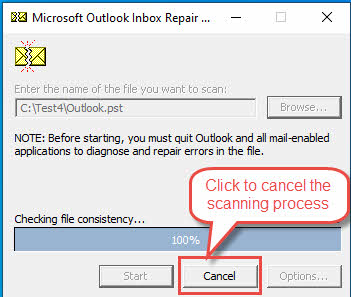
- თუ გსურთ სკანირების პროცესის შეწყვეტა, გთხოვთ, დააწკაპუნოთ „გაუქმება“:
 სკანირების პროცესის შემდეგ, თქვენ იხილავთ სკანირების შედეგის მოკლე ანგარიშს, როგორც ქვემოთ:
 უფრო დეტალური ინფორმაცია შეგიძლიათ იხილოთ ჟურნალის ფაილში. ჩვენ გავაანალიზებთ ჟურნალის ფაილის ნიმუშს შემდეგ განყოფილებაში.
 სკანირების პროცესის შემდეგ, თქვენ იხილავთ სკანირების შედეგის მოკლე ანგარიშს, როგორც ქვემოთ:
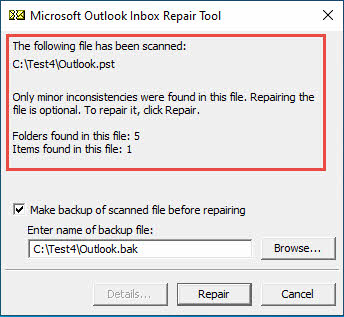 უფრო დეტალური ინფორმაცია შეგიძლიათ იხილოთ ჟურნალის ფაილში. ჩვენ გავაანალიზებთ ჟურნალის ფაილის ნიმუშს შემდეგ განყოფილებაში.
ნაბიჯი 4: სარემონტო პროცესი
- თუ თქვენი PST ფაილის სარეზერვო ასლი არ გაგიკეთებიათ, შეკეთებამდე დარწმუნდით, რომ არჩეულია ოფცია „სკანირებული ფაილის სარეზერვო ასლის გაკეთება შეკეთებამდე“ (ნაგულისხმევი).
- შეცდომების აღმოჩენის შემთხვევაში, დააჭირეთ ღილაკს "შეკეთება"
- თვალყური ადევნეთ რემონტის პროგრესს
- დაელოდეთ დასრულების შეტყობინებას
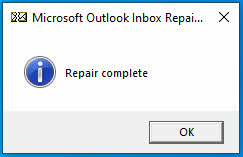
- ფაილის შეკეთების შემდეგ, ნახავთ შემდეგ შეტყობინებას:

ნაბიჯი 5: შემოწმება
- შეამოწმეთ სარემონტო ჟურნალი დეტალებისთვის. ჩვენ გაჩვენებთ, თუ როგორ უნდა გააანალიზოთ სარემონტო ჟურნალი შემდეგ განყოფილებაში.
- გაუშვით Outlook შესწორებების შესამოწმებლად
- დაადასტურეთ, რომ ყველა ელემენტი ხელმისაწვდომია
სარემონტო პროცესის დროს შეგიძლიათ ნახოთ პროგრესის ზოლები, რომლებიც მიუთითებენ დასრულების პროცენტს. საჭირო დრო დამოკიდებულია ფაილის ზომაზე და კორუფციის ზომაზე. დიდი PST ფაილებისთვის, პროცესს შეიძლება რამდენიმე საათი დასჭირდეს.
თუ საჭიროა რამდენიმე გაშვება, ინსტრუმენტი ავტომატურად შემოგთავაზებთ დამატებით სკანირებას. რეკომენდირებულია სკანირების ჩატარება რამდენჯერმე მანამ, სანამ ფატალური შეცდომები არ გამოვლენილა, მაგრამ ზოგადად არა უმეტეს 4-5-ჯერ. შემდეგ განყოფილებაში, ჩვენ წარმოგიდგენთ გზას scanpst.exe-ის გასაშვებად მრავალჯერადი გადაცემისთვის ავტომატურად.
4. გაუშვით Scanpst მრავალი პასისთვის
4.1 ვერსია მხარს უჭერს მრავალ პასს
Outlook 2016-ის 1807 ვერსიაზე ადრეულ ვერსიებში, Inbox Repair Tool-ს (Scanpst.exe) შეეძლო მხოლოდ ერთი საშვის გაშვება დაზიანებული PST-ის ან სკანირებისთვის. OST ფაილი. Outlook 2016 ვერსიის 1807-დან მოყოლებული (build 16.0.10325.20082), ინსტრუმენტმა მოიპოვა შესაძლებლობა შეასრულოს მრავალი გადასასვლელი ავტომატურად ბრძანების ხაზის ოპერაციით, სანამ არ მიაღწევს სტაბილურ მდგომარეობას.
4.2 სტაბილური მდგომარეობის გაგება
სტაბილური მდგომარეობა მიიღწევა, როდესაც დაკმაყოფილებულია რომელიმე შემდეგი პირობა:
- სკანირებაში ნაპოვნია ნულოვანი (0) შეცდომები
- ახალი შეცდომები არ არის მოხსენებული (ორი ზედიზედ გაშვება აჩვენებს იდენტურ შედეგებს)
- მიღწეულია უღელტეხილების მაქსიმალური რაოდენობა (ნაგულისხმევი 10, მაქსიმუმ 20 უღელტეხილი)
4.3 ბრძანების ხაზის არგუმენტები
მრავალჯერადი გადაცემის ფუნქციის გასააქტიურებლად, თქვენ უნდა გამოიყენოთ ბრძანების ხაზის ერთ-ერთი არგუმენტი:
-force: გაუშვით მომხმარებლის ინტერაქციის საჭიროების გარეშე UI პარამეტრები-silent: გაშვება UI ეკრანის გარეშე-rescan: მიუთითეთ სკანირების გამეორებების მაქსიმალური რაოდენობა-no repair: გაუშვით სკანირება შეკეთების გარეშე
დამატებითი სასარგებლო ბრძანების არგუმენტები მოიცავს:
-log: მართეთ ჟურნალის ფაილის შექმნა (პარამეტრები: დამატება, ჩანაცვლება, არცერთი)-backupfile: მიუთითეთ სარეზერვო ფაილის სახელი-file: მიუთითეთ PST/OST ფაილის გზა სკანირებისთვის
4.4 მრავალჯერადი საშვის გაშვება
რამდენიმე საშვის გასაშვებად:
- ღია ბრძანება წინასწარ როგორც ადმინისტრატორს
- გადადით scanpst.exe მდებარეობაზე
- გაუშვით ბრძანება სასურველი არგუმენტებით, მაგალითად:
scanpst.exe -rescan 15 -log replace -file "C:\path\to\outlook.pst"4.5 პროგრესის თვალყურის დევნება
ინსტრუმენტი განსხვავებულად აჩვენებს პროგრესს მრავალი გავლისთვის:
- საწყისი საშვი: ფაზა 1-დან 8-მდე
- მეორე გადასასვლელი: ფაზა 9-დან 16-მდე
- მესამე გადასასვლელი: ფაზა 17-დან 24-მდე
- და ასე შემდეგ…
ჟურნალის ფაილის ოფციის გამოყენებისას, თითოეული საშვი ინომრება თანმიმდევრულად (სკანირება ნომერი 1, სკანირება ნომერი 2 და ა.შ.) მარტივი თვალყურის დევნებისთვის.
4.6 მნიშვნელოვანი მოსაზრებები
- PST ფაილები ქსელის დისკებზე არ არის მხარდაჭერილი მრავალჯერადი გადაცემისთვის
- ბრძანების ხაზის არგუმენტების გარეშე, ინსტრუმენტი უბრუნდება მემკვიდრეობით ერთჯერადი გავლის რეჟიმში
- მდუმარე რეჟიმი მოითხოვს გარე მონიტორინგს ჟურნალის ფაილების ან სამუშაო მენეჯერის მეშვეობით
- 20 გავლის მაქსიმალური ზღვარი ხელს უწყობს უსასრულო მარყუჟების თავიდან აცილებას
- გამოიყენეთ
-forceარგუმენტი უყურადღებო ოპერაციისთვის
5. გაანალიზეთ ჟურნალის ფაილი
scanpst ჟურნალის ფაილი გაცილებით მეტ ინფორმაციას იძლევა, ვიდრე მის ინტერფეისში ნაჩვენები სკანირების შედეგები. ჩვენთვის ძალიან მნიშვნელოვანი და გამოსადეგია იმის გაგება, თუ რა ხდება PST ფაილში და რა გააკეთა მას Scanpst-მა.

5.1 PST ფაილის ძირითადი სტრუქტურა
ჟურნალის ფაილის ანალიზამდე, ჩვენ უნდა გვქონდეს ძირითადი გაგება PST ფაილის სტრუქტურის შესახებ. სრული PST ფაილის სპეციფიკაცია შეგიძლიათ ჩამოტვირთოთ Microsoft-ის ოფიციალური საიტი  .
.
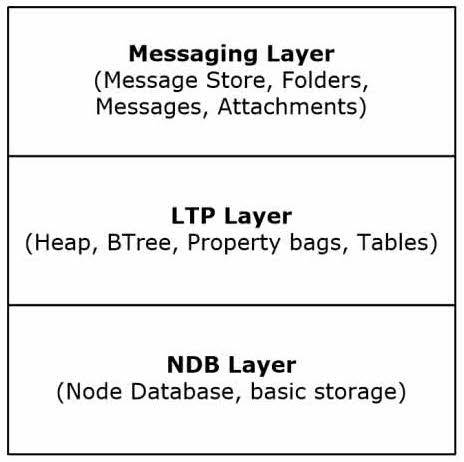
PST ფაილის სტრუქტურა შედგება სამი ლოგიკური ფენისგან:
- ქვედა ფენა: NDB (Node Database) ფენა, რომელიც შეიცავს მონაცემთა ძირითად სტრუქტურებს, მათ შორის ბლოკებს, კვანძებს, BBT და NBT და ა.შ.
- შუა ფენა: LTP (Lists, Tables, and Properties) ფენა, რომელიც შეიცავს მონაცემთა სტრუქტურებს, რომელსაც იყენებს Messaging ფენა, როგორიცაა შეტყობინების თვისებები, ცხრილები და ა.შ.
- ზედა ფენა: შეტყობინებების ფენა, რომელიც შეიცავს ზედა დონის ობიექტებს, მათ შორის შეტყობინებებს და სხვა ობიექტებს.
5.2 PST ფაილში გამოყენებული ტერმინოლოგიები
ახლა ჩვენ უნდა გავეცნოთ ტერმინოლოგიას, რომელიც შეიძლება გამოჩნდეს ჟურნალის ფაილში:
- NDB (Node Database): PST ფაილის ყველაზე დაბალი ფენა, როგორც ზემოთ იყო აღწერილი.
- ბლოკი: შენახვის ძირითადი ერთეული PST ფაილში.
- Node: ლოგიკური კონტეინერი PST ფაილში, რომელიც ინახავს რეალურ ობიექტურ მონაცემებს, როგორიცაა ელ.წერილი, საქაღალდეები და ა.შ. ის შეიძლება შეიცავდეს ქვეკვანძებს hie-ის ასაგებადrarჩი.
- BBT (Block BTree): მონაცემთა სპეციალური სტრუქტურა PST ფაილის ყველა ბლოკის სამართავად.
- NBT (Node BTree): მონაცემთა სპეციალური სტრუქტურა PST ფაილის ყველა კვანძის სამართავად.
- RBT: BBT-ის ძირეული გვერდი.
- AMap (განაწილების რუკა): გვერდი, რომელიც გამოიყენება მონაცემთა განაწილების თვალყურის დევნებისთვის, მიჰყვება ამ გვერდს.
- NID (Node ID): უნიკალური იდენტიფიკატორი, რომელიც ენიჭება თითოეულ კვანძს PST ფაილში
- მაღალი წყლის ნიშანი: PST ფაილში გამოყენებული ყველაზე მაღალი ბლოკის ნომერი და NID.
- HMP (HNPAGEMAP): რუკა, რომელიც გამოიყენება გვერდზე გადანაწილების თვალყურის დევნებისთვის.
- FLT (Folder Lookup Table): მონაცემთა კრიტიკული სტრუქტურა ემსახურება როგორც დირექტორიას ყველა საქაღალდეში PST ფაილში.
5.3 რეალური ჟურნალის ფაილის ანალიზი:
ქვემოთ მოცემულია ფაილის რეალური ნიმუში:
ორიგინალური PST ფაილი: მსოფლმხედველობა.pst
Scanpst ჟურნალის ფაილი: Outlook.log
PST ფაილი დაფიქსირდა scanpst-ით: Outlook_fixed.pst
ახლა 4.1 და 4.2 განყოფილების ცოდნით, ჩვენ შეგვიძლია მარტივად ავხსნათ ჟურნალის ფაილი. ქვემოთ მოცემულია ჟურნალის ფაილი ჩემი ხაზგასმული კომენტარით:
Microsoft (R) Inbox Repair Tool scanpst-ის ოფიციალური სახელი
? 2021 Microsoft Corporation. ყველა უფლება დაცულია. ინფორმაცია საავტორო უფლებების შესახებ. ჩვენ ასევე შეგვიძლია ვიცოდეთ სკანპსტის გამოშვების დრო. Scanpst-ის ზოგიერთი ვერსია შეიცავს შემდეგ ვერსიის ინფორმაციას, რაც უფრო ზუსტია. მაგრამ ზოგიერთი არ გააკეთებს, ასე რომ, ასეთ შემთხვევაში, გამოშვების დრო ასევე დაგვეხმარება სკანპსტის ვერსიის დადგენაში.
ვერსია 16.0.18129.20030 ვერსიის ინფორმაცია. დაგვეხმარება ვიცოდეთ:
- არის თუ არა ეს ჩვენთვის საჭირო ვერსია.
- შეესაბამება თუ არა scanpst.exe-ის ეს ვერსია Outlook-ის ლოკალურ ინსტალაციას.
** NDB აღდგენის დასაწყისი Starჯერ აღდგენა დაბალ დონეზე, ანუ NDB (Node database) დონეზე.
** მონაცემთა ბაზის გახსნის მცდელობა
** სათაურის გადამოწმების მცდელობა
** AMap-ის დადასტურების მცდელობა
** BBT ვალიდაციის მცდელობა
** NBT დადასტურების მცდელობა
** BBT ხელახალი დათვლის დადასტურების მცდელობა შეეცადეთ დაადასტუროთ BBT-ის მითითების რაოდენობა Node მონაცემთა ბაზაში.
??ვერ ვიპოვე BBT ჩანაწერი RBT-ში (CC) BBT ჩანაწერის პოვნა ვერ ხერხდება BBT-ის ძირეულ გვერდზე
** სათაურის NID მაღალი წყლის ნიშნების დამოწმების მცდელობა
** დასაწყისი PST/OST აღდგენა Start აღდგენა მაღალ დონეზე, ანუ LTP და Messaging დონეზე.
** ზედა დონის ყველა ობიექტის აღდგენის მცდელობა
**მაღაზია შექმნილია build: 161.8129 PST ფაილს ეწოდება შეტყობინებების მაღაზია. ეს ხაზი გთავაზობთ scanpst-ის ვერსიას, რომელიც ქმნის PST ფაილს, რომელიც შეესაბამება ზემოაღნიშნული ვერსიის ინფორმაციას, ანუ ვერსია 16.0.18129.20030. გაითვალისწინეთ, რომ გაყოფილი წერტილი განსხვავდება ამ ხაზში და ვერსიის ინფორმაცია, ეს ნორმალურია.
** ყველა საქაღალდის გავლის მცდელობა
** მცდელობა აღმოაჩინოს ნებისმიერი ობოლი საქაღალდე/შეტყობინებები აღადგინეთ ობოლი საქაღალდეები/შეტყობინებები, რომლებიც არ ეკუთვნის არსებულ საქაღალდეებს.
** საბოლოო HMP ვალიდაციის შესრულება
** ზედა დონის ობიექტების თანმიმდევრულობის შემოწმების მცდელობა
** მიმდინარეობს hie საქაღალდის განახლებაrarჭირვეული
** ორიგინალური ფაილის შესწორების მცდელობა
** BBT უკან კოპირების მცდელობა
** NBT-ის უკან კოპირების მცდელობა
ასეთი ანალიზით, შეგიძლიათ ბევრად უფრო ღრმად გაიგოთ თქვენი PST ფაილი და რას აკეთებს მასზე scanpst. სკანპსტ ნება სtarჯერ აღადგინეთ NDB დაბალი დონიდან, შეამოწმეთ მონაცემთა ყველა ძირითადი სტრუქტურის თანმიმდევრულობა და შემდეგ გააგრძელეთ მაღალი დონის აღდგენა. ნებისმიერი შეუსაბამობისთვის, ის შეეცდება გამოასწოროს ისინი და დააკოპიროს დაფიქსირებული მონაცემები გამომავალ ფაილში.
ეს ანალიზი მხოლოდ დემონსტრირებისთვისაა. დიდი PST ფაილისთვის, რომელიც გამოიყენება მრავალი წლის განმავლობაში, ჟურნალის ფაილი გაცილებით რთული იქნება და მეტი დრო უნდა დახარჯოთ მის ანალიზზე.
6. საერთო Scanpst.exe შეცდომები და გადაწყვეტილებები
როდესაც იყენებთ scanpst.exe თქვენი PST ფაილების სკანირებისთვის და შესაკეთებლად, შეიძლება შეგხვდეთ სხვადასხვა შეცდომის შეტყობინებები. ჩვენ ვცდილობთ ჩამოვთვალოთ ყველა მათგანი ქვემოთ:
6.1 Inbox Repair Tool არ ცნობს ფაილს
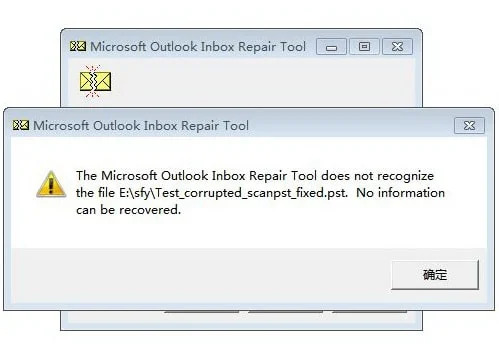
შეცდომის სრული შეტყობინება:
Microsoft Inbox Repair Tool არ ცნობს ფაილს xxxx.pst. ინფორმაციის აღდგენა შეუძლებელია.
Screenshot:
ამ შეცდომის საერთო მიზეზები:
- PST ფაილი ძლიერ დაზიანებულია.
- თქვენ არ გაქვთ PST ფაილზე წვდომის ნებართვა.
- ფაილის გაფართოება არასწორად შეიცვალა.
- ფაილი რეალურად არ არის PST ფაილი.
გადაწყვეტილებები:
- დარწმუნდით, რომ ფაილის გაფართოება სწორია.
- შეამოწმეთ არის თუ არა ფაილი სათანადოდ ხელმისაწვდომი.
- შეეცადეთ შექმნათ PST ფაილის სარეზერვო ასლი, შემდეგ კი შეაკეთეთ ასლი.
- დარწმუნდით, რომ ფაილი არ არის დაბლოკილი სხვა პროცესით.
- თუ ყველა ზემოთ ჩამოთვლილი გამოსავალი ვერ მოხერხდა, სცადეთ DataNumen Outlook Repair ქვევით ფაილის შესაკეთებლად.
ნიმუშის ფაილი:
დაზიანებული ფაილი: Test2.pst
ფაილი დაფიქსირდა DataNumen Outlook Repair: Test2_fixed.pst
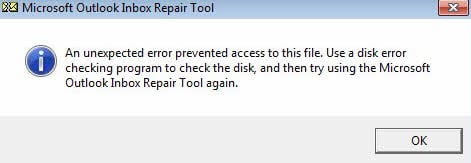
6.2 მოულოდნელმა შეცდომამ ხელი შეუშალა ფაილზე წვდომას
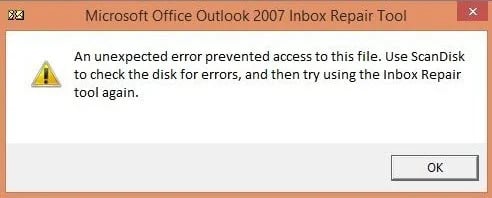
შეცდომის სრული შეტყობინება:
მოულოდნელმა შეცდომამ ხელი შეუშალა ამ ფაილზე წვდომას. გამოიყენეთ ScanDisk, რათა შეამოწმოთ დისკი შეცდომებზე და შემდეგ კვლავ სცადეთ Inbox Repair ინსტრუმენტის გამოყენება.
or
მოულოდნელმა შეცდომამ ხელი შეუშალა ამ ფაილზე წვდომას. გამოიყენეთ დისკის შეცდომის შემოწმების პროგრამა დისკის შესამოწმებლად და შემდეგ კვლავ სცადეთ Microsoft Outlook Inbox Repair Tool-ის გამოყენება.
or
უცნობმა შეცდომამ ხელი შეუშალა ფაილზე წვდომას. შეცდომა 0x80070570: ფაილი ან დირექტორია დაზიანებულია და არ იკითხება.
Screenshot:
or
ამ შეცდომის საერთო მიზეზები:
- თქვენ არ გაქვთ PST ფაილზე წვდომის ნებართვა.
- PST ფაილი დაბლოკილია სხვა პროცესით.
- PST ფაილი მდებარეობს მყარი დისკის ან შენახვის მედიის ცუდ სექტორებზე.
- PST ფაილი მდებარეობს საერთო ქსელის დისკზე.
- თქვენს ფაილურ სისტემაში არის შეცდომები.
- ფაილის არასრული გადაცემა.
გადაწყვეტილებები:
- შეამოწმეთ არის თუ არა ფაილი სათანადოდ ხელმისაწვდომი.
- დარწმუნდით, რომ ფაილი არ არის დაბლოკილი სხვა პროცესით.
- სცადეთ შექმნათ PST ფაილის სარეზერვო ასლი, ან დააკოპირეთ PST ფაილი სხვა დისკზე/შენახვის მედიაში, შემდეგ კი შეაკეთეთ ასლი.
- დააკოპირეთ PST ფაილი საერთო ქსელის დისკიდან ადგილობრივ დისკზე, შემდეგ შეაკეთეთ ადგილობრივი ასლი.
- გამოყენება სკანდისკი
 , ChkDsk ან სხვა სახის დისკის შემოწმების პროგრამა თქვენი დისკის შესამოწმებლად და ფაილურ სისტემაში შეცდომის გამოსასწორებლად.
 - შეამოწმეთ დისკი ტექნიკის პრობლემებისთვის.
- ფაილის ხელახლა გადატანა/კოპირება.
- თუ ყველა ზემოთ ჩამოთვლილი გამოსავალი ვერ მოხერხდა, სცადეთ DataNumen Outlook Repair ქვევით ფაილის შესაკეთებლად.
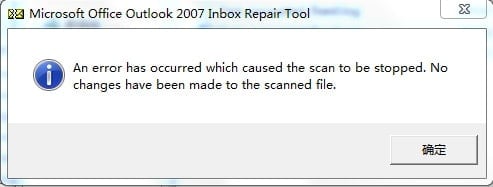
6.3 სკანირება მოულოდნელად შეჩერდა
შეცდომის სრული შეტყობინება:
მოხდა შეცდომა, რამაც გამოიწვია სკანირების შეჩერება. სკანირებულ ფაილში ცვლილებები არ განხორციელებულა.
Screenshot:
ამ შეცდომის საერთო მიზეზები:
- PST ფაილი ძლიერ დაზიანებულია.
- PST ფაილის ძირითადი სტრუქტურა მთლიანად დაზიანებულია.
- ფაილი რეალურად არ არის PST ფაილი.
- არასაკმარისი სისტემის რესურსები.
- ანტივირუსული ჩარევა.
გადაწყვეტილებები:
- დახურეთ არასაჭირო აპლიკაციები.
- დროrarგამორთე ანტივირუსული პროგრამა.
- თუ ყველა ზემოთ ჩამოთვლილი გამოსავალი ვერ მოხერხდა, სცადეთ DataNumen Outlook Repair ქვევით ფაილის შესაკეთებლად.
ნიმუშის ფაილი:
დაზიანებული ფაილი: Test5.pst
ფაილი დაფიქსირდა DataNumen Outlook Repair: Test5_fixed.pst
6.4 ფატალური შეცდომები (80040818/80040900)
შეცდომის სრული შეტყობინება:
ფატალური შეცდომა: 80040818
or
ფატალური შეცდომა: 80040900
ამ შეცდომის საერთო მიზეზები:
- Outlook 2002 და უფრო ადრეული ვერსიებისთვის, PST ფაილი იყენებს ძველ ANSI ფორმატს, რომელსაც აქვს 2 GB ზომის ლიმიტი. Outlook 2003 წლიდან, ამის ნაცვლად გამოიყენება ახალი PST ფორმატი, სახელწოდებით Unicode ფორმატი, რომელიც გამორიცხავს 2 GB ზომის შეზღუდვას. შესაძლებელია, რომ თქვენი PST ფაილი ძველ ANSI ფორმატშია და მან მიაღწია 2 GB ზომის ლიმიტს ან დახურეთ ლიმიტი (>= 1.8 GB), ამიტომაც Scanpst ვერ ასწორებს მას და აცნობებს "Fatal Error: 80040818".
- PST ფაილი ძლიერ დაზიანებულია.
- სათაურის დაზიანება.
- ფაილის სტრუქტურის პრობლემები.
- PST ფაილი შეიცავს მავნე პროგრამას.
გადაწყვეტილებები:
- თუ ფაილი არის ANSI ფორმატში და მისი ზომა ხურავს 2 GB ლიმიტს, შეგიძლიათ:
- გადაიყვანეთ იგი უნიკოდ ფორმატში.
- დაყავით პატარა ნაჭრებად.
- შეამცირეთ მისი ზომა უსარგებლო ნივთების ამოღებით.
- გაუშვით მრავალი სარემონტო საშვი.
- გამოიყენეთ ანტივირუსული პროგრამა მისგან მავნე პროგრამის სკანირებისთვის და მოსაშორებლად.
- აღადგინეთ სარეზერვო ასლი, თუ ეს შესაძლებელია.
- თუ ყველა ზემოთ ჩამოთვლილი გამოსავალი ვერ მოხერხდა, სცადეთ DataNumen Outlook Repair ქვევით ფაილის შესაკეთებლად.
6.5 FLT-ში მწკრივის დამატება ვერ მოხერხდა
ეს შეცდომა გამოჩნდება scanpst ჟურნალი. ქვემოთ მოცემულია შეცდომის სრული შეტყობინება:
FLT-ში მწკრივის დამატება ვერ მოხერხდა, RowID = ###
or
FLT-ში მწკრივის დამატება ვერ მოხერხდა, irow = ###, RowID = ###
სადაც ### არის ათობითი ან თექვსმეტობითი რიცხვი.
ამ შეცდომის საერთო მიზეზები:
FLT არის საქაღალდის საძიებო ცხრილი, რომელიც გამოიყენება როგორც დირექტორია ყველა საქაღალდესთვის. ეს შეცდომა ნიშნავს, რომ scanpst არ შეუძლია ახალი ჩანაწერების დამატება ცხრილში. ქვემოთ მოცემულია საერთო მიზეზები
- საქაღალდის საძიებო ცხრილი დაზიანებულია ან დიდი ზომისაა.
- PST ფაილი ძლიერ დაზიანებულია.
- PST ფაილის დიდი ზომა.
- ცუდი სექტორები ან ფაილების მთლიანობის პრობლემები.
- PST ფაილი არის ქსელის დისკზე.
- PST ფაილი დაზიანებულია.
გადაწყვეტილებები:
- გაყავით დიდი PST ფაილი.
- გამოყენება სკანდისკი , ChkDsk ან სხვა სახის დისკის შემოწმების პროგრამა თქვენი დისკის შესამოწმებლად და ფაილურ სისტემაში შეცდომის გამოსასწორებლად.
- დააკოპირეთ PST ფაილი ადგილობრივ დისკზე, შემდეგ შეაკეთეთ ასლი.
- გამოიყენეთ ანტივირუსული პროგრამა PST ფაილის სკანირებისთვის და შესამოწმებლად.
- თუ ყველა ზემოთ ჩამოთვლილი გამოსავალი ვერ მოხერხდა, სცადეთ DataNumen Outlook Repair ქვევით ფაილის შესაკეთებლად.
შეცდომების ჟურნალის ნიმუში:
** ყველა საქაღალდის გავლის მცდელობა
FLT-ში მწკრივის დამატება ვერ მოხერხდა, irow = 2537, RowID = D15AB0
FLT-ში მწკრივის დამატება ვერ მოხერხდა, irow = 2536, RowID = D15ACF
FLT-ში მწკრივის დამატება ვერ მოხერხდა, irow = 2533, RowID = D159CD
FLT-ში მწკრივის დამატება ვერ მოხერხდა, irow = 2545, RowID = D158A1
FLT-ში მწკრივის დამატება ვერ მოხერხდა, irow = 2544, RowID = D158DB
6.6 Scanpst.exe უსასრულოდ კიდია
სიმპტომი:
როგორც ჩანს, Scanpst ჩერდება ან იყინება უსასრულოდ და არ პასუხობს მომხმარებლის ოპერაციებს. თუ გახსნით Windows Task Manager-ს, ნახავთ აპლიკაციის სტატუსს „არ პასუხობს“. თუ აპლიკაციას არანორმალურად გამორთავთ და რესtarთუ ხელახლა შეაკეთეთ ერთი და იგივე ფაილი, თქვენ ყოველთვის მიიღებთ იგივე შედეგებს.
ამ შეცდომის საერთო მიზეზები:
- დიდი PST ფაილის დამუშავება.
- სისტემის რესურსების შეზღუდვები.
- კონფლიქტური პროცესები.
- PST ფაილი ძლიერ დაზიანებულია.
- კორუფციული ვითარება იმდენად რთულია, რომ სკანპსტი მკვდარი მარყუჟებისკენ მიდის.
- შეცდომები scanpst-ში.
გადაწყვეტილებები:
- მიეცით მეტი დრო დიდი ფაილებისთვის.
- დიდი PST ფაილების გაყოფა თუ შესაძლებელია.
- დახურეთ ყველა სხვა აპლიკაცია Scanpst-ის გაშვებამდე.
- რესtarდააყენეთ კომპიუტერი და სცადეთ ხელახლა.
- სისტემის რესურსების გამოყენების მონიტორინგი.
- შეაკეთეთ სხვა კომპიუტერზე Outlook-ისა და Scanpst-ის უახლესი ვერსიით.
- თუ ყველა ზემოთ ჩამოთვლილი გამოსავალი ვერ მოხერხდა, სცადეთ DataNumen Outlook Repair ქვევით ფაილის შესაკეთებლად.
6.7 სასურველი ნივთები არ არის აღდგენილი
სიმპტომი:
დაფიქსირებული PST ფაილი ცარიელია. ან ძებნილი ნივთები არ არის ამოღებული.

ამ შეცდომის საერთო მიზეზები:
- არასრული რემონტი.
- ნაწილობრივი მონაცემების აღდგენა.
- ელემენტის აღდგენა ვერ მოხერხდა.
- PST ფაილი ძლიერ დაზიანებულია.
გადაწყვეტილებები:
- სცადეთ მრავალი სარემონტო ციკლი.
- სცადეთ DataNumen Outlook Repair ქვევით ფაილის შესაკეთებლად.
ფაილების ნიმუშები:
| კორუმპირებული ფაილი | ფაილი დაფიქსირდა scanpst-ის მიერ | ფაილი დაფიქსირდა DataNumen Outlook Repair |
| Test1_2.pst | Test1_2_fixed.pst | Test1_2_fixed(dolkr).pst |
| Test1_3.pst | Test1_3_fixed.pst | Test1_3_fixed(dolkr).pst |
| Test1_4.pst | Test1_4_fixed.pst | Test1_4_fixed(dolkr).pst |
| Test1_5.pst | Test1_5_fixed.pst | Test1_5_fixed(dolkr).pst |
6.8 შესვლის წერტილი ვერ მოიძებნა
სიმპტომი:
Scanpst აჩვენებს შეცდომას „Scanpst.exe – შესვლის წერტილი ვერ მოიძებნა“ დეტალური ინფორმაციით „პროცედურის შესვლის წერტილი RCVR_Scan32@28 ვერ მოიძებნა დინამიური ბმულების ბიბლიოთეკაში“.rarდა SCNPST32.dll”
ამ შეცდომის საერთო მიზეზები:
- SCNPST32.dll ფაილის დაზიანება
- Outlook აპლიკაციის დაზიანება
- Outlook-ის არასრული ინსტალაცია
გადაწყვეტილებები:
- ოფისის ინსტალაციის შეკეთება.
- Outlook-ის ხელახლა ინსტალაცია.
- აღადგინეთ PST ფაილი სხვა კომპიუტერზე, სადაც დაინსტალირებულია Outlook და ScanPST.exe.
- გამოიყენეთ ალტერნატიული გადაწყვეტა ფაილის შესაკეთებლად.
6.9 სხვა გავრცელებული შეცდომები
დამატებითი პრობლემები, რომლებიც შეიძლება შეგხვდეთ:
- „ამ ფაილში შიდა შეცდომები აღმოჩნდა. ფაილის გამართულად მუშაობისთვის ისინი უნდა გამოსწორდეს.“ შეცდომა.
- წვდომის აკრძალული შეცდომები
- გამოყენებული შეტყობინებების ფაილი
- მეხსიერების განაწილების პრობლემები
- მოულოდნელი შეცდომის შეტყობინებები

ზოგადი გადაწყვეტილებები:
- შეამოწმეთ ფაილის ნებართვები.
- შექმენით ფაილის ასლი ადგილობრივ დისკზე და შეაკეთეთ ასლი.
- დარწმუნდით, რომ Outlook მთლიანად დახურულია
- წმინდა ტემპიrary ფაილები
- დახურეთ ნებისმიერი სხვა აპლიკაცია.
- რესtarსისტემაში.
- საჭიროების შემთხვევაში გაუშვით თავსებადობის რეჟიმში.
- გამორთეთ ანტივირუსული პროგრამის ტემპიrarილი.
- თუ ყველა ზემოთ ჩამოთვლილი გამოსავალი ვერ მოხერხდა, სცადეთ DataNumen Outlook Repair ქვევით ფაილის შესაკეთებლად.
7. Scanpst ვერსიის ისტორია
ვნახოთ Scanpst ვერსიის ისტორია და მისი კავშირი Outlook-ის ვერსიებთან.
7.1 მიიღეთ Scanpst ვერსიის ინფორმაცია
Scanpst ვერსიის ინფორმაციის მისაღებად ორი გზა არსებობს:
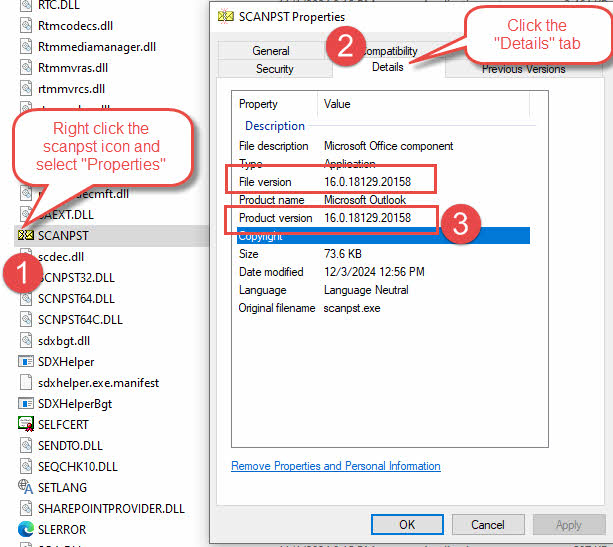
- scanpst.exe-ის თვისებებიდან, როგორც ქვემოთ:
- მოძებნა scanpst.exe-ის ადგილმდებარეობა.
- დააწკაპუნეთ მაუსის მარჯვენა ღილაკით scanpst.exe და აირჩიეთ "თვისებები".
- ამომხტარ დიალოგში "თვისებები" აირჩიეთ ჩანართი "დეტალები".
- მიიღეთ ვერსიის ინფორმაცია "პროდუქტის ვერსიიდან".

შენიშვნა: "დეტალების" ჩანართში იქნება "ფაილის ვერსია" და "პროდუქტის ვერსია". ჩვეულებრივ, ისინი იგივე იქნებიან. თუ ისინი განსხვავდებიან, მაშინ ჩვენ შეგვიძლია გამოვიყენოთ "პროდუქტის ვერსია".
- სარემონტო ჟურნალიდან, როგორც ქვემოთ:
-
- Start scanpst. დარწმუნდით, რომ ჟურნალის ვარიანტი ჩართულია.
- PST ფაილის სკანირება და შეკეთება.
- გახსენით ჟურნალის ფაილი და შეამოწმეთ ვერსიის ინფორმაციის ხაზი, როგორც ქვემოთ:
ვერსია 16.0.18129.20030
ჩვენ აღვწერეთ როგორ გაანალიზეთ ჟურნალის ფაილის ნიმუში ზემოთ.
-
7.2 ვერსიის ისტორია
ქვემოთ მოცემულია Scanpst ვერსიის ისტორია და შესაბამისი Outlook ვერსიის ინფორმაცია:
| Scanpst ვერსია | Outlook ვერსია |
| 14.0.7268.5000 | Office 2010 (14.0.7268.5000) |
| 16.0.4266.1003 | Office 2016 MSO (16.0.4266.1003) |
| 16.0.10325.20082 (ამ ვერსიიდან მოყოლებული, მხარდაჭერა მრავალჯერადი სკანირების შესრულება ბრძანების ხაზიდან ავტომატურად) | Outlook 2016, ვერსია 1807 (build 16.0.10325.20082) |
| 16.0.15601.20148 | Outlook Microsoft 365 MSO-სთვის (ვერსია 2208 Build 16.0.15601.20148) |
| 16.0.18129.20030 | Outlook 2019 MSO (ვერსია 2410 Build 16.0.18129.20158) |
| 16.0.18129.20158 | Office 365 (16.0.18129.20158) |
ამ ცხრილიდან ვხედავთ მost იმ დროისთვის, Scanpst ვერსია იგივეა, რაც Outlook-ის ვერსია.
8. Scanpst.exe-ის შეზღუდვები

8.1 სტრუქტურაზე დაფუძნებული აღდგენის შეზღუდვები
როგორც აღწერილია ჟურნალის ანალიზი განყოფილება, Scanpst.exe ასრულებს აღდგენას PST ფაილის სტრუქტურაში სამი ლოგიკური ფენის საფუძველზე. ამრიგად, მას აქვს რამდენიმე სტრუქტურული შეზღუდვა მის სარემონტო შესაძლებლობებში:
- შეკეთება შეუძლებელია, თუ ქვედა ლოგიკური ფენა ან ყველა ლოგიკური ფენა მთლიანად დაზიანებულია.
- ძლიერ დაზიანებული ფაილის სათაურების აღდგენა შეუძლებელია.
- საქაღალდის hie შეკეთების შეზღუდული შესაძლებლობაrarchies
- შეიძლება არ შეინარჩუნოს საქაღალდის თვისებები და მორგებული ხედები
ეს შეზღუდვები ნიშნავს, რომ:
- ძლიერ დაზიანებული ფაილები შეიძლება მხოლოდ ნაწილობრივ აღდგეს ან საერთოდ ვერ აღდგეს.
- ზოგიერთი რთული საქაღალდის სტრუქტურა შეიძლება იყოს lost რემონტის დროს.
- შესაძლოა საჭირო გახდეს საქაღალდის მორგებული პარამეტრების ხელახლა შექმნა.
8.2 სამუდამოდ წაშლილი ელემენტების აღდგენის შეუძლებლობა
Scanpst.exe ვერ აღდგება:
- წაშლილი ელემენტები წაშლილი საქაღალდედან
- ელემენტი ამოღებულია Shift+Delete-ის გამოყენებით
- მონაცემები გასუფთავებულია PST ფაილების დატკეპნის შემდეგ
- ნივთები წაშლილია შენახვის ვადის მიღმა
მნიშვნელოვანი მოსაზრებები:
- არ არის ჩაშენებული წაშლის ფუნქცია
- დაცარიელებული წაშლილი ნივთების საქაღალდიდან აღდგენა შეუძლებელია
- არ არის ღრმა სკანირება წაშლილი შინაარსისთვის
8.3 2 GB PST ფაილის ზომის ლიმიტი
ზომასთან დაკავშირებული შეზღუდვები მოიცავს:
- ვერ ახერხებს ANSI PST ფაილების ეფექტურად დამუშავებას 2 გბ-ის ლიმიტთან ახლოს (>= 1.8 გბ).
- შეიძლება ებრძოლოს უნიკოდის დიდ PST ფაილებს
- დამუშავების შეზღუდვები დიდი ზომის ფაილებისთვის
გავლენა მომხმარებლებზე:
- მონაცემთა პოტენციური დაკარგვა დიდ ფაილებში
- გაზრდილი შეკეთების დრო დიდი PST ფაილებისთვის
- არასრული რემონტის რისკი
- საჭიროა ფაილის გაყოფა შეკეთებამდე
Scanpst.exe-ს აქვს მნიშვნელოვანი შეზღუდვები პაროლის დაცვასთან დაკავშირებით:
- პაროლით დაცული PST ფაილების შეკეთება შეუძლებელია
- არ არის ჩაშენებული პაროლის აღდგენის ფუნქცია
- დაშიფვრის გვერდის ავლით შეუძლებელია
შედეგები მომხმარებლებისთვის:
- შეკეთებამდე პაროლები უნდა წაშალოთ
- პაროლის დავიწყების შემთხვევაში მონაცემთა დაკარგვის რისკი
- საჭიროა დამატებითი ნაბიჯები დაცული ფაილებისთვის
8.5 დამატებითი ზოგადი შეზღუდვები:
- შეკეთებამდე წინასწარი გადახედვის ფუნქცია არ არის
- შეზღუდული ანგარიშგების შესაძლებლობები
- არ არის შერჩევითი სარემონტო ვარიანტები
- მხოლოდ ძირითადი ჟურნალის ფუნქციონირება
- არ არის რემონტის დაგეგმვის მახასიათებლები
- შეზღუდული სარეზერვო პარამეტრები
ეს შეზღუდვები ხაზს უსვამს იმას, თუ რატომ არის აუცილებელი:
- განავითარეთ ა ბიზნესის უწყვეტობის გეგმა (BCP) მონაცემთა პოტენციური კატასტროფისთვის.
- პრევენციული მოვლის პრაქტიკის განხორციელება
- მოამზადეთ შესაბამისი სარეზერვო სტრატეგიები
- PST ფაილის ზომის მონიტორინგი
- გამოიყენეთ შესაბამისი ფაილის ფორმატები Outlook-ის სხვადასხვა ვერსიებისთვის
- დააწესეთ რეალისტური მოლოდინი რემონტის შედეგებისთვის
- განვიხილოთ პროფესიული ალტერნატივები მძიმე კორუფციისთვის
9. როდესაც Scanpst.exe არ არის საკმარისი
წინა ნაწილში ჩვენ აღვწერეთ სიტუაციები, როდესაც Scanpst.exe შეიძლება არასაკმარისი აღმოჩნდეს. ასეთ შემთხვევებში, ჩვენ უნდა განვიხილოთ პროფესიონალური დონის გადაწყვეტილებები.

9.1 შესავალი DataNumen Outlook Repair
DataNumen Outlook Repair გთავაზობთ უფრო მყარ გადაწყვეტას:
- აღდგენის საუკეთესო მაჩვენებელი ინდუსტრიაში.
- აღადგინეთ ძლიერ დაზიანებული PST ფაილები.
- სამუდამოდ წაშლილი ნივთების აღდგენა.
- დიდი ზომის და უზარმაზარი PST ფაილების მხარდაჭერა.
- დაშიფრული PST ფაილების აღდგენა.
- აღადგინეთ ყველა სახის ობიექტი hie-ითrarჩი.
- აღადგინეთ ყველა თვისება ობიექტებში.
- PST ფაილების ჯგუფური შეკეთება.
- მრავალი გამომავალი ფორმატის მხარდაჭერა.
- ყოვლისმომცველი სარემონტო პარამეტრები.
- გაფართოებული შესვლა და მოხსენება.
- Outlook-ის ყველა ვერსიის მხარდაჭერა.
- ტექნიკური მხარდაჭერის ხელმისაწვდომობა
- რეგულარული განახლებები და გაუმჯობესებები
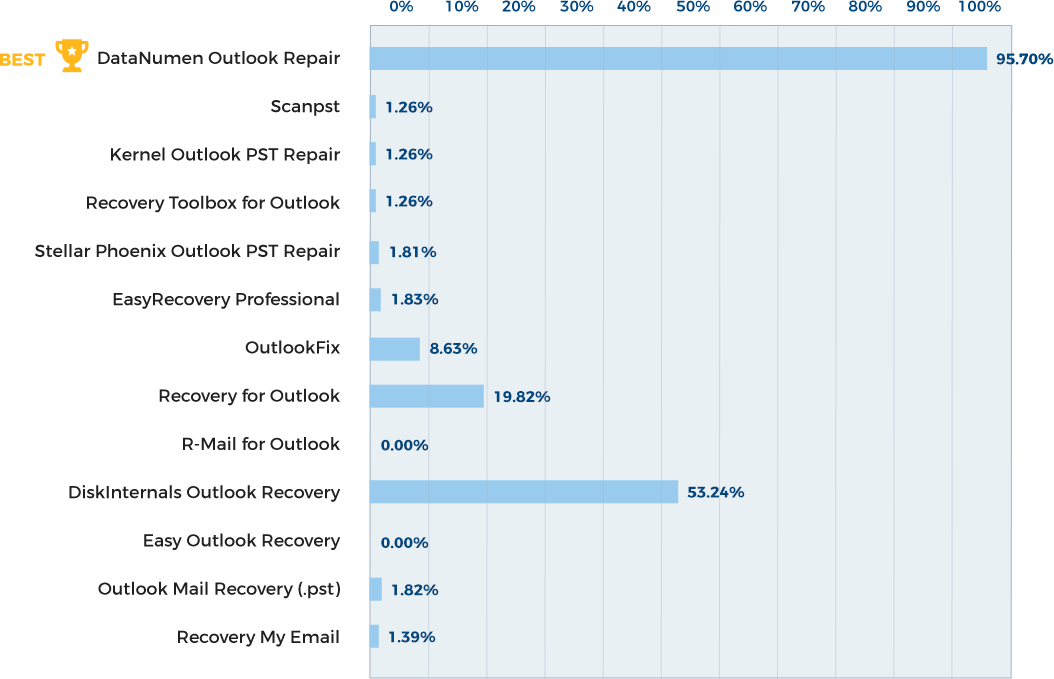
9.2 წარმატების კოეფიციენტის შედარება
აღდგენის წარმატების მაჩვენებლები მნიშვნელოვნად განსხვავდება:
- Scanpst.exe: 1.26% აღდგენის საშუალო მაჩვენებელი
- DataNumen: 95.7% აღდგენის მაჩვენებელი
ქვემოთ მოცემულია სრული კონკურენტული შედარება:
9.3 აღდგენა მძიმე კორუფციისგან
მოწინავე შესაძლებლობები მძიმე შემთხვევებისთვის:
- აღდგენა ფიზიკურად დაზიანებული საცავიდან
- აღდგენა ფორმატირებული დისკებიდან ან ავარიული სისტემებიდან
- აღდგენა დისკის სურათებიდან, სარეზერვო ფაილებიდან, ვირტუალური აპარატის დისკის ფაილებიდან, ტემპიდანrary ფაილები და ა.შ.
9.4 წაშლილი ნივთის აღდგენა
აღდგენის გაუმჯობესებული მახასიათებლები მოიცავს:
- ცვლაში წაშლილი ელემენტების აღდგენა
- დაცარიელებული საქაღალდეების აღდგენა
- დიდი ხნის წაშლილი შინაარსის მოძიება
9.5 დიდი ზომის PST ფაილების მართვა
გაფართოებული შესაძლებლობები დიდი ფაილებისთვის:
- ფაილების მხარდაჭერა 2 GB ლიმიტთან ახლოს (>= 1.8 GB)
- დიდი ფაილების გაყოფა
- გადაიყვანეთ PST ფაილები ANSI ფორმატსა და Unicode ფორმატს შორის.
- დიდი მონაცემთა ნაკრების ეფექტური დამუშავება
- მეხსიერების ოპტიმიზებული გამოყენება უზარმაზარი ფაილის აღდგენისთვის
9.6 პაროლის დამუშავების შესაძლებლობები
გაშიფვრის გაძლიერებული მახასიათებლები:
- დაშიფრული ფაილების აღდგენა პაროლების გარეშე
- აღდგენილ ფაილებში პაროლი არ არის
9.7 როდის უნდა განვიხილოთ პროფესიონალური გადაწყვეტილებები:
- მრავალი წარუმატებელი Scanpst.exe მცდელობის შემდეგ
- მძიმე კორუფციული სცენარებისთვის
- როდესაც საქმე გვაქვს კრიტიკულ ბიზნეს მონაცემებთან
- როცა დრო კრიტიკულია
- როდესაც აუცილებელია მაქსიმალური აღდგენა
პროფესიონალური გადაწყვეტილებები, როგორიცაა DataNumen Outlook Repair წარმოადგენს მნიშვნელოვან განახლებას Scanpst.exe-ზე, რომელიც გვთავაზობს წარმატების ბევრად უკეთეს მაჩვენებლებს და უფრო ყოვლისმომცველ აღდგენის ვარიანტებს მონაცემთა აღდგენის რთული სცენარისთვის.
10. ხშირად დასმული კითხვები

კითხვა: რამდენი ხანი სჭირდება ჩვეულებრივ სკანირებას?
პასუხი: სკანირების ხანგრძლივობა მერყეობს:
- PST ფაილის ზომა (დაახლოებით 1-2 წუთი თითო გბაიტზე)
- კორუფციის დონე
- სისტემის შესრულება
- წამყვანი სიჩქარე
კითხვა: შემიძლია რამდენჯერმე გავუშვა Scanpst.exe?
პასუხი: დიახ, შეგიძლიათ და ზოგჯერ უნდა:
- მრავალმა პასმა შეიძლება გააუმჯობესოს შედეგები
- რეკომენდებულია მაქსიმუმ 4-5 მცდელობა
- შეაჩერე, თუ ჟურნალში ახალი გაუმჯობესება არ ჩანს
კითხვა: დავკარგავ მონაცემებს რემონტის დროს?
პასუხი: დიახ, მონაცემთა დაკარგვის რისკები არსებობს, ამიტომ შეკეთებამდე ყოველთვის უნდა შექმნათ სარეზერვო ასლები.
შენიშვნა:
- შესაძლებელია მცირე მონაცემების დაკარგვა
- წარმატების მაჩვენებელი განსხვავდება კორუფციის დონის მიხედვით
კითხვა: მე ვქმნი ახალ ცარიელ PST ფაილს. მაგრამ scanpst მაინც იტყობინება შეცდომის შესახებ. რატომ?
პასუხი: scanpst აფასებს PST ფაილს Outlook-ისგან ოდნავ განსხვავებულად. ასე რომ, ის შეატყობინებს შეცდომას ახლად შექმნილ ჯანსაღ PST ფაილზეც კი, მაგრამ ჩვეულებრივ შეცდომა უმნიშვნელოა, მაგალითად: "მხოლოდ მცირე შეუსაბამობები იქნა ნაპოვნი ამ ფაილში.“. ასეთ შემთხვევაში, თქვენ შეგიძლიათ უსაფრთხოდ უგულებელყოთ შეცდომა და არ მისცეთ უფლება სკანპსტს შეაკეთოს იგი.
კითხვა: scanpst იტყობინება, რომ მხოლოდ მცირე პრობლემებია და შეკეთება არჩევითია, უნდა შევაკეთო?
პასუხი: თქვენ შეგიძლიათ უსაფრთხოდ უგულებელყოთ საკითხები. ნუ მისცემთ სკანპსტს მის შეკეთებას.
Q: რატომ არის გარემონტებული ფაილი უფრო დიდი ვიდრე ორიგინალი?
პასუხი: ფაილის რეკონსტრუქციის შემდეგ, Scanpst-მა შეიძლება დაამატოს რამდენიმე ცარიელი ბლოკი და კვანძი, რაც გაზრდის PST ფაილის ზომას. თუმცა, ეს საერთოდ არ გამოიწვევს რაიმე პრობლემას.
კითხვა: შესაძლებელია თუ არა scanpst.exe-ს შეკეთება OST ფაილები?
A: დიახ, scanpst.exe-ს ასევე შეუძლია შეკეთება OST ფაილები. თუმცა, თუ თქვენი OST ფაილი დაზიანებულია და თქვენ იყენებთ Exchange ანგარიშს, შეგიძლიათ უბრალოდ წაშალოთ დაზიანებული. OST ფაილის შეკეთების ნაცვლად. შემდეგ ჯერზე, როცაtarOutlook-ში, ის ხელახლა შექმნის ახალს OST შეიტანეთ თქვენთვის.
11. დასკვნა

11.1 ძირითადი პუნქტების შეჯამება
ძირითადი მინიშნებები Scanpst.exe-ის შესახებ:
- ძირითადი ფუნქციები:
- ძირითადი PST ფაილის შეკეთების შესაძლებლობა
- პირველი ხაზის პრობლემების მოგვარების ინსტრუმენტი
- ჩაშენებული Outlook ტექნიკური პროგრამა
- ძირითადი უპირატესობები:
- უფასო და ადვილად ხელმისაწვდომი
- Microsoft-ის ოფიციალური გადაწყვეტა
- მარტივი ინტერფეისი
- დამატებითი ინსტალაცია არ არის საჭირო
- ძირითადი შეზღუდვები:
- მხოლოდ ძირითადი სარემონტო შესაძლებლობები
- ზომის შეზღუდვები
- არ არის გაფართოებული აღდგენის ფუნქციები
- შეზღუდული წარმატება მძიმე კორუფციით
11.2 როდის გამოვიყენოთ Scanpst.exe გაფართოებული გადაწყვეტილებების წინააღმდეგ
გამოიყენეთ Scanpst.exe ამისთვის:
- მცირე PST კორუფცია
- რეგულარული მოვლა
- პირველადი პრობლემების მოგვარება
- მცირე PST ფაილები
განიხილეთ მოწინავე გადაწყვეტილებები, როდესაც:
- Scanpst.exe განმეორებით ვერ ხერხდება
- მძიმე კორუფციასთან გამკლავება
- დიდი PST ფაილების მართვა
- საჭიროა წაშლილი ელემენტის აღდგენა
- დაშიფრულ ფაილებთან მუშაობა
11.3 შემდეგი ნაბიჯები მუდმივი პრობლემების მქონე მომხმარებლებისთვის
დაუყოვნებელი მოქმედებები:
- შეფასება:
- შეაფასეთ მონაცემთა კრიტიკულობა
- დოკუმენტის შეცდომის შეტყობინებები
- გადახედეთ სარემონტო მცდელობებს
- Გადაწყვეტილების მიღება:
- განიხილეთ პროფესიული გადაწყვეტილებები
- შეაფასეთ გost გავლენა
- დაგეგმეთ აღდგენის სტრატეგია
- პრევენცია:
- განახორციელოს სარეზერვო გადაწყვეტილებები
- შეადგინეთ მოვლის რუტინები
- განიხილეთ შენახვის ალტერნატიული ვარიანტები
გრძელვადიანი რეკომენდაციები:
- Მონაცემთა მართვა:
- რეგულარული არქივის სტრატეგია
- PST ფაილის ზომის მონიტორინგი
- სარეზერვო განრიგის განხორციელება
- სისტემის მოვლა:
- რეგულარული Outlook განახლებები
- სისტემის ოპტიმიზაცია
- შენახვის მენეჯმენტი
- პროფესიონალური მხარდაჭერა:
- IT მხარდაჭერის საკონტაქტო ინფორმაცია
- აღდგენის სერვისის პარამეტრები
- სასწავლო რესურსები
11.4 საბოლოო აზრები:
- Scanpst.exe რჩება ღირებული პირველი რეაგირების ინსტრუმენტად
- მისი შეზღუდვების გაგება გადამწყვეტია
- Პრევენცია უკეთესია ვიდრე მკურნალობა
- პროფესიონალური გადაწყვეტილებები გთავაზობთ აღდგენის უფრო ყოვლისმომცველ ვარიანტებს
- რეგულარული მოვლა არის გასაღები PST პრობლემების თავიდან ასაცილებლად
Scanpst.exe-ის შესაძლებლობებისა და შეზღუდვების გაგებით, მომხმარებლებს შეუძლიათ მიიღონ ინფორმირებული გადაწყვეტილებები PST ფაილების შენარჩუნებისა და აღდგენის სტრატეგიების შესახებ, უზრუნველყონ ელ.ფოსტის მონაცემების ოპტიმალური მართვა და მინიმალური შეფერხება მათი მუშაობისთვის.