
Outlookでは、自分でメールにフラグを付けるだけでなく、他のユーザーがフラグを付けたメールを自分に送信することもできます。 この種のフラグを受け取りたくない場合は、それらを削除できます。 この記事では、フラグを個別にまたはバッチで削除する方法について説明します。
将来のフォローアップのために、いくつかの重要な作業に関連するいくつかの電子メールにフラグを立てることがあります。 この場合、タスクリストにそれらが表示されます。 ただし、タスクを完了した後、完了としてマークするのではなく、フラグを削除することを好みます。 これがXNUMXつのフラグとマスフラグを削除する私の方法です。
Outlook電子メールのフラグを個別に削除する
電子メールの単一のフォローアップフラグを削除するのは非常に簡単です。 下記の手順に直接従ってください。
- 最初に、Outlookプログラムを起動し、ナビゲーションペインで電子メールフォルダを選択します。
- 次に、フラグを削除したい対象のメールアドレスをクリックします。
- 最後にメールを右クリックし、右クリックメニューから「フォローアップ」>「フラグのクリア」を選択します。
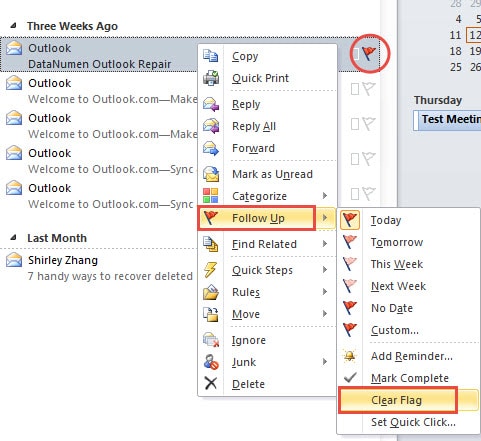
選択したメールのフラグはすぐに削除されます。
バッチで複数のOutlook電子メールのフラグを削除します
XNUMXつの電子メールフラグを削除するのではなく、複数の電子メールフラグをクリアすると、最初にすべてのフラグ付き電子メールを組み立てる必要があります。 次に、手の込んだ手順に従います。
- まず、大量メールフラグが含まれているメールフォルダのピッチがクリアされます。
- 次に、検索ボックスをクリックして、[検索ツール]リボンを有効にします。
- 「Refine」のグループで、「Flagged」を見つけて選択する必要があります。

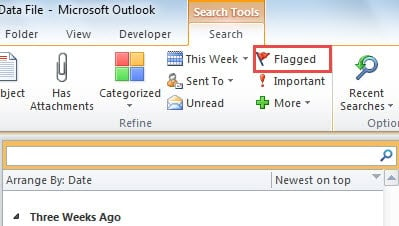
または、「詳細」ボタンをクリックし、ドロップダウンリストから「フラグステータス」を選択して、この機能を実行することもできます。 次に、「フラグステータス」フィールドで「フォローアップフラグ」を選択できます。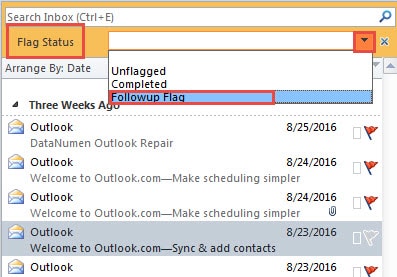
- 次に、フラグが立てられたすべての電子メールがメールリストに一覧表示されます。 フラグを付けたメールを選択するか、「Ctrl + A」キーボードショートカットですべてを選択できます。
- 最終的に、選択したアイテムを右クリックして、「フォローアップ」>「フラグのクリア」を選択します。

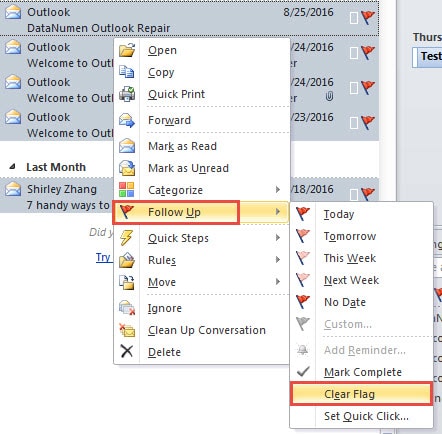
その後、選択したメールのすべてのフラグがすぐに一括で削除されます。
送信者によって追加された電子メールフラグの自動削除
手動で削除する以外に、Outlookで受信した電子メールフラグを自動的に削除することができます。 これは、関連するルールを作成するだけで実行できます。 手の込んだ操作については、ブログの別の記事を参照してください–「送信者によって追加されたメッセージフラグを自動的にクリアする7つのステップ"。
クラッシュ後にOutlookデータを復元する
Outlookのクラッシュが警告なしに発生する可能性があることはよく知られています。 したがって、定期的にバックアップを作成することをお勧めします。 さらに、次のような特殊で優れた修復ツールを近くに置いておく必要があります。 DataNumen Outlook Repair。 その高いため Outlookの回復 レート、このツールはそのライバルを引き継いでいます。
著者紹介:
Shirley Zhangは、のデータ復旧の専門家です。 DataNumen、Inc。は、以下を含むデータ復旧技術の世界的リーダーです。 SQLの回復 と見通し修理ソフトウェア製品。 詳細については、次のWebサイトをご覧ください。 WWW。datanumen.com