
Outlook では、自分と受信者の両方に対してメッセージにフラグを付けることができます。しかし、パッシブ フラグが表示されることを嫌う人もいます。この記事では、送信者が自動的に追加したメッセージ フラグを Outlook でクリアする簡単な方法を紹介します。
ご存知のとおり、受信者のメッセージにフラグを付けられるだけでなく、このメッセージにリマインダーを追加することもできます。リマインダーは表示されませんが、フォローアップ時間を過ぎると、メッセージは「期限切れのタスク」のように赤いフォントで表示されます。また、メッセージを開くと、上部にプロンプトが表示されます。これを表示したくない場合は、無効にするルールを作成できます。
メッセージフラグをクリアするルールを作成する
- まず、「ファイル」メニューを開き、「ルールとアラートの管理」ボタンをクリックします。「ルールとアラート」の新しいダイアログボックスが表示されたら、「新しいルール」ボタンをクリックします。
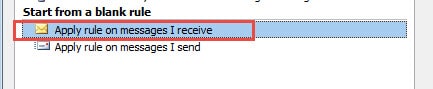
- すると、「ルールウィザード」の別のダイアログボックスが表示されます。そこで「空白のルールから開始」というラベルを探し、「受信したメッセージにルールを適用する」を選択してください。そして、「次へ」ボタンをクリックして次のステップに進みます。
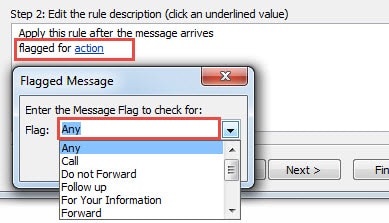
- 次のステップは条件を選択することです。スクロール バーを引いて「アクションのフラグ」オプションを見つけて選択します。
- 下のボックスで、青色の「アクション」リンクをクリックします。新しい小さなウィンドウが開き、チェックするメッセージ フラグを編集できます。必要に応じて、ドロップダウン リストからフラグ オプションを選択できます。ただし、フォローアップ アクションのメッセージ フラグをクリアする場合は、ここで「すべて」を選択する必要があります。次に、「OK」をクリックして「ルール ウィザード」に戻り、「次へ」ボタンを押します。
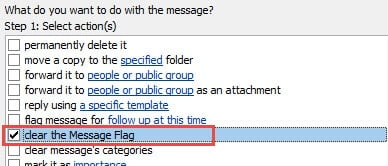
- 「アクション」については、「メッセージフラグをクリアする」オプションを選択し、「次へ」をクリックします。

- 次に、特定の重要なフラグ付きメッセージを除外する場合は、オプションで例外を選択できます。除外しない場合は、この手順を省略して「次へ」をクリックします。
- 次の画面で、このルールの名前(「メッセージ フラグをクリアする」など)を指定できます。最後に「完了」をクリックしてこのルールを適用します。

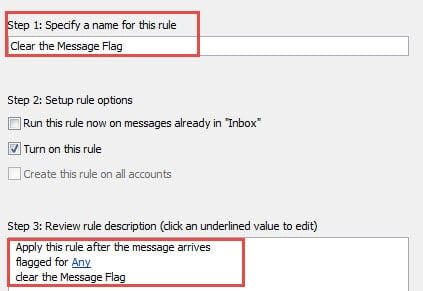
このルールを有効にすると、既存および今後のフラグ付きメッセージのフラグが自動的にクリアされます。
Outlookのプライベートデータを盗難から保護する
ますます複雑なウイルスやスパイウェアが登場しているため、プライバシーを保護することはより困難かつ重要になっています。したがって、外部の危険がOutlookのプライバシーを攻撃するのを防ぐために、強力なウイルス対策ソフトウェアをインストールし、未知のファイルが自動的にダウンロードされることを決して許可せず、危険なスパムをタイムリーにブロックするなどする必要があります。実際には、良いケースでは、データが盗まれるだけです。最悪の場合、データは深刻に損傷します。その場合は、次のような強力な修復ツールの助けを借りることが不可欠です。 DataNumen Outlook Repair、かなり高い Outlookの回復 レート。
著者紹介:
Shirley Zhangは、のデータ復旧の専門家です。 DataNumen、Inc。は、以下を含むデータ復旧技術の世界的リーダーです。 SQLの回復 と見通し修理ソフトウェア製品。 詳細については、次のWebサイトをご覧ください。 WWW。datanumen.com