
開いている電子メールの添付ファイルを閉じずにOutlookを終了すると、添付ファイルのキャッシュが自動的に作成されます。 添付ファイルキャッシュをマウントすると、Outlookのパフォーマンスが確実に低下します。 この記事では、キャッシュを見つけてクリアする方法について説明します。
メールの添付ファイルを事前に保存するのではなく、Outlookで開く方が好きです。 また、添付ファイルを読んでいるときに誤ってOutlookを閉じることがあります。 実際、過去には、ファイルを添付しようとしたときにエラーが発生するまで、添付ファイルのキャッシュに気づいていませんでした。 それ以来、私は常に定期的にキャッシュをクリアしています。 次に、キャッシュを見つけてクリアする方法を理解するために読んでください。
Outlookの添付ファイルキャッシュをクリアする
- まず、Outlookを閉じて「スタートメニュー」を開いてください。
- 検索フィールドに「regedit」と入力し、「Enter」を押してレジストリエディタにアクセスします。

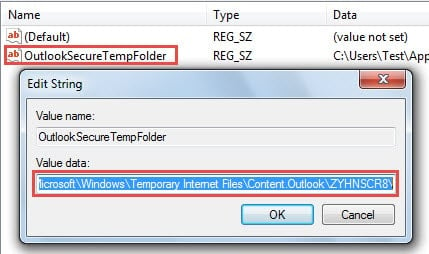
- 次に、レジストリエディタで次のキーを順番に見つける必要があります。 「HKEY_CURRENT_USER」>「ソフトウェア」>「Microsoft」>「Office」>「14.0」>「Outlook」>「セキュリティ」。
メモ: Outlook2007は12.0です。 Outlook2010は14.0です。 Outlook2013は15.0です。 Outlook2016は16.0です。
- 「セキュリティ」キーを選択した後、右ペインに移動してアイテムを見つけることができます–「OutlookSecureTempフォルダー」。 この値をダブルクリックして開きます。 新しく表示されたダイアログで、「値データ」フィールドの「Ctrl + C」を押してフォルダパスをコピーする必要があります。

- その後、「OK」をクリックして、レジストリエディタのインターフェイスを終了します。
- 次に「スタートメニュー」に戻り、「コンピューター」オプションを選択します。
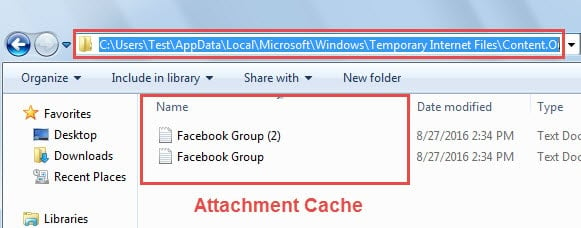
- 後者のウィンドウで、コピーしたフォルダパスを「Ctrl + V」ショートカットでアドレスバーに貼り付けます。 そして、「Enter」キーボタンを押します。
- 次の画面では、添付ファイルのキャッシュを保存するための一時フォルダに移動します。

- これで、「Ctrl + A」ホットキーと「Delete」キーボタンを押すだけで、このフォルダ内のすべてのファイルを選択して、それらを完全に削除できます。
- 最後に、現在開いている一時フォルダを直接閉じることができます。
添付ファイルのキャッシュに気付くユーザーはほとんどいないため、日が経つにつれて、生成されるキャッシュが増える可能性があります。 この場合、Outlookの速度が低下するだけでなく、添付ファイルを添付または開くときにさまざまなエラーが発生する可能性があります。 したがって、添付ファイルのキャッシュを定期的にクリアすることを強くお勧めします。
Outlookから添付ファイルを定期的に削除する
添付ファイルのキャッシュをクリアする以外に、Outlookから添付ファイルを定期的に削除する必要があります。これにより、PSTファイルのサイズを小さくすることができます。 PSTファイルのサイズが大きくなると、簡単に危険にさらされることに注意してください。 最悪のシナリオでは、Outlookデータが完全に失われます。 その時、ScanPSTはあなたを助けることができないことに気付くでしょう。 次のような他のサードパーティツールを使用する必要があります DataNumen Outlook Repairへ PSTを修復する ファイルし、破損したPSTファイルから最大のデータを抽出します。
著者紹介:
Shirley Zhangは、のデータ復旧の専門家です。 DataNumen、Inc。は、以下を含むデータ復旧技術の世界的リーダーです。 SQLの回復 と見通し修理ソフトウェア製品。 詳細については、次のWebサイトをご覧ください。 WWW。datanumen.com