
この記事では、リンクをたどるために、Word文書からすべてのハイパーリンクをバッチ抽出する2つの簡単な方法を紹介します。
時々、Word文書全体に何百ものハイパーリンクが散在する可能性があります。 このシナリオでは、特定のリンクをたどる必要がある場合、最初にドキュメントをナビゲートして見つける必要があります。これは、長いファイルでは非常に面倒な場合があります。
ただし、それらを新しいドキュメントにエクスポートすると、作業がはるかに簡単になります。 これが私たちのソリューションです。
方法1:「検索」機能を利用する
- まず、「ホーム」タブをクリックしてから、「検索」コマンドの近くにある矢印ボタンをクリックします。
- ドロップダウンメニューで[高度な検索]を選択して、[検索と置換]ダイアログボックスを開きます。

- 次に「その他」ボタンをクリックし、「フォーマット」をクリックします。
- 「スタイル」を選択して「スタイルの検索」ボックスを開きます。
- 「ハイパーリンク」を選択し、「OK」をクリックします。
![[フォーマット]-> [スタイル]を選択-> [ハイパーリンク]を選択-> [OK]をクリックします](https://www.datanumen.com/blogs/wp-content/uploads/2017/03/Click-Format-then-Choose-Style-then-Choose-Hyperlink-then-Click-OK.jpg "[フォーマット]-> [スタイル]を選択-> [ハイパーリンク]を選択-> [OK]をクリックします")
- 次に、「検索」をクリックして、「メインドキュメント」を選択します。

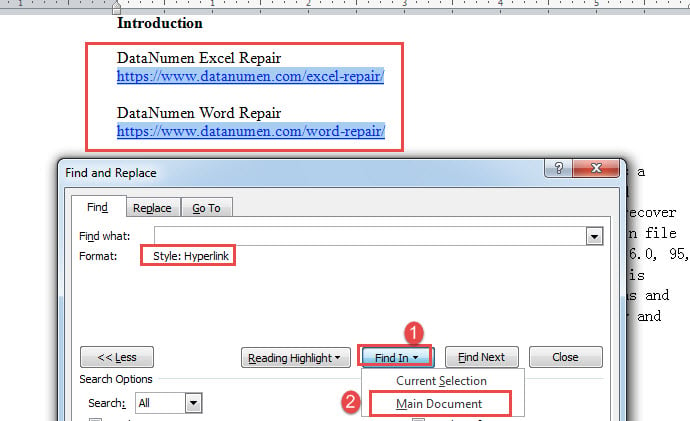
これで、選択したすべてのハイパーリンクを表示できます。 ただし、それらをコピーして新しいドキュメントに貼り付けると、リンクのフォーマットが失われ、プレーンテキストになります。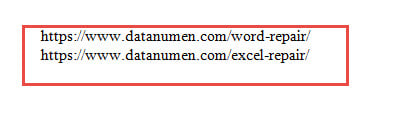
現在、Microsoftにはこの問題の解決策がありません。 したがって、プレーンテキストを手動で再度ハイパーリンクに変換する必要があります。 これが私たちの以前の記事であり、あなたが従うことができるさまざまな方法をリストしています: Word文書でURLテキストをハイパーリンクに変換する5つの方法
この欠点があるため、「検索」機能を使用して実行する別の方法をお勧めします。 この記事の「ドキュメント内のすべてのハイパーリンクを検索する」セクションを参照してください。 Word文書内のハイパーリンクを検索、変更、および削除する方法
すべてのハイパーリンクを見つけたら、「コピー」と「貼り付け」の作業を行ってそれらをエクスポートします。
方法2:VBAコードを実行する
- まず最初に、「Alt + F11」を押してVBAエディターを開きます。
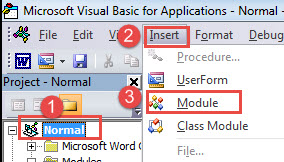
- 次に、「挿入」をクリックし、「モジュール」を選択して、「通常」プロジェクトの下に新しいモジュールを作成します。

- 次に、モジュールをダブルクリックして編集スペースを開き、次のコードをそこに貼り付けます。
Sub ExtractAllhyperlinksInDoc()
  Dim objDoc As Document, objNewDoc As Document
  Dim objHyperlink As Hyperlink

  '  Initialization
  Set objDoc = ActiveDocument
  Set objNewDoc = Documents.Add

  '  Copy hyperlinks and paste them to a new document.
  With objDoc
    For Each objHyperlink In .Hyperlinks
      objHyperlink.Range.Copy
      objNewDoc.Activate
      With Selection
        .Paste
        .InsertParagraph
        .Collapse Direction:=wdCollapseEnd
      End With
    Next objHyperlink
  End With
End Sub
- 最後に、「実行」ボタンをクリックします。
![コードの貼り付け-> [実行]をクリックします](data:image/svg+xml,%3Csvg%20xmlns='http://www.w3.org/2000/svg'%20viewBox='0%200%20601%20437'%3E%3C/svg%3E "コードの貼り付け-> [実行]をクリックします")
![コードの貼り付け-> [実行]をクリックします](https://www.datanumen.com/blogs/wp-content/uploads/2017/03/Paste-Codes-then-Click-Run-15.jpg "コードの貼り付け-> [実行]をクリックします")
これで、新しいドキュメントが開き、すべてのハイパーリンクをクリックできます。
さらに、処理する必要のあるファイルのバッチがある場合は、次のマクロを実行できます。
Sub ExtractHyperlinksFromMultiDoc()
  Dim objDoc As Document, objNewDoc As Document
  Dim objHyperlink As Hyperlink
  Dim strFile As String, strFolder As String

  '  Initialization
  Set objNewDoc = Documents.Add
  strFolder = InputBox("Enter folder path here: ", "Folder path")
  strFile = Dir(strFolder & "\" & "*.docx", vbNormal)

  '  Open each file in the folder to extract hyperlinks and past them to a new document.
  While strFile <> ""
    Set objDoc = Documents.Open(FileName:=strFolder & "\" & strFile)

    With objDoc
      For Each objHyperlink In .Hyperlinks
        objHyperlink.Range.Copy
        objNewDoc.Activate
        With Selection
          .Paste
          .InsertParagraph
          .Collapse Direction:=wdCollapseEnd
        End With
      Next objHyperlink
    End With
    objDoc.Close
    strFile = Dir()
  Wend
End Sub
最初にすべてのドキュメントをXNUMXつのフォルダに配置することを忘れないでください。 次に、上記のマクロを実行して入力ボックスを取得します。 フォルダパスを入力し、「OK」をクリックします。![フォルダパスを入力-> [OK]をクリックします](https://www.datanumen.com/blogs/wp-content/uploads/2017/03/Enter-Folder-Path-then-Click-OK.jpg "フォルダパスを入力-> [OK]をクリックします")
すべてのハイパーリンクが新しいドキュメントで利用できるようになりました。
Wordエラーの準備ができました
Wordエラーに遭遇することにどれほど気が進まなくても。 時々これに苦しむことは避けられません。 私たちの提案は、Wordが崩壊したとき、熟練した人を選ぶことです Wordの修復 ツール。 すべてを専門家に任せてください。
著者紹介:
Vera Chenは、のデータ復旧の専門家です。 DataNumen、Inc。は、以下を含むデータ復旧技術の世界的リーダーです。 xlsダメージ (NAIST) と pdf ソフトウェア製品を修理します。 詳細については、次のWebサイトをご覧ください。 WWW。datanumen.com