
この記事では、Wordで文書の名前を素早く変更する2つの賢い方法をご紹介します。
時々、Wordでドラフトしている間、ファイル名を絶えず変更します。 ただし、毎回、名前を変更する前にドキュメントを閉じる必要があります。 これはまったく便利ではありません。 デフォルトでは、開いているファイルの名前を変更することはできません。 しかし、マクロの助けを借りて、それは可能である可能性があります。
以下は、このような問題に対処できる2つのマクロです。
方法1:Wordでドキュメントの名前を変更する
- まず最初に、「開発」タブをクリックし、次に「Visual Basic」をクリックして、Word VBAエディターを開きます。
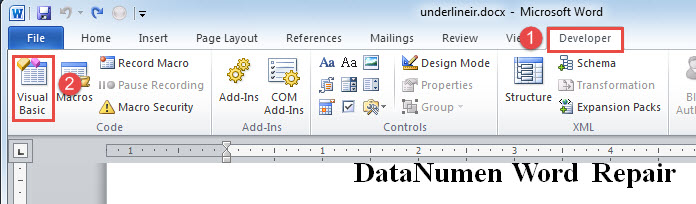
- 次に、「通常」プロジェクトをクリックします。
- 次に、「挿入」をクリックして「モジュール」を選択します。
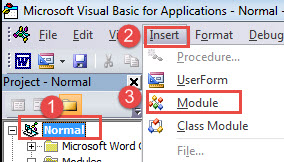
- 新しいモジュールをダブルクリックしてコーディング領域を開き、次のコードをそこに貼り付けます。
Sub RenameDocument()
  Dim strDocName As String, strDocPath As String
  Dim strNewDocName As String
  Dim KillFile As String

  '  Get the current doc name.
  strDocName = ActiveDocument.FullName
  strDocPath = ActiveDocument.Path
  If strDocPath = "" Then
    MsgBox ("This document hasn't been saved. You can't rename it.")
    Exit Sub
  End If

  '  Pop up an input box for new name.
  strNewDocName = InputBox("Enter a new name for this document:", "Rename document", strDocName)

  '  Save the doc with newly entered name.
  ActiveDocument.SaveAs2 FileName:=strDocPath & "\" & strNewDocName

  '  Delete the doc with original name.
  KillFile = strDocName
  Kill KillFile
End Sub
- 次に、「実行」をクリックするか、「F5」を押します。
![コードを貼り付け-> [実行]をクリックします](data:image/svg+xml,%3Csvg%20xmlns='http://www.w3.org/2000/svg'%20viewBox='0%200%20826%20511'%3E%3C/svg%3E "コードを貼り付け-> [実行]をクリックします")
- 入力ボックスがポップアップ表示されます。 テキストボックスに新しい名前を入力して、[OK]をクリックするだけです。
![新しい名前を入力-> [OK]をクリックします](data:image/svg+xml,%3Csvg%20xmlns='http://www.w3.org/2000/svg'%20viewBox='0%200%20379%20164'%3E%3C/svg%3E "新しい名前を入力-> [OK]をクリックします")
![コードを貼り付け-> [実行]をクリックします](https://www.datanumen.com/blogs/wp-content/uploads/2017/03/Paste-codes-then-Click-Run-4.jpg "コードを貼り付け-> [実行]をクリックします")
![新しい名前を入力-> [OK]をクリックします](https://www.datanumen.com/blogs/wp-content/uploads/2017/03/Enter-new-name-then-Click-OK.jpg "新しい名前を入力-> [OK]をクリックします")
これで、ドキュメントは同じ場所に新しい名前で保存されます。 また、マクロを実行すると、元のファイルが削除されます。
方法2:ドキュメントの名前を変更して日付情報を追加する
多くの場合、ドキュメントは改訂が行われた日付で名前が変更されます。 このような状況では、ファイル名の主要部分は同じままで、日付文字列が後に続きます。 たとえば、これは日付文字列のないドキュメントです。
追加するために、次のマクロを実行できます。
Sub RenameDocumentWithDate()
  Dim strDocName, strDocNameNoExten, strDocFullName, strDocPath As String
  Dim strNewDocName As String
  Dim KillFile As String
  Dim strDate As String

  '  Get the current doc name.
  strDocName = ActiveDocument.Name
  strDocFullName = ActiveDocument.FullName
  strDocNameNoExten = Left(strDocName.Name, Len(strDocName.Name) - 5)
  strDocPath = ActiveDocument.Path
  strDate = Format(Date, "mm - dd - yyyy")

  If strDocPath = "" Then
    MsgBox ("This document hasn't been saved. You can't rename it.")
    Exit Sub
  End If

  '  Save the doc in new name with date.
  ActiveDocument.SaveAs2 FileName:=strDocPath & "\" & strDocNameNoExten & " " & strDate
  KillFile = strDocFullName
  Kill KillFile
End Sub
方法1の正確な手順に従って、上記のマクロをインストールして実行できます。 それは美しく働くでしょう。 次のように、現在の日付文字列が元の名前の後に続くことがわかります。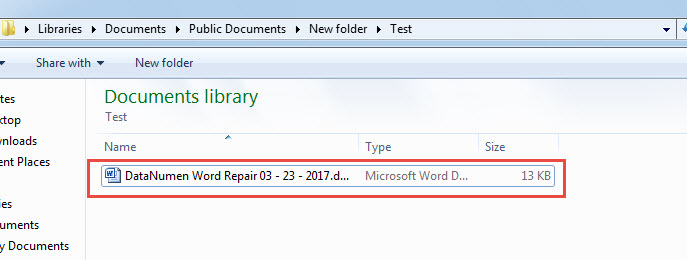
Word文書の破損に対する解決策
一度きりの方法では、文書の破損を防ぐことはできません。できることは、バックアップを取り、ユーザーエラーをできる限り回避することです。最も重要な点の1つは、文書が破損した後に何をすべきかを理解することである。正しい答えは、 ドキュメントの回復 できるだけ早くツール。
著者紹介:
Vera Chenは、のデータ復旧の専門家です。 DataNumen、Inc。は、以下を含むデータ復旧技術の世界的リーダーです。 Excelのダメージ (NAIST) と pdf ソフトウェア製品を修理します。 詳細については、次のWebサイトをご覧ください。 WWW。datanumen.com