
この記事では、Word文書でURLテキストをハイパーリンクに変換する5つの方法を紹介します。
デフォルトでは、Word文書にインターネットパスを入力すると、クリック可能なパスに自動的に変更されます。 ただし、これらのパスをドキュメントに貼り付けると、ハイパーリンク形式にならないため、状況が異なります。 したがって、今日の記事では、そのための5つの方法を紹介します。
方法1:ハイパーリンクを手動で挿入する
- まず、インターネットパスを選択し、「挿入」タブをクリックします。
- 次に、「リンク」グループの「ハイパーリンク」をクリックして、「ハイパーリンクの挿入」ダイアログボックスを開きます。 または、代わりに「Ctrl + K」を押すこともできます。
- 次に、「表示するテキスト」と「アドレス」の両方のテキストボックスに同じ内容が表示されます。 「OK」をクリックします。 そして、テキストはハイパーリンクに変わります。
![[テキスト]-> [ホーム]をクリック-> [挿入]をクリック-> [OK]をクリック](https://www.datanumen.com/blogs/wp-content/uploads/2017/03/Select-Texts-then-Click-Home-then-Clcik-Insert-then-Click-OK.jpg "[テキスト]-> [ホーム]をクリック-> [挿入]をクリック-> [OK]をクリック")
方法2:「Enter」またはスペースバーを押す
これは簡単な方法です。目的のパスの後にカーソルを置いて、「Enter」キーまたはスペースキーを押すだけです。すると、目的のハイパーリンクが作成されます。
方法3:「AutoFormat」コマンドを使用する
前述のように、オートフォーマットを使用すると、インターネットパスは自動的にハイパーリンクになりますが、貼り付けられたテキストなどの場合は変わりません。 実際のところ、この機能を利用してURLテキストをハイパーリンクに変換できます。
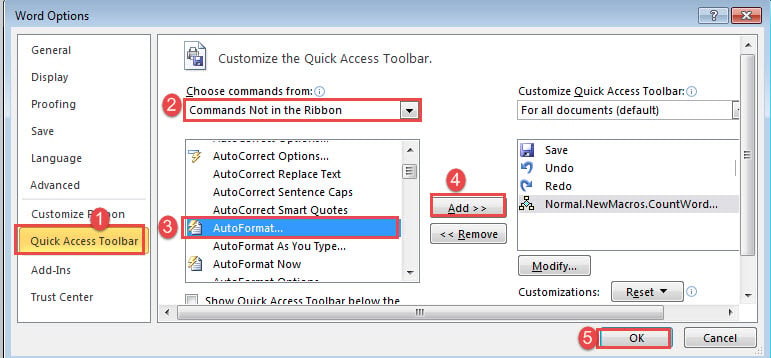
- まず、「クイックアクセスツールバー」に「オートフォーマット」コマンドを追加しましょう。 「ファイル」、「オプション」の順にクリックして、「Wordオプション」ダイアログボックスを開きます。
- 次に、左側の列の[クイックアクセスツールバー]をクリックし、カテゴリとして[リボンにないコマンド]を選択します。
- 第三に、「AutoFormat」コマンドを見つけて選択します。
- 「追加」と「OK」をクリックします。

- 次に、「AutoFormat」コマンドをクリックして、同じ名前のダイアログボックスを開きます。
- 「OK」をクリックします。 プレーンテキストがハイパーリンク形式になっていることに気付くでしょう。
![[OK]をクリックします。](data:image/svg+xml,%3Csvg%20xmlns='http://www.w3.org/2000/svg'%20viewBox='0%200%20261%20223'%3E%3C/svg%3E "[OK]をクリックします。")
- ちなみに、確かに「オートフォーマット」ダイアログボックスの「オプション」ボタンをクリックすると、「オートコレクト」ボックスがトリガーされます。 「ハイパーリンクを含むインターネットおよびネットワークパス」ボックスがチェックされているかどうかを確認します。 そうでない場合は、チェックして「OK」をクリックしてください。
![チェックボックス-> [OK]をクリックします](data:image/svg+xml,%3Csvg%20xmlns='http://www.w3.org/2000/svg'%20viewBox='0%200%20442%20498'%3E%3C/svg%3E "チェックボックス-> [OK]をクリックします")
![[OK]をクリックします。](https://www.datanumen.com/blogs/wp-content/uploads/2017/03/Click-Ok.jpg "[OK]をクリックします。")
![チェックボックス-> [OK]をクリックします](https://www.datanumen.com/blogs/wp-content/uploads/2017/03/Check-Box.jpg "チェックボックス-> [OK]をクリックします")
この方法は、アクティブなドキュメント内のすべてのインターネットパスに影響を与える可能性があります。
方法4:マクロを実行して選択したパスを変換する
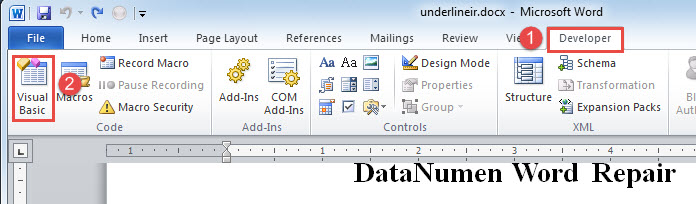
- まず、XNUMXつまたは複数のパスを選択し、[開発者]タブをクリックします。
- 次に、「VisualBasic」をクリックしてVBAエディターを開きます。 または、代わりに「Alt + F11」を押してください。

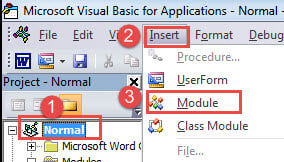
- 次に「通常」をクリックします。
- 次に、「挿入」タブをクリックします。
- メニューから「モジュール」を選択します。

- 次に、新しいモジュールをダブルクリックして、コーディング領域を表示します。
- 次のマクロをそこに貼り付けます。
Sub ConvertSelectedURLTextsToHyperlink()
  Word.Options.AutoFormatReplaceHyperlinks = True
  Selection.Range.AutoFormat
End Sub
- 最後に、「実行」をクリックするか、「F5」を押します。
![コードの貼り付け-> [実行]をクリックします](data:image/svg+xml,%3Csvg%20xmlns='http://www.w3.org/2000/svg'%20viewBox='0%200%20503%20249'%3E%3C/svg%3E "コードの貼り付け-> [実行]をクリックします")
![コードの貼り付け-> [実行]をクリックします](https://www.datanumen.com/blogs/wp-content/uploads/2017/03/Paste-Codes-then-Click-Run-10.jpg "コードの貼り付け-> [実行]をクリックします")
方法5:マクロを実行してすべてのパスをハイパーリンクに変換する
多くの場合、私たちの必要性は、すべてのURLテキストをドキュメント内のハイパーリンクに変換することです。 もしそうなら、あなたはあなたが望むものを得るために以下のコードを利用することができます。
方法4のすべての指示に従いますが、マクロを次のマクロに置き換えます。
Sub ConvertURLTextsToHyperlinksInDoc()
  Dim objDoc As Document

  Set objDoc = ActiveDocument

  Word.Options.AutoFormatReplaceHyperlinks = True
  objDoc.Range.AutoFormat
End Sub
破損したドキュメントの修正に取り掛かる
Wordは多くの種類のエラーに対して脆弱です。 残念ながら、そのような状況はすぐに解消するのは簡単ではありません。 それがどれほど不便であるかという事実を与えてください 破損したWord ユーザーにもたらす可能性がある場合は、できるだけ早く問題に対処するための著名なプログラムを入手することをお勧めします。
著者紹介:
Vera Chenは、のデータ復旧の専門家です。 DataNumen、Inc。は、以下を含むデータ復旧技術の世界的リーダーです。 xlsを回復する (NAIST) と pdf ソフトウェア製品を修理します。 詳細については、次のWebサイトをご覧ください。 WWW。datanumen.com