
多くのユーザーは、Outlookが添付ファイル名に従って受信メールを特定のメールフォルダに自動的に移動してアーカイブできることを望んでいます。 したがって、この記事では、OutlookVBAでそれを取得するのに役立つ簡単な方法を公開します。
添付ファイルのファイル名に従って受信メールを特定のフォルダーに自動移動する場合は、最初にOutlookルールを使用することをお勧めします。 ただし、Outlookルールには添付ファイル名をチェックする機能がないことがようやくわかります。 したがって、実際にそれを実現したい場合は、サードパーティのアドインやOutlookVBAなどの他の方法を使用する必要があります。 そこで、ここでは、VBAでそれを実現する方法を説明します。 詳細な操作と具体的なVBAコードを入手するために読んでください。

添付ファイルに基づいて、受信メールを特定のフォルダに自動移動する
- まず、通常どおりOutlookプログラムを起動してください。
- 次に、「Alt + F11」キーボタンを押して、VBAエディターにアクセスします。
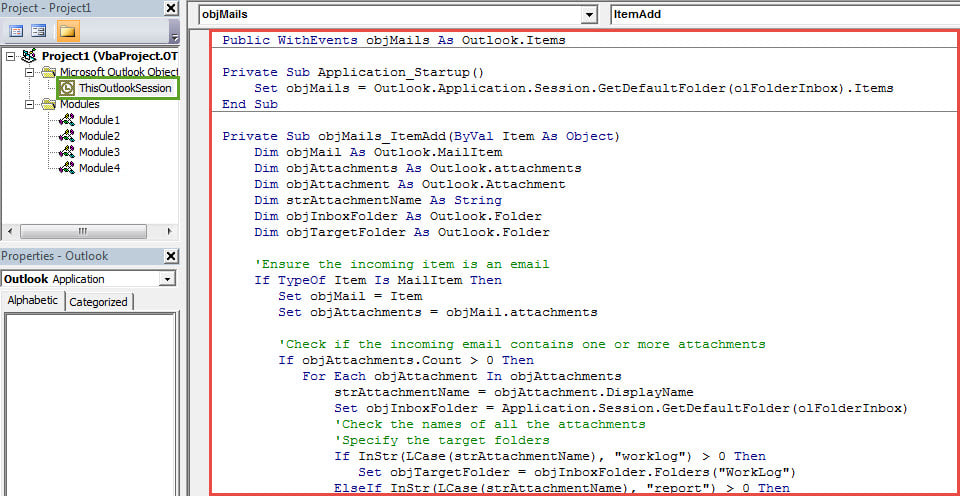
- 続く「MicrosoftVisualBasic for Applications」ウィンドウで、左側の「ThisOutlookSession」プロジェクトを見つけてダブルクリックします。
- 次に、開いた「ThisOutlookSession」プロジェクトウィンドウで、次のVBAコードをコピーして貼り付けます。
Public WithEvents objMails As Outlook.Items

Private Sub Application_Startup()
 Set objMails = Outlook.Application.Session.GetDefaultFolder(olFolderInbox).Items
End Sub

Private Sub objMails_ItemAdd(ByVal Item As Object)
    Dim objMail As Outlook.MailItem
    Dim objAttachments As Outlook.attachments
    Dim objAttachment As Outlook.Attachment
    Dim strAttachmentName As String
    Dim objInboxFolder As Outlook.Folder
    Dim objTargetFolder As Outlook.Folder

    'Ensure the incoming item is an email
    If TypeOf Item Is MailItem Then
       Set objMail = Item
       Set objAttachments = objMail.attachments

       'Check if the incoming email contains one or more attachments
       If objAttachments.Count > 0 Then
          For Each objAttachment In objAttachments
              strAttachmentName = objAttachment.DisplayName
              Set objInboxFolder = Application.Session.GetDefaultFolder(olFolderInbox)
              'Check the names of all the attachments
              'Specify the target folders
              If InStr(LCase(strAttachmentName), "worklog") > 0 Then
                 Set objTargetFolder = objInboxFolder.Folders("WorkLog")
              ElseIf InStr(LCase(strAttachmentName), "report") > 0 Then
                 Set objTargetFolder = objInboxFolder.Folders("Report")
              ElseIf InStr(LCase(strAttachmentName), "statistics") > 0 Then
                 Set objTargetFolder = objInboxFolder.Folders("Statistics")
              End If
         Next
         'Move the email to specific folder
          objMail.Move objTargetFolder
       End If
    End If
End Sub
- その後、新しいVBAプロジェクトにデジタル署名する必要があります。
- まず、組み込みツール–VBAプロジェクトのデジタル証明書を使用して個人証明書を作成できます。
- 次に、VBAエディターで、ツールバーの[ツール]> [デジタル署名]をクリックします。
- 次に、画面の指示に従って署名します。
- その後、VBAエディターを終了し、Outlookマクロのセキュリティを低に変更できます。
- 後でOutlookを再起動して、新しいVBAプロジェクトを有効にする必要があります。
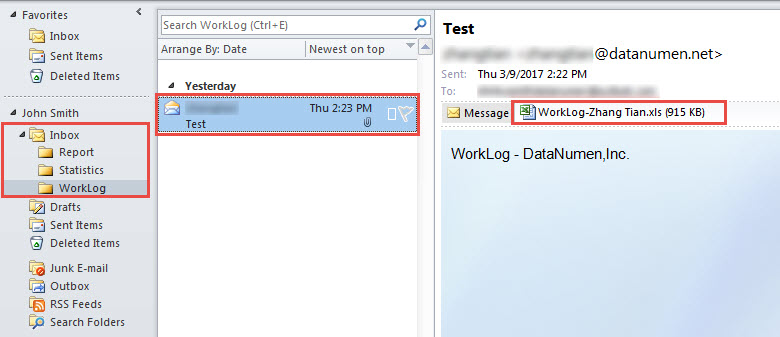
- 最終的に、今後、Outlookはすべての受信メールの添付ファイルのファイル名を自動チェックし、特定の電子メールを特定のフォルダーに移動します。

PSTデータを保護する
Outlookが破損しやすいことはほぼ疑いようのない事実です。そのため、PSTデータを破損から保護するのは非常に困難な作業です。しかし、いくつかのルールとヒントはあります。たとえば、PSTデータの損失を防ぐには、定期的にデータのバックアップを作成することが重要です。さらに、Outlookがクラッシュした後に迅速に対応できるよう、経験豊富な専門家を準備しておくと良いでしょう。 PST修正 のようなツール DataNumen Outlook Repair.
著者紹介:
Shirley Zhangは、のデータ復旧の専門家です。 DataNumen、Inc。は、以下を含むデータ復旧技術の世界的リーダーです。 SQL Server 回復 と見通し修理ソフトウェア製品。 詳細については、次のWebサイトをご覧ください。 WWW。datanumen.com