
Wordでハイパーリンクを効率的に削除する方法を、9つの実証済みの方法で学びましょう。1つのリンクを削除したい場合でも、Word内のすべてのハイパーリンクを一度に削除したい場合でも、このガイドに必要な情報はすべて網羅されています。
はじめに
Word文書内のハイパーリンクは、ナビゲーションや参照に非常に便利ですが、削除したい場合もあります。印刷用の文書を準備している場合、Webからコピーしたコンテンツを整理している場合、あるいはクリック可能なリンクのないプレーンテキストにしたい場合などです。
Wordの自動ハイパーリンク作成機能は便利ですが、不要なリンクが追加されてしまうことがよくあります。多数のハイパーリンクを含む文書を扱っていて、それらをすぐに削除する必要がある場合は、ここが最適な場所です。このガイドでは、右クリックによる簡単な削除から高度な一括削除まで、Wordでハイパーリンクを削除する9つの方法を紹介します。
2. 方法1: 作成直後に元に戻す(Ctrl+Z)を使用する
Word では、入力時に URL が自動的にハイパーリンクに変換されますが、すぐに元に戻す機能を使用することで、テキストを保持したままハイパーリンクをすばやく削除できます。
- Wordが自動的にハイパーリンクを作成した後(URLを入力した後にスペースまたはEnterキーを押すと)、 「Ctrl+Z」 すぐに。
自動ハイパーリンク変換は、通常は気づかない2つのステップで行われます。 Ctrlキー+ Z 一度だけハイパーリンクの書式設定を元に戻し、プレーンテキストのURLだけを残します。これは、Wordでハイパーリンクが作成された瞬間にそれを検出した場合、最も速くハイパーリンクを削除する方法です。
メモ: この方法はハイパーリンクの作成直後のみ有効です。既に他のコンテンツを入力したり、他の操作を行ったりしている場合は、代わりに他の方法を使用する必要があります。
3. 方法2: 右クリック
これはWordでハイパーリンクを削除する最も簡単な方法であり、既存のリンクを1つか2つだけ削除する必要がある場合に最適です。
- Word 文書内のハイパーリンクをクリックして選択します。
- 選択したハイパーリンクを右クリックします。
- 選択する 「ハイパーリンクを削除」 コンテキストメニューから選択します。
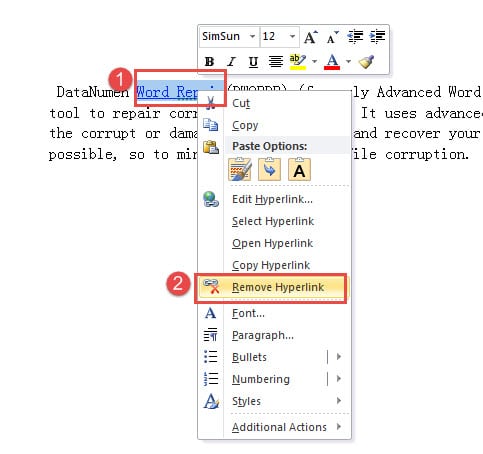
ハイパーリンクは即座に削除され、プレーンテキストのみが残ります。この方法はシンプルで直感的ですが、数十、数百のリンクを含むWord文書からすべてのハイパーリンクを削除する必要がある場合には実用的ではありません。
4. 方法3:「ハイパーリンクの編集」ウィンドウを使用する
これは、より多くの制御とオプションを提供する「ハイパーリンクの編集」ダイアログを使用して Word でハイパーリンクを削除する別の方法です。
- Word 文書内のハイパーリンクを選択します。
- 選択したハイパーリンクを右クリックします。
- 選択する 「ハイパーリンクの編集」 コンテキストメニューから選択します。
- ハイパーリンク編集ウィンドウで、 「リンクを削除」 ボタンをクリックします。
- 詳しくはこちら "OK".
この方法は、ハイパーリンクを削除する前にプロパティを確認したい場合や、リンクを編集するか削除するか迷っている場合に便利です。方法2に比べてクリック回数は多くなりますが、操作中のハイパーリンクに関する詳細な情報が得られます。
5. 方法4: キーボードショートカットを使用する (Ctrl+Shift+F9)
これは、簡単なキーボードショートカットを使ってWord内のすべてのハイパーリンクを一度に削除する、最も速く効率的な方法です。この方法は広く推奨されており、すべてのWordバージョンで動作します。
Windowsの場合:
- メディア掲載 「Ctrl+A」 ドキュメント内のすべてのテキストを選択します。
- メディア掲載 「Ctrl + Shift + F9」 同時に。
ドキュメント内のすべてのハイパーリンクは、テキストと書式を保持したまま即座に削除されます。
Macの場合(Word for Macのみ):
- メディア掲載 「コマンド+A」 ドキュメント内のすべてのテキストを選択します。
- メディア掲載 「Fn + コマンド + Shift + F9」 同時に。
メモ: Macでは、上記のショートカットが機能しない場合は、 インサート メニュー-> リンク -> ハイパーリンクを選択 -> リンクを削除.
このキーボードショートカットは、メニューやダイアログボックスを経由せずにWordのハイパーリンクを素早く削除したい場合に最適です。数秒ですべてのハイパーリンクを削除できるため、文書の長さを問わず最適です。ただし、この方法では文書内のすべてのハイパーリンクが削除されるため、一部のリンクをそのまま残したい場合は注意して使用してください。
6. 方法5: 代替キーボードショートカットを使用する (Ctrl+6)
一部のユーザーは、Word 内のすべてのハイパーリンクをすばやく削除する代替キーボード ショートカットを見つけました。
- メディア掲載 「Ctrl+A」 ドキュメント内のすべてのテキストを選択します。
- メディア掲載 「Ctrl + 6」.
文書内のすべてのハイパーリンクが即座に削除されます。この方法は、 Ctrl+Shift+F9 よりシンプルなキーの組み合わせを使用します。ただし、ハイライト表示されたテキストの書式設定はそのまま残る可能性があるため、ハイパーリンクを削除した後、フォントの色や属性を調整する必要がある場合があります。
メモ: このショートカットは、Wordのバージョンやキーボードレイアウトによっては機能しない場合があります。機能しない場合は、代わりに方法4をお試しください。
7. 方法6:「書式のコピー/貼り付け」を使用する
削除するハイパーリンクが複数ある場合、書式のコピー/貼り付けを使用すると、リンクを 1 つずつ削除するよりも高速なソリューションが提供されます。
- まず、方法2(右クリックして選択)を使用してハイパーリンクを1つ削除します。 「ハイパーリンクを削除」).
- ハイパーリンクを削除した行またはテキストを選択します。
- ダブルクリック 「フォーマットペインター」 のアイコン 「クリップボード」 グループを ホーム タブには何も表示されないことに注意してください。
- カーソルをドラッグして、削除する残りのハイパーリンクを含むすべてのコンテンツを選択します。
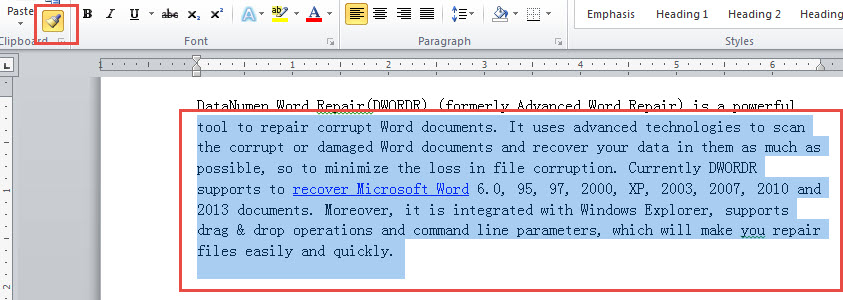
このデモをご覧ください:
選択範囲内のすべてのハイパーリンクが即座に削除されます。この方法は、リンクを個別に削除するよりもはるかに高速で、特別なコードを覚える必要もありません。ただし、書式設定したいコンテンツをすべて手動で選択する必要があるため、非常に長いドキュメントの場合は時間がかかる場合があります。
8. 方法7: 明確な書式設定を使用する
他の方法を使用してハイパーリンクを削除するのに問題がある場合 (特に Word Online の場合やハイパーリンクがグレー表示されている場合)、[書式のクリア] オプションを使用すると、Word でハイパーリンクを効果的に削除できます。
- 削除するハイパーリンク テキストを選択します。
- に行きます ホーム タブには何も表示されないことに注意してください。
- 「スタイル」 グループで、矢印をクリックすると、その他のオプションが表示されます (スタイル グループの右下隅)。
- ソフトウェアの制限をクリック 「書式をクリア」 オプションを選択します。
または、キーボード ショートカットを使用することもできます 「Ctrl+スペース」 ハイパーリンクされたテキストを選択して書式をクリアします。
この方法は、ハイパーリンクだけでなく、テキストに適用されているその他の書式設定も削除します。保護されたドキュメント内のハイパーリンクや特殊な書式設定がされたハイパーリンクなど、標準的な右クリック方法では削除できない問題のあるハイパーリンクを処理する場合に特に便利です。
9. 方法8:「置換」機能を使用する
検索と置換機能は、Word 文書に含まれるリンクの数に関係なく、すべてのハイパーリンクを自動的に削除する強力な方法を提供します。
- メディア掲載 「Alt + F9」 ハイパーリンクをフィールドコード形式で表示します。これにより、Word が使用する基礎となる HYPERLINK コードが明らかになります。
- メディア掲載 Ctrl + H を開く 「見つけて置き換える」 ダイアログボックス。
- クリック "交換" まだ選択されていない場合はタブをクリックします。
- タイプ 「^d ハイパーリンク」 に選出しました。 「何を見つけるか」 テキストボックス。
- 出て "と置換する" テキストボックスが空です。
- 詳しくはこちら 「すべて交換」.
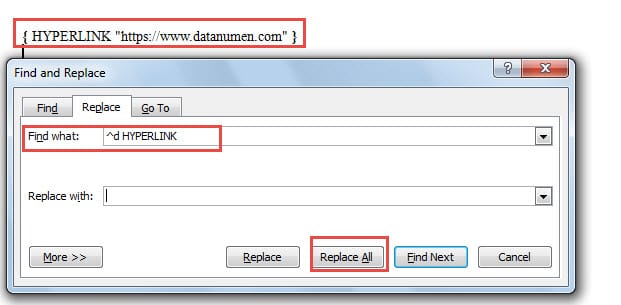
メディア掲載 「Alt + F9」 もう一度クリックすると通常の表示に戻ります。文書からすべてのハイパーリンクが削除されます。この方法は一括削除に最適ですが、フィールドコードを覚えておく必要があります。 「^d ハイパーリンク」.
10. 方法9: Wordでマクロを使用する
ある程度の自動化に抵抗のないユーザーにとって、マクロはWord文書内のハイパーリンクを削除する最も効率的な方法であり、特に繰り返し行う作業に適しています。
- メディア掲載 「Alt + F11」 を開く 「Microsoft Visual Basic for Applications」 窓。
- ダブルクリックする 「この文書」 左側のツリー ビュー パネルで。
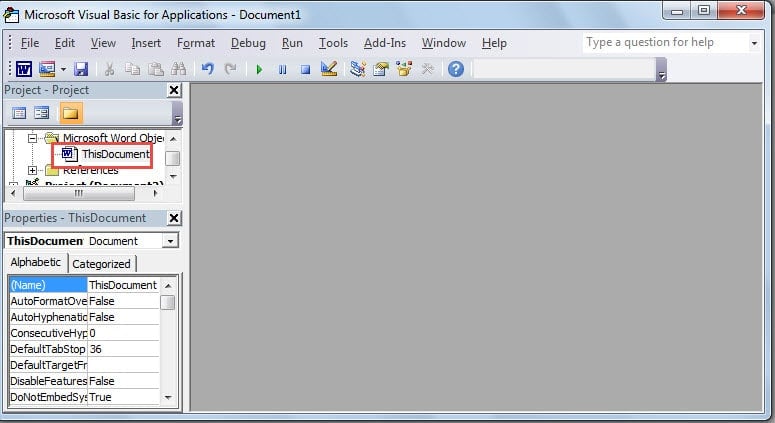
- 次のコードをコピーして右側の編集領域に貼り付けます。
Sub RemoveLinks()
    ' Enumerate all the hyperlinks and remove them in the document
    While ThisDocument.Hyperlinks.Count > 0
        ThisDocument.Hyperlinks(1).Delete
    Wend
End Sub- 緑をクリック 「サブを実行する」 ボタンまたはプレス 「F5」 マクロを実行します。
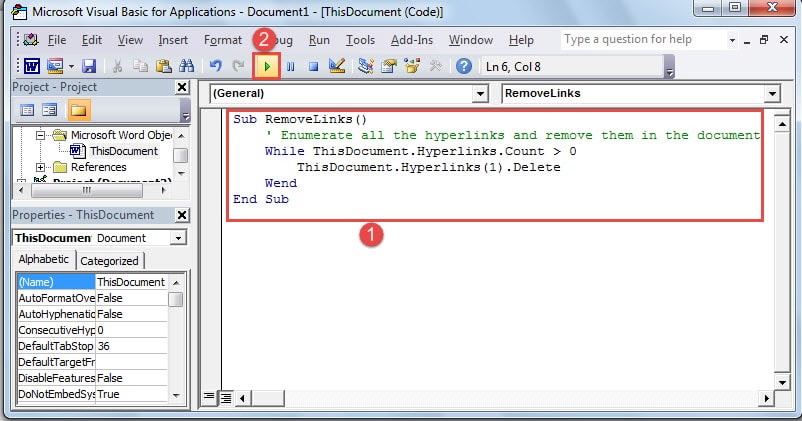
このマクロは、ドキュメント内のすべてのハイパーリンクを自動的にループ処理して削除します。この方法はVBAに関するある程度の知識が必要ですが、複数のドキュメントからハイパーリンクを頻繁に削除する必要があるユーザーにとって最も強力な選択肢です。
上級者向けヒント: 開いているすべての Word 文書からハイパーリンクを一度に削除する必要がある場合は、次の拡張 VBA コードを使用できます。
Sub KillTheHyperlinksInAllOpenDocuments()
    Dim doc As Document
    Dim szOpenDocName As String

    For Each doc In Application.Documents
        szOpenDocName = doc.Name
        With Documents(szOpenDocName)
            While .Hyperlinks.Count > 0
                .Hyperlinks(1).Delete
            Wend
        End With
    Next doc

    Application.Options.AutoFormatAsYouTypeReplaceHyperlinks = False
End Sub
この高度なマクロは、現在開いているすべての Word 文書をループし、各文書からハイパーリンクを削除するため、複数のファイルを一括処理するのに最適です。
11. 9の方法の比較
Wordでハイパーリンクを削除する方法はそれぞれ長所と短所があります。最適な方法を選ぶため、以下の簡単な比較表をご覧ください。
| 方法 | 難しさ | ベスト | 優位性 | デメリット |
|---|---|---|---|---|
| 元に戻す(Ctrl + Z) | 初級 | 新しく作成されたハイパーリンク | 新しく作成されたハイパーリンクの最速の方法。即時。メニューナビゲーションなし。 | ハイパーリンクが作成された直後のみ機能します。既存のハイパーリンクには役立ちません。 |
| 右クリック | 初級 | 単一または少数のハイパーリンク | シンプルで直感的。特別な知識は不要。既存のハイパーリンクで動作します。 | 一度に削除できるハイパーリンクは 1 つだけ。複数のリンクを削除するには時間がかかります。 |
| ハイパーリンク編集ウィンドウ | 初級 | 削除する前に確認する | 削除する前にハイパーリンクのプロパティを表示できます。より多くのコンテキストを提供します。 | 直接右クリックする方法よりも多くのクリックが必要ですが、一度に削除できるリンクは 1 つだけです。 |
| キーボードショートカット(Ctrl+Shift+F9) | 初級 | すべてのハイパーリンクを素早く削除する | 複数のハイパーリンクのための最速の方法。即座に動作し、幅広いバージョンでサポートされています。 | すべてのハイパーリンクを一度に削除します。一部のリンクを選択的に保持することはできません。 |
| 代替ショートカット (Ctrl+6) | 初級 | クイック削除(Ctrl+Shift+F9 が機能しない場合) | よりシンプルなキーの組み合わせ。すべてのハイパーリンクを素早く削除します。 | すべてのバージョンのWordでは動作しない可能性があります。削除後に書式の調整が必要になる場合があります。 |
| フォーマットペインタ | 穏健派 | 特定のセクション内の複数のハイパーリンク | 比較的シンプル。複数のハイパーリンクを一度に削除でき、コードを覚える必要はありません。 | コンテンツを手動で選択する必要がある。非常に長い文書の場合は面倒な作業となる。 |
| 書式のクリア | 初級 | 頑固な、または問題のあるハイパーリンク | 問題のあるハイパーリンクに作用します。Word Online で役立ちます。頑固なリンクを削除します。 | ハイパーリンクだけでなくすべての書式を削除します。他の書式を再適用する必要がある場合があります。 |
| フィーチャの置換 | 穏健派 | 大きな文書内のすべてのハイパーリンク | すべてのハイパーリンクを即座に削除します。ドキュメント全体を自動的に処理します。非常に信頼性が高いです。 | フィールドコードを覚えておく必要があります 「^d ハイパーリンク」; 複数のステップが含まれます |
| マクロ | 高機能 | 複数のドキュメントにわたる頻繁な一括削除 | 一括削除に最も効率的。保存して再利用可能。複数の文書に対応。 | 基本的な VBA の知識が必要。初心者には複雑に見えるかもしれない。 |
新しく作成したハイパーリンクの場合は、方法 1 (元に戻す) を使用してください。既存の単一のハイパーリンクの場合は、方法 2 (右クリック) または方法 3 (ハイパーリンクの編集ウィンドウ) を使用してください。Word 文書内のすべてのハイパーリンクをすばやく削除する必要がある場合は、方法 4、5、8、または 9 が最適です。中でも方法 4 は最も信頼性が高く、高速です。削除できない問題のあるハイパーリンクについては、方法 7 (書式設定のクリア) を試してください。書式コピー機能 (方法 6) は、複数のリンクに対してシンプルさと効率性のバランスが取れています。
12. ハイパーリンクの操作に関するその他のヒント
このガイドではハイパーリンクの削除に焦点を当てていますが、場合によってはリンクを検索したり修正したりする必要があるかもしれません。以下に簡単なヒントをいくつかご紹介します。
12.1 テキストを貼り付けるときにハイパーリンクを防止する
ハイパーリンクを含む Web サイトやその他のドキュメントからテキストをコピーする場合は、ハイパーリンクなしで貼り付けることができます。
- ハイパーリンクを含むテキストをコピーします。
- Word文書で、 「Ctrl + Shift + V」 プレーンテキストとして貼り付けます。
- または、貼り付けたい場所を右クリックして 「テキストのみ保存」 貼り付けオプションから。
これにより、最初からドキュメントにハイパーリンクが追加されないようにすることができ、後でハイパーリンクを削除する必要がなくなります。
12.2 デフォルトの貼り付け設定を変更する
ハイパーリンクのないテキストを頻繁に貼り付ける場合は、Word のデフォルトの貼り付け設定を変更して、自動的にプレーンテキストとして貼り付けられるようにすることができます。
- Word でドキュメントを開きます。
- に行く "ファイル" -> 「オプション」 -> 「上級」.
- 「切り取り、コピー、貼り付け」セクションで、 「他のプログラムからの貼り付け」.
- 選択 「テキストのみ保存」.
- 詳しくはこちら "OK".
この設定を有効にすると、外部ソースから貼り付けたテキストはハイパーリンクのないプレーンテキストとして自動的に挿入されるため、手動で削除する時間を節約できます。
12.3 文書内のすべてのハイパーリンクを検索する
Word 文書内のすべてのハイパーリンクをすばやく見つけるには:
- メディア掲載 「Alt + F9」 ハイパーリンクをフィールド コードとして表示します。
- メディア掲載 Ctrl + H をクリックして 「検索」 タブには何も表示されないことに注意してください。
- タイプ 「^d ハイパーリンク」 に選出しました。 「何を見つけるか」 ボックス。
- 詳しくはこちら 「読書ハイライト」 選択して 「すべてハイライト」.
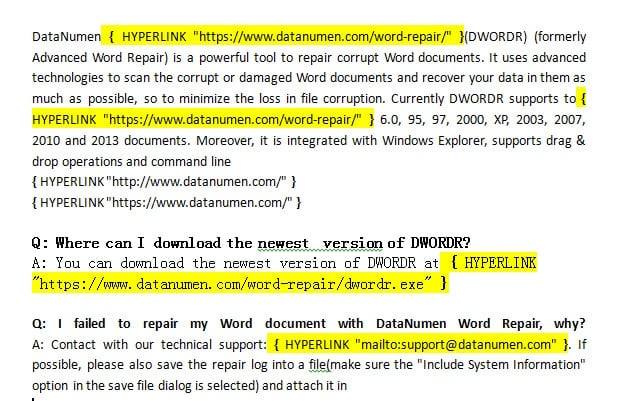
すべてのハイパーリンクがハイライト表示されるので、簡単に見つけることができます。 「次を見つける」 個別にナビゲートします。
12.4 複数のハイパーリンクを一括変更する
複数のハイパーリンクを更新する必要がある場合(たとえば、「http://」を「https://」に変更するなど)は、「検索と置換」を使用します。
- メディア掲載 Ctrl + H 検索と置換を開きます。
- 古いURL部分を入力してください 「何を見つけるか」 (例:「http://www.example.com」)。
- 新しいURL部分を入力してください "と置換する" (例:「https://www.example.com」)。
- 詳しくはこちら 「すべて交換」 表示されるテキスト。
- メディア掲載 「Alt + F9」 フィールド コード ビューに切り替えます。
- 検索と置換を繰り返して、基になるハイパーリンク アドレスを更新します。
これにより、表示されているテキストと実際のハイパーリンクの宛先の両方が更新されます。
13.よくある質問
Q: テキストを失うことなく Word でハイパーリンクを削除できますか?
A: はい、もちろんです。このガイドで説明されているいずれかの方法でWordからハイパーリンクを削除すると、クリック可能なリンクの書式設定のみが削除されます。実際のテキストは文書内にそのまま残ります。例えば、「Visit our website(当社のウェブサイトをご覧ください)」というURLにリンクするハイパーリンクがある場合、ハイパーリンクを削除した後も「Visit our website(当社のウェブサイトをご覧ください)」というテキストはプレーンテキストとして表示されます。
Q: Word 内のすべてのハイパーリンクを一度に削除する最も速い方法は何ですか?
A: Wordですべてのハイパーリンクを削除する最も速い方法は、キーボードショートカットのCtrl + Shift + F9を使用することです。Ctrl + Aですべてのコンテンツを選択し、Ctrl + Shift + F9を押すだけです。テキストと書式設定は保持され、すべてのハイパーリンクが瞬時に削除されます。この方法は、あらゆるサイズの文書に適用でき、数百ものリンクを数秒で削除できます。
Q: Mac の Word でハイパーリンクを削除するにはどうすればよいですか?
A: Mac版Wordでハイパーリンクを削除するには、Command + Aでテキスト全体を選択し、Fn + Command + Shift + F9を押します。このショートカットがMacキーボードで機能しない場合は、「挿入」メニューから「リンク」を選択し、削除したいハイパーリンクを選択して「リンクを削除」をクリックしてください。右クリックによる削除もWindowsと同様にMacで可能です。
Q: ハイパーリンクを削除すると、ドキュメントの他の書式設定に影響しますか?
A: ほとんどの方法では、ドキュメントの書式設定が保持されます。右クリックによる削除、キーボードショートカット(Ctrl + Shift + F9)、書式コピー、マクロなどの方法では、ハイパーリンクのみが削除され、太字、斜体、フォントサイズ、色はそのまま保持されます。ただし、「書式設定のクリア」方法では、ハイパーリンクだけでなくすべての書式設定が削除されるため、後で他の書式設定を再度適用する必要がある場合があります。
Q: 間違えてハイパーリンクを削除してしまった場合、元に戻すことはできますか?
A: はい、ハイパーリンクを削除した直後にCtrl + Zを押すと操作を元に戻し、ハイパーリンクを復元できます。ただし、削除後にドキュメントに他の変更を加えた場合は、その時点まで元に戻すことができない場合があります。ハイパーリンクを一括削除する前に、ドキュメントのバックアップコピーを保存しておくことをお勧めします。
Q: 入力時に Word が自動的にハイパーリンクを作成しないようにするにはどうすればよいですか?
A: 自動ハイパーリンク作成を無効にするには、「ファイル」>「オプション」>「文章校正」>「オートコレクトのオプション」に進みます。「入力オートフォーマット」タブをクリックし、「インターネットとネットワークのパスをハイパーリンクにする」のチェックを外します。これにより、Word が入力時に URL やメールアドレスを自動的にクリック可能なハイパーリンクに変換するのを防ぐことができます。Word が不要なハイパーリンクを作成した直後に Ctrl + Z キーを押すこともできます。
Q: ドキュメント内の他のハイパーリンクを残したまま、一部のハイパーリンクを選択的に削除できますか?
A: はい。特定のハイパーリンクのみを削除したい場合は、右クリック(方法2)または書式のコピー/貼り付け(方法6)をご利用ください。削除したいハイパーリンクを個別に選択し、それぞれに削除方法を適用してください。キーボードショートカット(Ctrl + Shift + F9)を使用すると、選択したすべてのハイパーリンクが削除されるため、削除したいリンクを含むテキストのみを選択してください。
Q: 右クリック方式でハイパーリンクを削除できないのはなぜですか?
A: 右クリック方法が機能しない場合は、文書が保護されているか、ハイパーリンクに特殊な書式が設定されている、またはWord Onlineの機能が制限されている可能性があります。これらの場合は、Ctrl + Spaceキーで方法7(書式のクリア)を実行するか、Ctrl + Shift + F9キーで方法4(書式のクリア)をお試しください。これらの代替方法は、標準的な削除方法では解決できない頑固なハイパーリンクにも適用できます。
Q: 保護された、または読み取り専用の Word 文書からハイパーリンクを削除するにはどうすればよいですか?
A: 保護された文書の場合は、まず文書の保護を解除する必要があります。「校閲」>「編集の制限」に移動し、「保護の解除」をクリックします(パスワードが必要になる場合があります)。保護を解除したら、Wordでハイパーリンクを削除する任意の方法を使用できます。文書の保護を解除する権限がない場合は、コンテンツを新しい文書にコピーし、そこでハイパーリンクを削除してください。
Q: ウェブサイトからテキストを貼り付けるときにハイパーリンクを削除できますか?
A: はい、貼り付け時にハイパーリンクを除外するのが最善の方法です。Ctrl + Shift + V でプレーンテキストとして貼り付けるか、右クリックして貼り付けオプションから「テキストのみ保持」を選択してください。これにより、ハイパーリンクや書式設定が削除され、コンテンツが貼り付けられます。または、通常通り貼り付けた後、Ctrl + Shift + F9 ですべてのハイパーリンクを削除することもできます。
Q: ハイパーリンクを削除することと、ハイパーリンクを削除することの違いは何ですか?
A: ハイパーリンクを削除すると、テキストはそのまま残り、クリック可能なリンクは削除されます。ハイパーリンクを削除すると、リンクとテキストの両方が完全に削除されます。このガイドの方法でWordでハイパーリンクを削除すると、ハイパーリンクの書式のみが削除され、テキストは文書内に残ります。リンクとテキストの両方を削除するには、ハイパーリンクされたテキストを選択し、DeleteキーまたはBackspaceキーを押します。
Q: Word で電子メール アドレスのハイパーリンクを削除するにはどうすればよいですか?
A: Wordでは、メールアドレスはWebハイパーリンクと同じように扱われます。このガイドで説明する9つの方法のいずれかを使用して削除できます。右クリック方法は個々のメールリンクに有効ですが、Ctrl + Shift + F9キーを押すと、文書内のすべてのメールハイパーリンクとWebハイパーリンクが削除されます。ハイパーリンクを削除した後も、メールアドレスのテキストは残ります。
Q: Word Online または Web バージョンでハイパーリンクを削除できますか?
A: はい、できますが、いくつか制限があります。Word Onlineでは、ハイパーリンクを右クリックして「リンクの削除」を選択できます。ただし、Ctrl + Shift + F9などの一部のキーボードショートカットは、Web版では機能しない場合があります。うまくいかない場合は、Word Onlineで「書式のクリア」(Ctrl + Space)を使用すると、多くの場合うまく機能します。一括削除を行う場合は、ドキュメントをダウンロードしてデスクトップ版のWordをご利用いただくことをご検討ください。
Q: Mac 上の Word でハイパーリンクを削除するにはどうすればよいですか?
A: Mac版Wordでハイパーリンクを削除する方法はいくつかあります。最も簡単な方法は、Command + Aでテキスト全体を選択し、Fn + Command + Shift + F9を押してすべてのハイパーリンクを一括削除することです。個々のハイパーリンクを削除するには、リンクを右クリックし、メニューから「リンクを削除」を選択します。または、「挿入」メニューから「リンク」を選択し、ハイパーリンクを選択して「リンクを削除」をクリックします。Macでキーボードショートカットが機能しない場合は、「システム環境設定」の「キーボード」>「ショートカット」で、Mission Controlなどの機能に競合するショートカットが割り当てられていないことを確認してください。
14. 結論
Wordでハイパーリンクを削除する方法を学ぶことは、文書を頻繁に扱う人にとって必須のスキルです。Web上のコンテンツを整理したり、印刷用に文書を準備したり、あるいは単にプレーンテキストを使いたい場合でも、9つの信頼できる方法をご利用いただけます。
新しく作成されたハイパーリンクの場合、元に戻す方法(Ctrlキー+ Z)が最も速い方法です。既存のハイパーリンクを一度だけ削除する場合は、右クリックで削除する方法が最適です。複数のリンクを扱う場合は、書式のコピー/貼り付けツールがシンプルさと効率性を両立しています。Word文書内のすべてのハイパーリンクを定期的に削除する必要があるパワーユーザー向けには、キーボードショートカット(Ctrl+Shift+F9 or Ctrl + 6)が最も速い解決策であり、より詳細な制御が必要な場合は、検索と置換機能またはVBAマクロを使用します。標準的な削除方法では解決できない問題のあるハイパーリンクについては、「書式のクリア」オプションをお試しください。
Word文書を操作していると、特に多数のハイパーリンクや複雑な書式を含む大きな文書を扱う場合、ファイル破損の問題に遭遇することがあります。Word文書が破損して正常に開かない場合は、専門家の修理が必要になる場合があります。 Word修復ソフトウェア 貴重なコンテンツを復元できます。これは、ドキュメントの書式設定や整理にかなりの時間を費やした場合に特に重要です。
状況に最適な方法を選択すれば、Word文書内のハイパーリンクを自信を持って管理できるようになります。練習を重ねれば、高度なテクニックも自然に使いこなせるようになり、貴重な時間と労力を節約できます。
15。 リファレンス
このガイドで説明する方法は、Microsoft Wordの公式ドキュメントとサポートリソースに基づいています。特定の機能に関する詳細については、以下のMicrosoft公式リソースを参照してください。
- Microsoft サポート。(nd) ハイパーリンクを削除またはオフにする。 取得元 https://support.microsoft.com/en-us/office/remove-or-turn-off-hyperlinks-027b4e8c-38f8-432c-b57f-6c8b67ebe3b0
- Microsoft サポート。(nd) Wordのキーボードショートカット。 取得元 https://support.microsoft.com/en-us/office/keyboard-shortcuts-in-word-95ef89dd-7142-4b50-afb2-f762f663ceb2
- Microsoft サポート。(nd) テキストを貼り付けるときに書式を制御する。 取得元 https://support.microsoft.com/en-us/office/control-the-formatting-when-you-paste-text-20156a41-520e-48a6-8680-fb9ce15bf3d6
- Microsoft サポート。(nd) キーボードショートカットをカスタマイズする。 取得元 https://support.microsoft.com/en-us/office/customize-keyboard-shortcuts-9a92343e-a781-4d5a-92f1-0f32e3ba5b4d
- Microsoft サポート。(nd) 貼り付け。 取得元 https://support.microsoft.com/en-us/office/paste-special-e03db6c7-8295-4529-957d-16ac8a778719
- Microsoft サポート。(nd) Web 版 Office でコピーと貼り付けを行う。 取得元 https://support.microsoft.com/en-us/office/copy-and-paste-in-office-for-the-web-682704da-8360-464c-9a26-ff44abf4c4fe
- Microsoft サポート。(nd) Office for Mac の一般的なキーボード ショートカット。 取得元 https://support.microsoft.com/en-us/office/common-office-for-mac-keyboard-shortcuts-307f469a-1a05-4263-9b55-49df19a8b8ff
- Microsoft サポート。(nd) ビデオ: 切り取り、コピー、貼り付け。 取得元 https://support.microsoft.com/en-us/office/video-cut-copy-and-paste-1c696bda-5ea8-435c-9548-f5c59b9e1977
これらのMicrosoft公式リソースは、Wordの機能に関する包括的な情報を提供します。これらのリソースは、Microsoft WordとOffice 365の最新バージョンを反映するように定期的に更新されます。