
この記事では、Word文書の複数の下線の色をバッチで変更する2つの簡単な方法の説明に焦点を当てます。
デフォルトでは、Wordの下線の色は「自動」に設定されています。 しかし、単調になることもあります。 したがって、ドキュメントに設定されている色を多様化し、重要なコンテンツを目立たせるには、下線の色を変更することをお勧めします。
作成する前に下線の色を変更するのは簡単です。 したがって、以下の内容では、既存の下線の色を変更することに重点を置きたいと思います。
方法1:「高度な検索」機能を利用する
まず第一にost、現在のドキュメントですべての下線付きインスタンスを見つける必要があります。 この必要性については、以前の記事を参照してください。 Word文書で下線付きのテキストを検索する2つの簡単な方法
すべての下線を見つけて選択したら、次の手順を実行します。
- 「ホーム」タブの下にある下線アイコンの後ろにある逆三角形のボタンをクリックするだけです。
- 次に、「下線の色」の拡張メニューで好きな色を選択します。

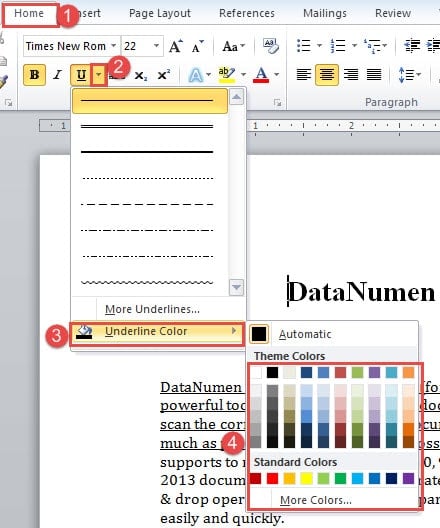
これが私たちのビデオデモンストレーションです:
方法2:Wordマクロを実行する
Wordマクロはとても素晴らしいツールです。 すべての下線を検索するだけでなく、それらの色を変更するためにも使用できます。 また、両方の手順をXNUMXつのマクロで完了することができます。
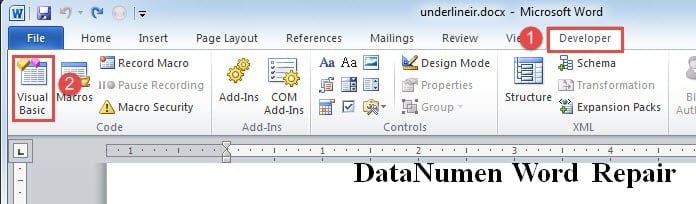
- まず、「開発者」タブをアクティブにしてクリックします。
- 次に、「コード」グループの「VisualBasic」をクリックします。

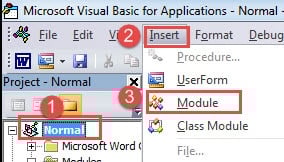
- 次に「通常」をクリックします。
- 次に、「挿入」タブをクリックします。
- そして、メニューから「モジュール」を選択します。

- 新しいモジュールをダブルクリックして、編集スペースを開きます。
- 次に、次のコードをそこに貼り付けます。
Sub ChangeUnderlineColor()
  Dim objDoc As Document
  Dim objRange As Range

  Set objDoc = ActiveDocument
  Set objRange = objDoc.Range

  objRange.Find.ClearFormatting
  With objRange.Find
    .Font.Underline = wdUnderlineSingle
    .text = ""
    .Replacement.text = ""
    .Replacement.Font.UnderlineColor = wdColorBlue
    .Execute Format:=True, Replace:=wdReplaceAll
  End With
End Sub
- 最後になりましたが、「実行」ボタンをクリックしてください。
![コードの貼り付け-> [実行]をクリックします](data:image/svg+xml,%3Csvg%20xmlns='http://www.w3.org/2000/svg'%20viewBox='0%200%20557%20420'%3E%3C/svg%3E "コードの貼り付け-> [実行]をクリックします")
![コードの貼り付け-> [実行]をクリックします](https://www.datanumen.com/blogs/wp-content/uploads/2017/03/Paste-Codes-then-Click-Run-5.jpg "コードの貼り付け-> [実行]をクリックします")
Notes:
- まず、コード行「.Font.Underline = wdUnderlineSingle」は、このマクロが単一の下線のみを検索することを意味します。 「wdUnderlineSingle」を「wdUnderlineDouble」、「wdUnderlineThick」などに変更できます。下線定数の詳細については、次のリンクにアクセスしてください。 https://docs.microsoft.com/en-us/previous-versions/office/developer/office-2003/aa224269(v=office.11)
- 次に、コード行「.Replacement.Font.UnderlineColor = wdColorBlue」は、マクロが下線の色を青に変更することを意味します。 また、その他の色定数については、次のWebサイトをご覧ください。 https://docs.microsoft.com/en-us/office/vba/api/Word.WdColor
侵害された単語データを取得する
最近では、単語のデータが失われる可能性が高くなっています。 たとえば、most Wordで発生する一般的なエラーは、画面のフリーズです。 確かに、あなたは解像度を選択することができますtartプログラム。 場合によっては、作業中のドキュメントの自動保存バージョンが存在することがあります。 ただし、ドキュメントを完全にまたは部分的に失う可能性を排除したり、許容したりすることはできません。 したがって、データを回復する方法を考える必要があります。 そしてそれについて言えば、専門家 Wordの修復 ツールはその成功への鍵です。
著者紹介:
Vera Chenは、のデータ復旧の専門家です。 DataNumen、Inc。は、修復ツールを含むデータ回復テクノロジーの世界的リーダーです。 破損したxls の三脚と pdf ソフトウェア製品を修理します。 詳細については、次のWebサイトをご覧ください。 WWW。datanumen.com