
この記事では、Word文書内の下線付きのテキストをすべて検索する2つの簡単な方法を紹介します。
Word文書でアンダースコアが頻繁に発生することは珍しいことではありません。 したがって、アンダースコアの適用に関連する非常に多くの要求が出続けています。 それでは、そのようなリクエストを見てみましょう。
- 下線付きのスペースを見つけます。 あなたは最初の考えで途方に暮れるかもしれません。 ただし、このように考えると、Word文書に試験を記入するときは、ファイルを検索して、未回答の質問があるかどうかを確認する必要があります。
- テキストを取り消し線で消す方法を変更します。 テキストに下線を付けることで、テキストを目立たせることができます。 ただし、イタリックフォントスタイルのテキストを適用するなど、他の方法もあります。
- 下線の色を変更します。 下線の色を変更して、目を引くようにすることができます。
上記の要件を満たすために、最初にアンダースコアを検索するという2つの共通のステップがあります。 そして、これが私たちのXNUMXつの方法です:
方法1:「高度な検索」オプションを使用する
- にtarオフにするには、「ホーム」タブをクリックします。
- 次に、「検索」の後ろにある逆三角形のボタンをクリックします。
- 次に、「高度な検索」を選択します。

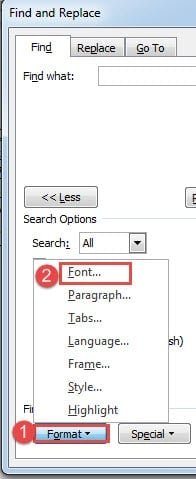
- 「検索と置換」ダイアログボックスで、「フォーマット」ボタンをクリックします。
- 次に、「フォント」を選択します。

- 「フォントの検索」ボックスで、ドキュメントで使用されている下線スタイルを選択し、「OK」をクリックします。
![下線スタイルを選択-> [OK]をクリックします](data:image/svg+xml,%3Csvg%20xmlns='http://www.w3.org/2000/svg'%20viewBox='0%200%20415%20512'%3E%3C/svg%3E "下線スタイルを選択-> [OK]をクリックします")
- 次に、「検索」をクリックしてから「メインドキュメント」をクリックするか、「次を検索」をクリックし続けるかを選択します。 前者はドキュメント内のすべての下線を選択し、後者は下線をXNUMXつずつ選択します。
![[検索]または[次を検索]をクリックします](data:image/svg+xml,%3Csvg%20xmlns='http://www.w3.org/2000/svg'%20viewBox='0%200%20564%20286'%3E%3C/svg%3E "[検索]または[次を検索]をクリックします")

![下線スタイルを選択-> [OK]をクリックします](https://www.datanumen.com/blogs/wp-content/uploads/2017/03/Choose-Underline-style-then-Click-OK.jpg "下線スタイルを選択-> [OK]をクリックします")
![[検索]または[次を検索]をクリックします](https://www.datanumen.com/blogs/wp-content/uploads/2017/03/Click-find-In-or-Find-Next.jpg "[検索]または[次を検索]をクリックします")
ちなみに、手順4〜6をスキップしたい場合は、ショートカットを使用できます。 「Ctrl + U」は単一の下線を指し、「Ctrl + Shift + D」、二重下線。
方法2:Wordマクロを実行する
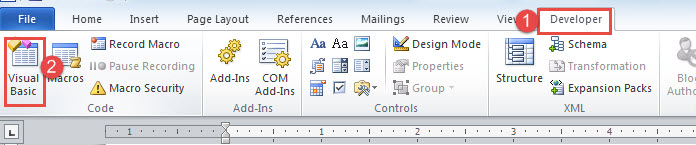
- 最初に「開発者」タブをクリックし、次に「VisualBasic」をクリックしてVBAエディターを作成します。 別の方法は、「Alt + F11」を押すことです。

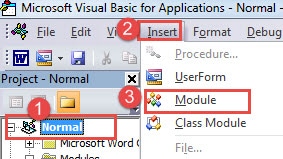
- 次に、「通常」をクリックします。
- 次に、「挿入」タブをクリックして「モジュール」を選択します。

- これで、「通常」プロジェクトの下に新しいモジュールが正常に挿入されました。 新しいモジュールをダブルクリックして、編集領域を開きます。
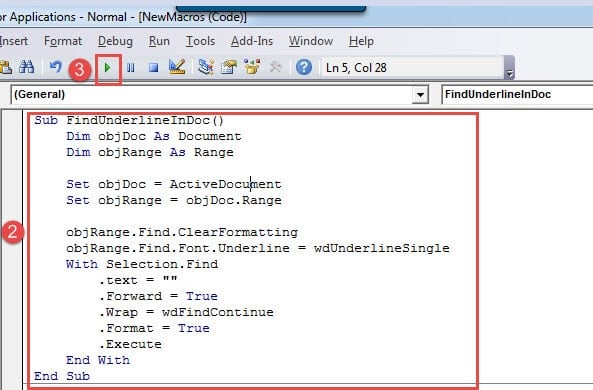
- 次に、次のコードをそこに貼り付けます。
Sub FindUnderlineInDoc()
  Dim objDoc As Document
  Dim objRange As Range

  Set objDoc = ActiveDocument
  Set objRange = objDoc.Range

  objRange.Find.ClearFormatting
  objRange.Find.Font.Underline = wdUnderlineSingle
  With Selection.Find
    .text = ""
    .Forward = True
    .Wrap = wdFindContinue
    .Format = True
    .Execute
  End With
End Sub
- 最後に、「実行」ボタンを押します。

お願い:
コード行「objRange.Find.Font.Underline = wdUnderlineSingle」は、このマクロが単一の下線を見つけることを意味します。 したがって、他のスタイルでアンダースコアを見つけるには、「wd下線シングル」と他の定数を使用します。詳細については、こちらをご覧ください。 https://docs.microsoft.com/en-us/previous-versions/office/developer/office-2003/aa224269(v=office.11)
単語エラーに対処する
レポートのドラフトを作成しているときに、 破損したWord、したがって、作業中のファイルが失われますか? そのようなシナリオは、私たちが期待する最小のものです。 それにもかかわらず、それは実際に起こり、自分のキャリアに壊滅的な打撃を与える可能性があります。 したがって、時間とキャリアの両方を節約するには、Wordプログラムを修復する専門家も必要になります。
著者紹介:
Vera Chenは、のデータ復旧の専門家です。 DataNumen、Inc。は、以下を含むデータ復旧技術の世界的リーダーです。 xls修正 の三脚と pdf ソフトウェア製品を修理します。 詳細については、次のWebサイトをご覧ください。 WWW。datanumen.com