
この記事では、Word文書のすべての脚注を一度に表示する3つの効果的な方法を紹介します。
デフォルトでは、脚注は常にページの最後にあります。 つまり、数百枚のドキュメントがあり、さらに数百の脚注が散らばっている場合、マウスで上下にスクロールするのは非常に面倒です。
心配しないでください。 すべての脚注を一度に表示するのに役立つ巧妙なトリックがあります。 詳細については、以下をお読みください。
方法1:脚注を文末脚注に変換する
- まず、脚注領域内の任意の場所に挿入ポインタを置きます。
- 次に、右クリックして、コンテキストメニューの[メモオプション]を選択します。
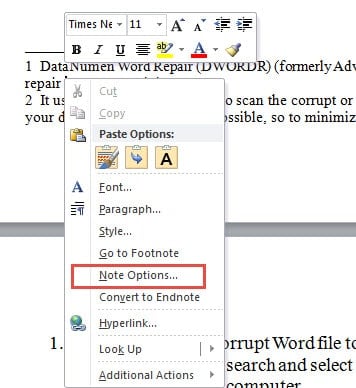
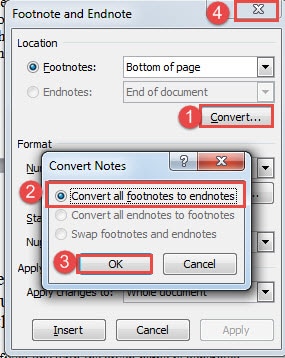
- 「脚注と文末脚注」ダイアログボックスで、「変換」ボタンをクリックします。
- 次に、「すべての脚注を文末脚注に変換する」オプションを選択し、「OK」をクリックします。
- 最後に、「脚注と文末脚注」ボックスを閉じます。

これで、すべての脚注が文末脚注に変換され、ドキュメントの最後にまとめて配置されていることがわかります。 メインドキュメントから気を散らすことなく、それらすべてを一度に表示できます。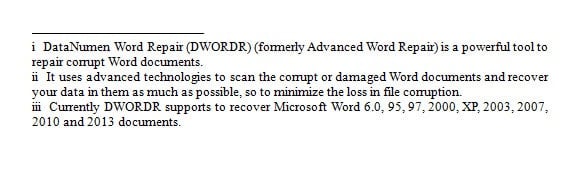
方法2:メモペインを表示する
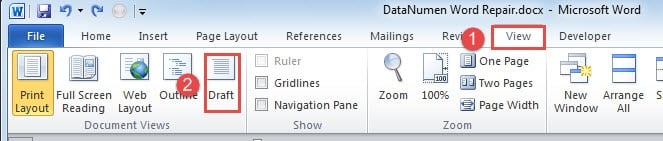
- まず、「表示」タブをクリックします。
- 次に、「ドラフト」ビューを選択します。

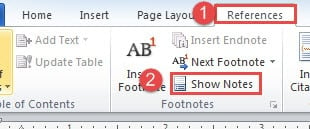
- 次に、「参照」タブをクリックします。
- 次に、「脚注」グループの「脚注を表示」オプションをクリックします。

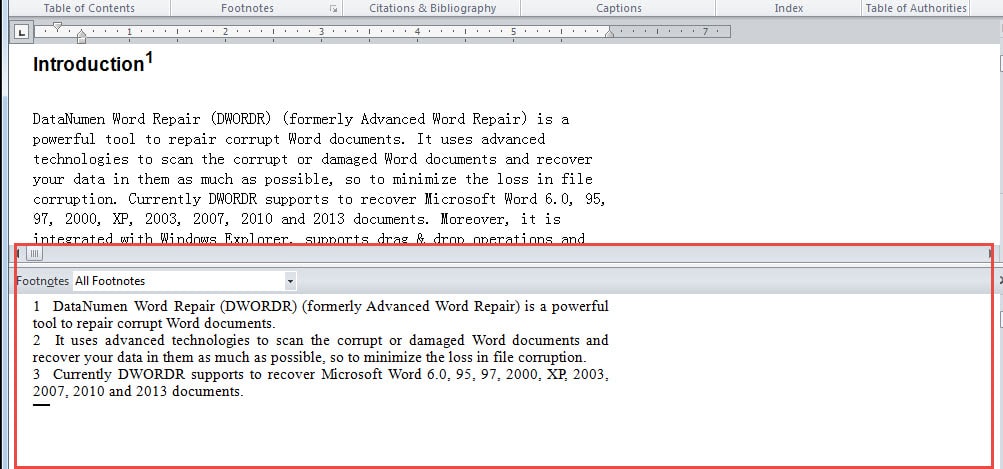
- これで、画面の下部にサイズを調整できるメモペインが表示されます。 必ず「すべての脚注」を選択してください。 脚注の参照番号をクリックすると、メインドキュメントに移動するので、同時に表示できます。

方法3:Wordマクロを実行する
上記の2つの方法が少し面倒な場合は、マクロの方法を選択できます。
- 最初に、マクロを実行するには、「Alt + F11」を押してVBAエディターを開く必要があります。
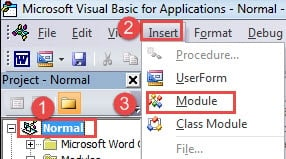
- 次に、「通常」をクリックします。
- 次に、「挿入」タブをクリックします。
- そして、「モジュール」を選択します。

- 次に、新しいモジュールをダブルクリックして、コーディングスペースを引き出します。
- XNUMXつのマクロのいずれかを選択し、そこに貼り付けます。
マクロ1:
Sub ConvertFootnotesToEndnotes()
  ActiveDocument.Footnotes.Convert
End Sub
マクロ2:
Sub ViewAllFootnotes()
  If ActiveWindow.View.SplitSpecial = wdPaneNone Then
      ActiveWindow.ActivePane.View.Type = wdNormalView
  Else
      ActiveWindow.View.Type = wdNormalView
  End If
  If ActiveWindow.ActivePane.View.Type = wdPrintView Or ActiveWindow. _
      ActivePane.View.Type = wdWebView Or ActiveWindow.ActivePane.View.Type = _
      wdPrintPreview Then
      ActiveWindow.View.SeekView = wdSeekFootnotes
  Else
      ActiveWindow.View.SplitSpecial = wdPaneFootnotes
  End If
End Sub
- 最後に、「実行」を押します。
![コードの貼り付け-> [実行]をクリックします](data:image/svg+xml,%3Csvg%20xmlns='http://www.w3.org/2000/svg'%20viewBox='0%200%20747%20488'%3E%3C/svg%3E "コードの貼り付け-> [実行]をクリックします")
![コードの貼り付け-> [実行]をクリックします](https://www.datanumen.com/blogs/wp-content/uploads/2017/03/Paste-Codes-then-Click-Run-6.jpg "コードの貼り付け-> [実行]をクリックします")
ちなみに、マクロ1を選択した場合は、文末脚注を脚注に戻すこともできます。 このマクロは以下で使用できます。
Sub ConvertEndnotesToFootnotes()
  ActiveDocument.Endnotes.Convert
End Sub
Wordファイルを適切に管理する
ファイルを管理することは、それらをディレクトリの下に置くことだけを含むべきではありません。 覚えておく必要のあるもうXNUMXつの概念は、データの整合性を保証することです。 そして、適切な予防策はバックアップを取ることです。 事実 単語の破損 誰にでもいつでも発生する可能性があり、バックアップをより重視するだけです。 したがって、バックアップ計画を作成することを強くお勧めします。
著者紹介:
Vera Chenは、のデータ復旧の専門家です。 DataNumen、Inc。は、以下を含むデータ復旧技術の世界的リーダーです。 回復に優れている の三脚と pdf ソフトウェア製品を修理します。 詳細については、次のWebサイトをご覧ください。 WWW。datanumen.com