
次のコンテンツでは、Word文書の脚注に関連する余分なスペースを削除する2つの方法の説明に焦点を当てます。
Wordのスペースに関する問題は、煩わしい場合があります。 そして、脚注の使用に関しては、頭痛の種が残っています。 この記事では、不要なスペースが人々を夢中にさせる2つのケースと、その解決策について説明します。
ケース1:脚注と本文の間に余分なスペース
問題
以下のように、脚注のすぐ上と本文のテキストの下に大きな空白が表示される場合があります。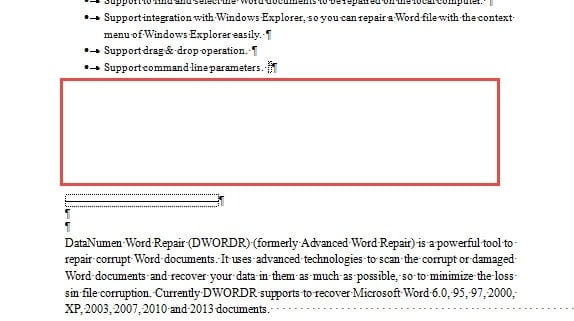
ただし、段落記号がないことを保証でき、それについては何もできません。 今、あなたはあなたの手が結ばれていると感じるかもしれません。
原因
リラックス! それを見ていきましょう。 原因は、次のページの最初の段落が長すぎて脚注ページにまとめられない可能性があります。 または、「Keepwithnext」がこの段落に適用されます。 したがって、空の領域が残ります。
ソリューション
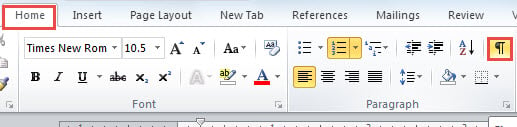
- まず、[ホーム]タブの[段落]グループのボタンをクリックして、ドキュメント上のすべての印刷できない記号を表示します。

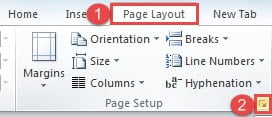
- 次に、「ページレイアウト」タブをクリックします。
- 次に、矢印ボタンをクリックして、「ページ設定」ダイアログボックスを開きます。

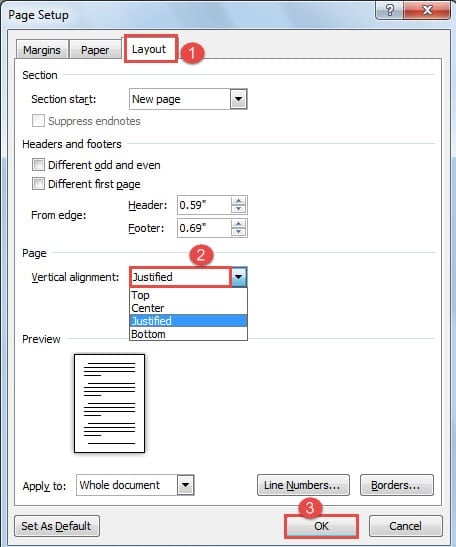
- ダイアログボックスで、をクリックして「レイアウト」タブを表示します。
- 「垂直方向の配置」で「ジャスティファイド」を選択します。
- そして、「OK」をクリックします。

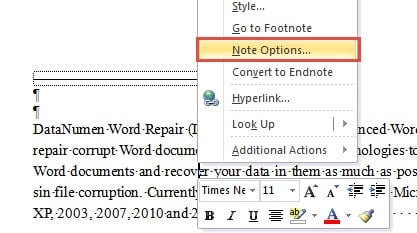
- 次に、脚注を右クリックして、「注オプション」を選択します。

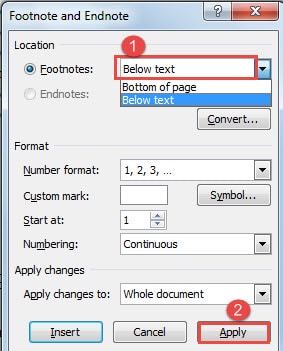
- 次に、[脚注と文末脚注]ダイアログボックスで、[脚注]の[テキストの下]を選択します。
- そして、「適用」をクリックして機能させます。

この方法では、実際には不要なスペースを分散して、このページの2つのテキスト行間の行間隔を拡大します。 行間隔の変更を受け入れることができない場合は、次のページの最初の段落の一部を手動で上に移動することを選択できます。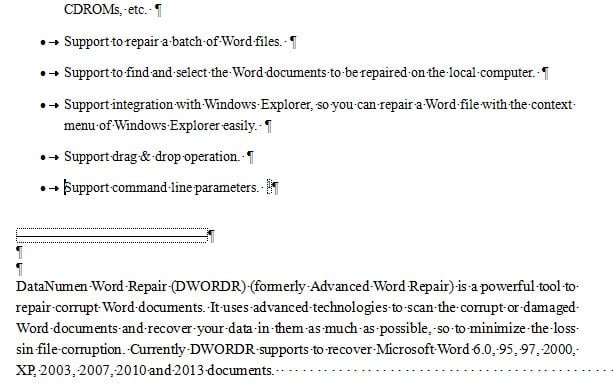
ケース2:脚注区切り文字と脚注テキストの間に余分なスペース
問題
脚注区切り文字と脚注テキストの間に段落記号が表示されますが、どんなに頑張っても削除することはできません。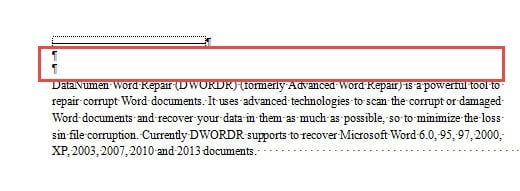
原因
この段落記号は実際には「脚注区切り記号」の一部であるため、従来の方法で削除することはできません。
ソリューション
- まず、「表示」タブをクリックします。
- 次に、「ドラフト」を選択してドキュメントビューを切り替えます。

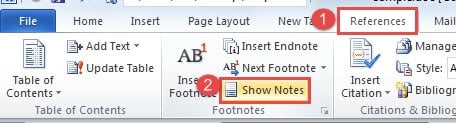
- 次に、「参照」タブをクリックします。
- そして、「メモを表示」をクリックします。

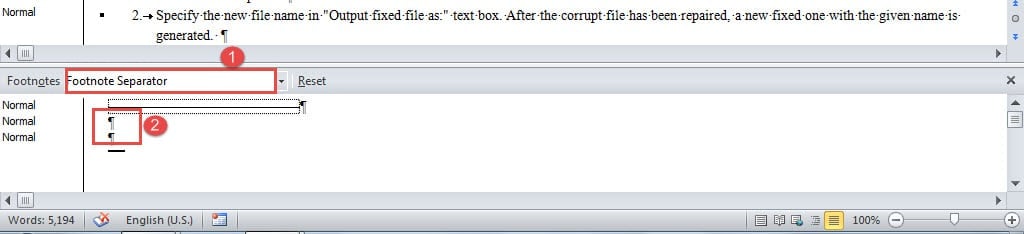
- これで、画面の下部に水平ペインが表示されます。 「脚注区切り記号」を選択すると、不要な段落記号を削除できます。

- この後、「表示」タブをもう一度クリックして、ドキュメントビューを「印刷レイアウト」に戻すことができます。

これがあなたが達成したいと思うかもしれないことです: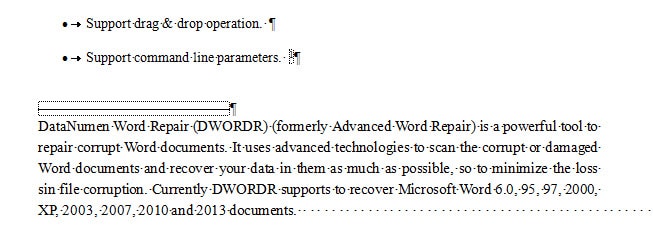
ファイルを監視する
電子機器には数十万のWordファイルが存在する可能性があるため、それらを適切に管理する方法を考え出す必要があります。 電力サージなどの外部要因は、ファイル保護にとって大きな脅威となる可能性があります。 そして、バックアップを作成することは良い方法です。 バックアップファイルも破損した場合は、 Wordファイルの損傷の修復.
著者紹介:
Vera Chenは、のデータ復旧の専門家です。 DataNumen、Inc。は、以下を含むデータ復旧技術の世界的リーダーです。 xlsxファイルの修復 の三脚と pdf ソフトウェア製品を修理します。 詳細については、次のWebサイトをご覧ください。 WWW。datanumen.com