
To、CC、またはBCCの受信者に関係なく、受信者なしでOutlook電子メールを印刷したい場合があります。 この記事では、受信者情報なしで電子メールをすばやく印刷する2つの方法を紹介します。
たとえば、電子メールに含まれる受信者が多すぎてメッセージヘッダーのスペースを多く占める場合や、メッセージ本文のみを印刷したい場合は、受信者情報なしで電子メールを印刷することができます。 ただし、既定では、Outlookには、印刷オプションの受信者情報を削除するためのネイティブサポートがありません。 したがって、他の手段を探す必要があります。 2つの簡単な方法を取得するために読んでください。
方法1:ブラウザで印刷する
- まず、メールを選択し、ダブルクリックしてメッセージウィンドウで開きます。
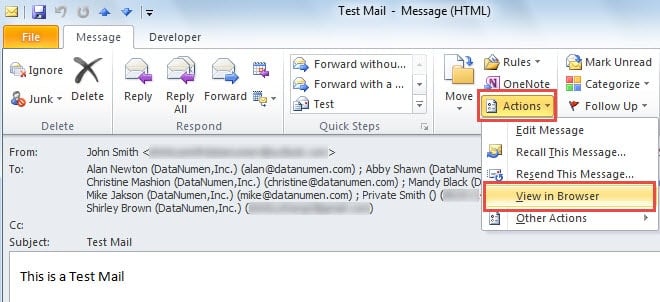
- 次に、「移動」グループの「アクション」ボタンを見つけてクリックします。 ドロップダウンリストから、「ブラウザで表示」を選択します。
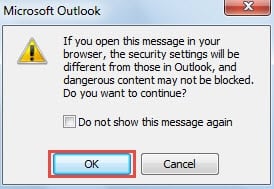
- その後、Outlookアラートを受信します。 「OK」を直接選択できます。

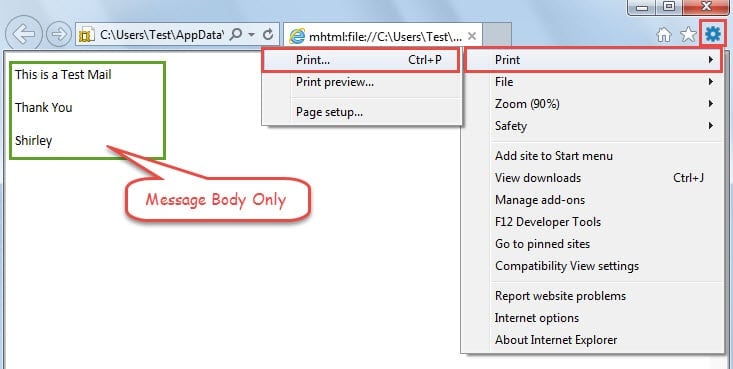
- その後、このメールはデフォルトのインターネットブラウザで開かれます。 ここでは、InternetExplorerをインスタンスとして使用しています。 次のスクリーンショットに示すように、送信者、件名、受信者などを含むメッセージヘッダーのすべての情報が完全に削除されています。 これで、右上隅にある歯車のアイコンを押し、[印刷]> [印刷]を選択して印刷できます。

つまり、Outlookだけで印刷を完了することはできません。 また、受信者なしで印刷する場合は、まずブラウザでメッセージを開く必要があります。 したがって、このような状況で複数の電子メールを印刷する場合は、非常に面倒です。
方法2:OutlookVBAを介して印刷する
- まず、「Alt + F11」キーボタンを押して、「Microsoft Visual BasicforApplications」ウィンドウにアクセスします。
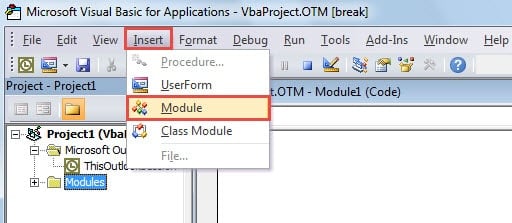
- 次に、「挿入」>「モジュール」を選択して新しいモジュールを開きます。

- 次に、新しいモジュールで、次のVBAコードをコピーして貼り付ける必要があります。
Sub PrintEmailWithoutRecipientInfo()
    Dim obApp As Application
    Dim olSel As Selection
    Dim obj As Object
    Dim olItem As Object

    Set obApp = Outlook.Application
    Set olSel = obApp.ActiveExplorer.Selection

    For Each obj In olSel
        If obj.Class = olMail Then
           Set olItem = obj
           With olItem
                .To = ""
                .CC = ""
                .BCC = ""
                .PrintOut
                .Close olDiscard
           End With
        End If
    Next

    Set obApp = Nothing
    Set olSel = Nothing
    Set obj = Nothing
    Set olItem = Nothing
End Sub
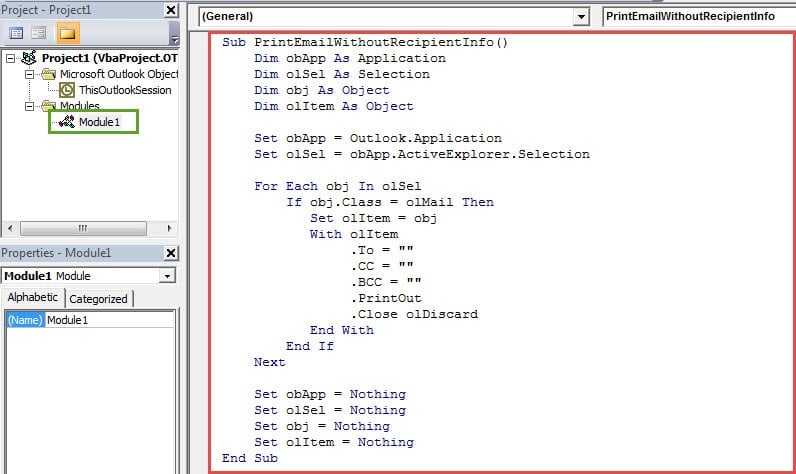
- その後、「Visual Basic」ウィンドウを終了し、次の図のように、マクロをクイックアクセスツールバーに追加します。

- 最後に、メールリストに戻ることができます。
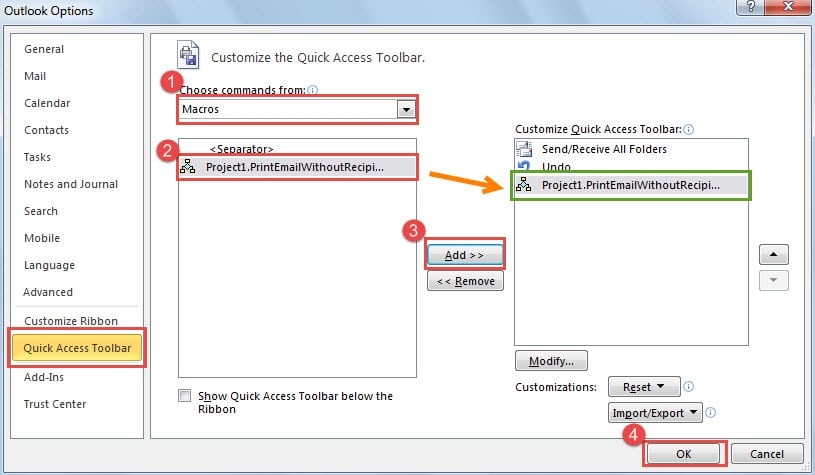
- まず、印刷するメールを見つけて売り込みます。
- 次に、クイックアクセスツールバーの「マクロ」ボタンをクリックします。
- 最後に、選択した電子メールは、Outlookのデフォルトのプリンターを介して受信者情報なしで印刷されます。
偽装メールを監視する
現代ではrar時代、悪意のある電子メールはウイルスの一般的なメディアのXNUMXつです。 無害に見える多くの電子メールには、実際には悪意のあるリンク、画像、添付ファイルが含まれている可能性があります。 悪意のあるオブジェクトにアクセスする限り、Outlookデータはすぐに感染する可能性があります。 救助するために Outlookデータが破損しています、次のような強力な修復ツールを入手したほうがよいでしょう。 DataNumen Outlook Repair.
著者紹介:
Shirley Zhangは、のデータ復旧の専門家です。 DataNumen、Inc。は、以下を含むデータ復旧技術の世界的リーダーです。 SQLmdfデータの破損を修復する と見通し修理ソフトウェア製品。 詳細については、次のWebサイトをご覧ください。 WWW。datanumen.com