
列の中には、セルに数字とテキストの両方が含まれる場合があります。 ここでは、数値とテキストで列を並べ替えるXNUMXつの方法を提供します。
列の同じセルに数字とテキストがある場合があります。 この列を並べ替える必要がある場合は、問題が発生します。 列の順序は「1,2,3,4,5 ..」ではなく、「1,10,11,12、…2,21,22…」になります。 したがって、この種の順序では、ワークシートが混乱します。 このような問題を解決し、通常の順序で列を並べ替えるには、以下のXNUMXつの方法を使用して列を並べ替えます。
方法1:テキストから列へ
- ワークシートの列を選択します。
- 次に、リボンの[データ]タブをクリックします。
- その後、ツールバーの「テキストから列へ」ボタンをクリックします。 次に、ウィザードのウィンドウがポップアップ表示されます。
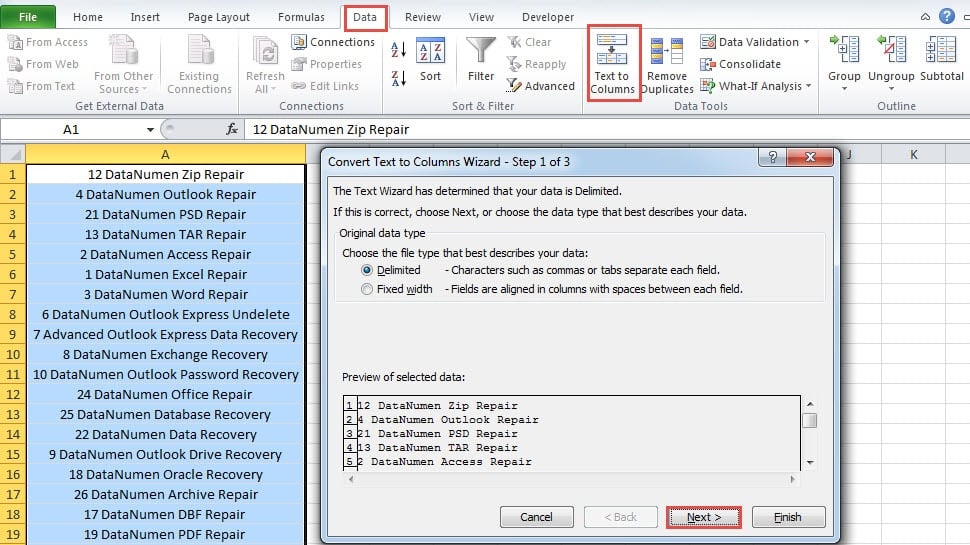
- ウィンドウで、実際のワークシートに従ってオプションを選択します。 ここでは「区切り」を選択します。
- そして、「次へ」ボタンをクリックします。
- ウィンドウのステップXNUMXで、「スペース」オプションを選択します。 カンマやその他の区切り文字がある場合は、自分で設定することもできます。
- それでも「次へ」をクリックします。
- その後、ウィンドウの「完了」ボタンをクリックします。 設定が完了すると、ワークシートに新しい内容が表示されます。
- このステップでは、範囲全体を選択します。
- 次に、リボンの[ホーム]タブをクリックします。
- その後、ツールバーの「並べ替えとフィルター」ボタンをクリックします。
- ドロップダウンメニューで、[最小から最大に並べ替え]を選択します。

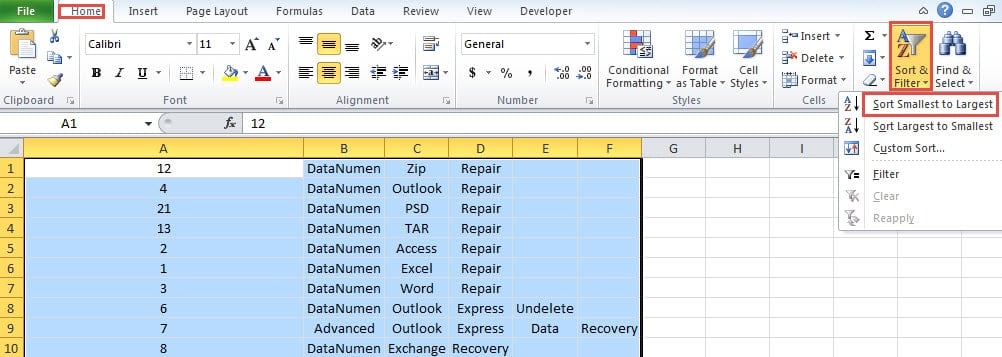
そして、範囲の順序は「1,2,3…」になります。
- 次に、それらのコンテンツを接続する必要があります。 この例では、数式をセルG1に入力します。
= A1&””&B1&””&C1&”“&D1&”“&E1&”“&F1
「&」はセルの内容を接続します。 また、引用符の間にスペースがあることを忘れないでください
- その後、「Enter」ボタンを押して結果を表示します。
- 次に、このセルの塗りつぶしハンドルを下にドラッグして、この数式を列全体に入力します。
これまでに設定は完了です。 そして、列の順序は正常になります。
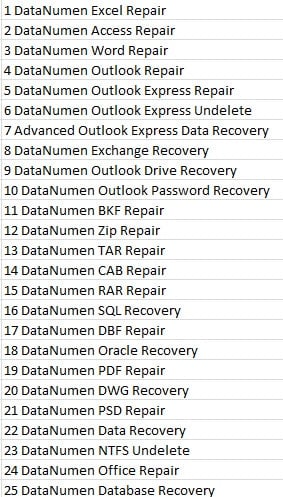
方法2:Excel関数
この方法では、Excel関数を使用してセルから数値を抽出します。
- ワークシートの空白のセルをクリックします。 ここでは、セルB1をクリックします。
- 次に、数式をセルに入力します。
= LEFT(A1,2)
この列の数値はすべて100以下であるため、LEFT関数を使用できます。 そして、2番目の引数は式のXNUMXです。
- そして、「Enter」ボタンを押します。 したがって、最初の番号がセルに表示されます。
- その後、セルの塗りつぶしハンドルをダブルクリックして、この列に同じ数式を入力します。 すべての番号が列Bに表示されます。

- 次に、列Aと列Bを含む新しい範囲を選択します。
- このステップでは、範囲を最小から最大にソートします。 したがって、元の列も新しい順序になります。
- 次に、列Bを削除します。また、ワークシートに結果が表示されます。
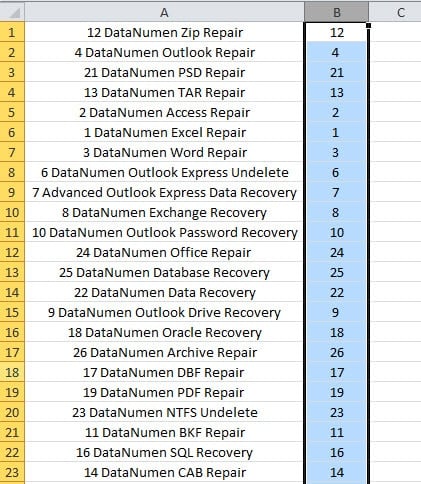
LEFT関数を使用してセルから数値を抽出することも、タスクを簡単かつ迅速に完了するのに役立ちます。
XNUMXつの方法の比較
上記のXNUMXつの方法は、両方とも数値を抽出してから列を並べ替えます。 ただし、XNUMXつの方法にはまだ違いがあります。 次の表は、XNUMXつの方法の長所と短所を示しています。
|
比較 |
テキストから列へ |
Excelの関数 |
|
優位性 |
この方法を使用すると、セルから数値を抽出するために複雑な関数を実行する必要がありません。 | ワークシートには追加の列がXNUMXつだけあります。 XNUMX番目の列を削除するだけで、ワークシートをきれいにすることができます。 |
|
デメリット |
他の範囲で列を使用する必要がある場合は、新しい範囲をコピーして値として貼り付ける必要があります。 その結果、この方法にはさらに多くのステップがあります。 | 数の形式が異なる場合、数を抽出するために、より複雑な式を開発する必要があります。 これはより多くの時間とエネルギーを引き起こします。 |
表を読んだ後は、XNUMXつの方法を深く理解する必要があります。 次回、数値とテキストを含む値を含む列を並べ替える必要があるときに、使用できる方法がわかります。
コンピューターのExcelセキュリティを確認する
Excelのセキュリティはあなたにとって非常に重要です。 Excelファイル内のすべてのデータと情報を処理する必要があります。 したがって、手元にExcel修復ツールを準備する必要があります。 Excelの破損に遭遇した場合、このツールをすぐに使用できます。 このツールはできる 損傷したxlsを修復する 他のExcelの問題を解決します。 Excelをすばやく修復すると、Excelファイルが安全であることが保証されます。
著者紹介:
Anna Maは、のデータ復旧の専門家です。 DataNumen、Inc。は、以下を含むデータ復旧技術の世界的リーダーです。 Wordドキュメントファイルの問題を修復する と見通し修理ソフトウェア製品。 詳細については、次のWebサイトをご覧ください。 WWW。datanumen.com