
1. Pengantar
1.1 Apa Itu Korupsi? PowerPoint Mengajukan?
Korup PowerPoint File tersebut adalah file .ppt atau .pptx yang data atau struktur internalnya telah rusak hingga pada titik di mana PowerPoint tidak dapat membaca, membuka, atau menampilkannya dengan benar. Kerusakan dapat berkisar dari ringan — menyebabkan masalah kosmetik seperti font yang hilang atau grafik yang rusak — hingga parah, di mana file menolak untuk dibuka sama sekali. Dalam panduan lengkap ini, kita akan membahas 26 metode efektif untuk memperbaiki file yang rusak. PowerPoint file.
1.2 Penyebab Umum PowerPoint Korupsi File
PowerPoint File dapat rusak karena berbagai alasan, termasuk:
- Kerusakan hard drive
- Pemadaman listrik atau mati mendadak selama proses penyimpanan
- Koneksi jaringan tidak stabil saat mentransfer
- Lepaskan hard drive eksternal saat melakukan transfer.
- Perangkat lunak mengalami kerusakan atau macet saat menyimpan.
- Infeksi virus atau malware
- Versi Office yang tidak kompatibel atau perangkat lunak yang sudah usang
- Pembaruan Windows yang bermasalah (misalnya, KB3097877)
- Add-in yang bentrok
1.3 Pesan Kesalahan Umum
Saat Anda mencoba membuka presentasi yang rusak, Anda mungkin akan menemui salah satu pesan kesalahan berikut:
- "PowerPoint Ditemukan masalah dengan konten di [nama file].pptx. PowerPoint Anda dapat mencoba memperbaiki presentasi ini. Jika Anda mempercayai sumber presentasi ini, klik Perbaiki.”
- "Maaf, PowerPoint Tidak dapat membaca [nama file].pptx”
- “Ini bukan PowerPoint Presentasi"
- “Sebagian file hilang”
- Kesalahan Perlindungan Umum / Instruksi Ilegal / Kesalahan Halaman Tidak Valid / Kehabisan Memori
1.4 Tanda Lain Bahwa File PPT Anda Rusak
Selain pesan kesalahan eksplisit di atas, gejala berikut juga mengindikasikan kerusakan file:
- Berkas terbuka ke dokumen kosong setelah perbaikan.
- Slide hilang atau tidak berurutan.
- Grafik diubah menjadi gambar statis; formatnya hilang.
- File tersebut berulang kali meminta perbaikan setiap kali dibuka.
- Berkas tidak dapat dibuka sebagai ZIP arsip (untuk file .pptx)
2. Unduh Ulang/Kirim Ulang File
Jika Anda menerima file tersebut melalui unduhan atau email, kerusakan mungkin terjadi selama proses transfer, bukan pada file aslinya. Unduh ulang file tersebut dari sumber aslinya, atau minta pengirim untuk mengirim ulang. Ini adalah cara tercepat untuk memeriksa dan mengatasi kerusakan sebelum mencoba perbaikan apa pun.
3. Ganti Nama File
Karakter khusus atau jalur yang terlalu panjang dalam nama file dapat mencegah PowerPoint dari membuka sebuah file. Ganti nama file menjadi nama pendek dan sederhana yang hanya berisi karakter alfanumerik standar — misalnya, test.pptx — dan coba buka lagi. Ini akan mengesampingkan masalah jalur atau karakter nama file sebelum mencoba perbaikan yang lebih kompleks. PowerPoint file.
Pada Windows:
- Klik kanan file di File Explorer, pilih Rename.
- Ketik nama baru, lalu tekan Enter.

Di macOS:
- Klik file sekali di Finder untuk memilihnya, lalu tekan Pengembalian.
- Ketik nama baru, lalu tekan Pengembalian lagi untuk konfirmasi.
4. Salin File ke Lokasi Lain
Terkadang masalahnya terletak pada lokasi penyimpanan, koneksi jaringan, atau izin, bukan pada file itu sendiri. Salin file ke lokasi lain dan coba buka dari sana. Perubahan lokasi umum yang dapat dicoba meliputi:
- Salin file dari drive eksternal ke hard drive lokal.
- Salin file dari drive jaringan ke hard drive lokal.
- Salin file dari drive C: ke drive lokal lain, seperti D: atau E:
- Salin file tersebut ke folder baru di drive yang sama, dengan jalur yang jauh lebih pendek, misalnya E:\Test
- Salin file dari hard drive lokal ke drive eksternal.
Jika Anda tidak dapat menyalin file, atau terdapat kesalahan selama proses penyalinan, mungkin ada kesalahan pada hard disk. Anda dapat mencoba... memeriksa dan memperbaiki kesalahan diskJika Anda dapat menyalin file dan file tersebut berhasil dibuka dari lokasi baru, kemungkinan besar masalahnya terletak pada jalur penyimpanan atau perangkat asli, dan Anda dapat menggunakan salinan tersebut.
5. Buka File di Profil Pengguna/Komputer/Perangkat/Sistem Operasi yang Berbeda
Membuka file di lingkungan yang berbeda membantu menentukan apakah kerusakan ada di dalam file itu sendiri atau disebabkan oleh masalah perangkat lunak atau konfigurasi lokal. Coba langkah-langkah berikut secara berurutan:
- Buka file tersebut menggunakan profil pengguna Windows atau macOS yang berbeda pada mesin yang sama.
- Salin file tersebut ke komputer lain dan coba membukanya di sana.
- Buka file tersebut di perangkat lain, seperti iPhone atau iPad menggunakan aplikasi Microsoft. PowerPoint aplikasi mobile
- Salin file dari Windows ke Mac (atau sebaliknya) dan coba buka di sistem operasi lain.
Jika file tersebut terbuka di profil, mesin, perangkat, atau sistem operasi lain tetapi tidak di milik Anda, masalahnya bersifat lingkungan dan bukan spesifik file, dan Anda harus fokus pada perbaikan sistem lokal Anda. PowerPoint instalasi.
6. Buka blokir file melalui Properti Windows
Windows menandai file yang diunduh dari internet atau disalin dari sumber eksternal sebagai file yang diblokir, yang dapat mencegah PowerPoint agar tidak membukanya. Untuk membuka blokir file:
- Klik kanan file dan pilih Properties.
- pada Umum tab, temukan Security bagian di bagian bawah.
- Periksalah membuka blokir kotak centang, lalu klik OK.
- Buka kembali file tersebut di PowerPoint.
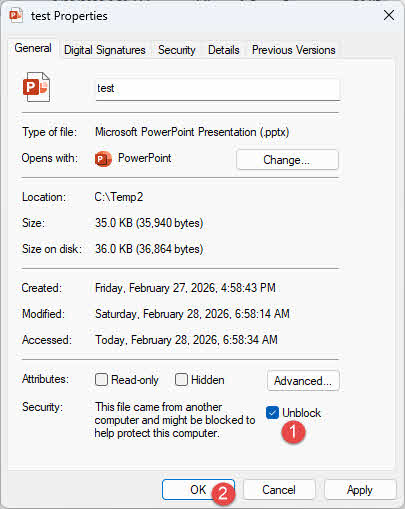
Catatan: Setelah blokir dibuka, bagian Keamanan akan hilang dari tab Umum. Ini adalah perilaku normal dan wajar.
7. Periksa Izin File (Mac)
Di macOS, pembatasan izin file dapat mencegah PowerPoint dari membaca file meskipun file tersebut tidak rusak.
Untuk memeriksa dan memperbaikinya:
- Buka semua perangkat yang sedang digunakan. PowerPoint fillet
- Pergi ke File -> Dapatkan Info (atau periksa melalui Finder) Dapatkan Info panel) dan konfirmasikan izin file agar akun pengguna Anda dapat membaca file yang bermasalah.
- Jika izinnya dibatasi, perbarui agar diizinkan. Baca tulis untuk akun Anda, lalu coba buka file tersebut lagi.
8. Menggunakan PowerPointFitur "Buka dan Perbaiki" bawaan
PowerPointFitur perbaikan bawaannya dapat memperbaiki file yang rusak. PowerPoint File tersebut dan perbaiki masalah struktural kecil di dalamnya. Langkah-langkahnya sama baik di Windows maupun macOS:
- Open PowerPointJangan klik dua kali file yang rusak untuk membukanya.
- Klik File -> Open -> Browse.
- Arahkan ke file yang rusak dan klik sekali untuk memilihnya. JANGAN klik dua kali atau klik tombol lainnya. Open tombol secara langsung.
- Klik panah dropdown di sebelah Open .
- Pilih Terbuka dan Perbaikan.
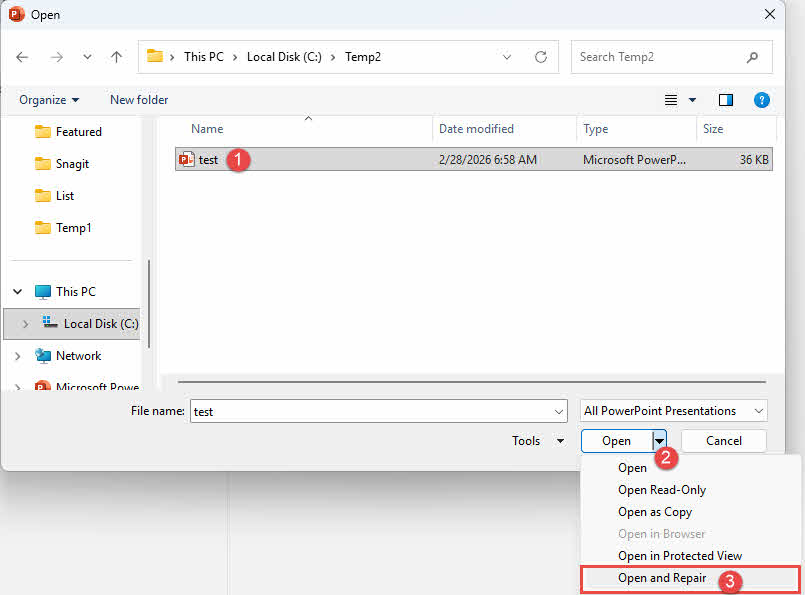
Catatan: Jika file terbuka tetapi menampilkan tampilan kosong setelah perbaikan, perbaikan struktural berhasil tetapi lapisan konten terlalu rusak untuk dipulihkan. Dalam hal ini, lanjutkan ke 10. Sisipkan Slide ke dalam Presentasi Baru or 15. Terbuka di Aplikasi Alternatif.
9. Buka PowerPoint dalam Mode Aman
Mode Aman diluncurkan PowerPoint dengan add-in, ekstensi, dan pengaturan khusus dinonaktifkan. Jika add-in yang bertentangan mencegah file terbuka, Safe Mode akan melewatinya.
Di Windows, tekan menang + R, Jenis powerpnt.exe /aman, dan tekan Masukkan:
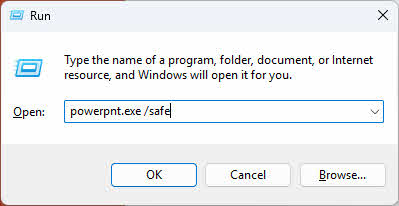
Atau, pegang Ctrl tombol sambil mengklik PowerPoint Gunakan pintasan untuk meluncurkan dalam Mode Aman. Kemudian buka file yang rusak melalui File -> Open.
If PowerPoint Jika dalam mode aman, Anda akan melihat “(Mode Aman)” di PowerPoint bilah judul:

Di macOS, Safe Mode tidak tersedia secara langsung untuk aplikasi individual. Namun, Anda dapat menahan tombol tersebut. perubahan Tekan tombol saat memulai macOS untuk masuk ke Mode Aman macOS, yang menonaktifkan ekstensi pihak ketiga di seluruh sistem.
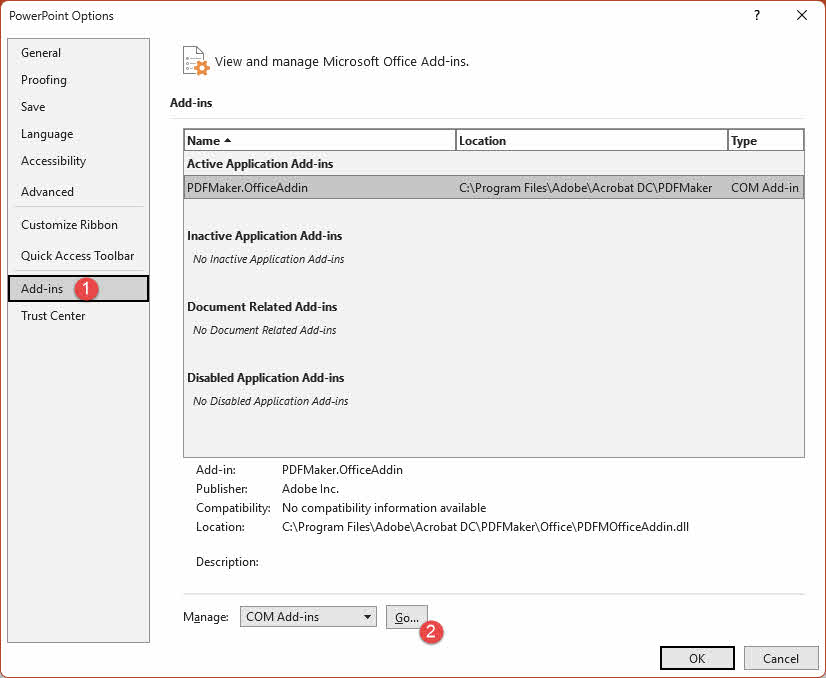
Jika file terbuka dalam Safe Mode, kemungkinan penyebabnya adalah add-in yang bertentangan. Untuk menonaktifkan semua add-in secara permanen:
- Pergi ke File -> Opsi -> Tambahan
- Mengatur Mengelola menu tarik-turun ke COM Add-inklik Go
- Hapus centang pada semua add-in yang terdaftar.
- Restart PowerPoint Silakan coba buka file tersebut seperti biasa.
10. Sisipkan Slide ke dalam Presentasi Baru
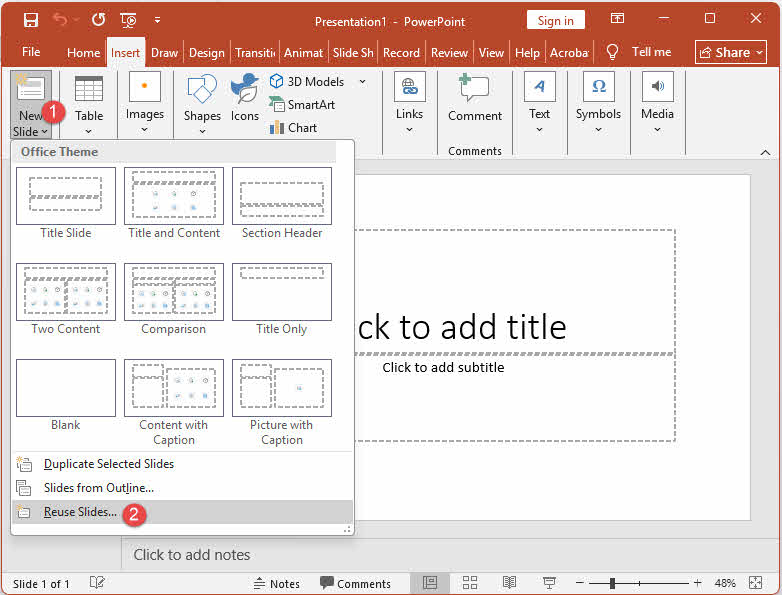
Ketika PowerPoint tidak dapat membuka file yang rusak secara langsung, Gunakan Kembali Slide Fitur ini memungkinkan impor slide dari file yang rusak ke presentasi baru yang bersih tanpa perlu membuka file sepenuhnya. Metode ini efektif untuk memperbaiki file yang rusak. PowerPoint berkas tersebut harus disimpan jika hanya sebagian slide yang rusak.
- Buat presentasi kosong baru dan simpan ke desktop Anda.
- klik Beranda tab, lalu klik panah tarik-turun di sebelahnya Slide Baru, Lalu pilih Slide yang Dapat Digunakan Kembali:

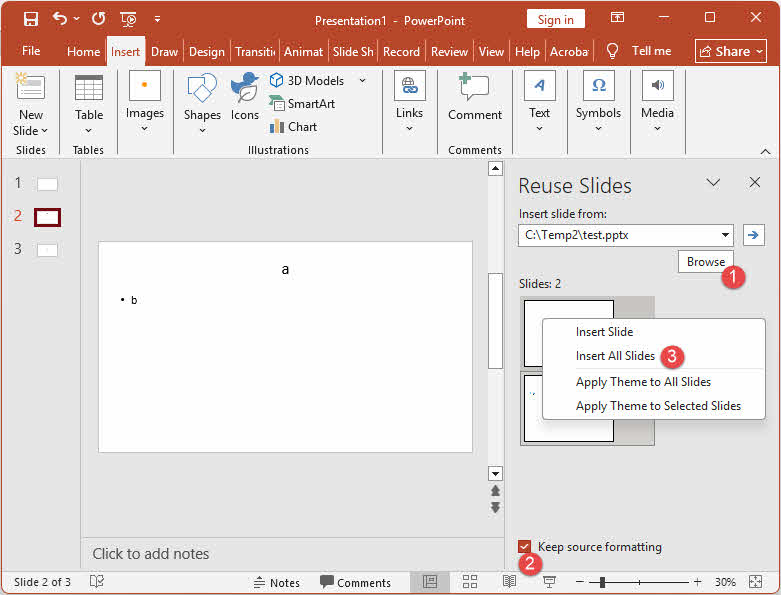
- Di bilah sisi yang muncul, klik Browse dan temukan file yang rusak.
- Memeriksa Pertahankan formatnya di bagian bawah panel Gunakan Kembali Slide.
- Klik kanan pratinjau slide mana pun di panel dan pilih Sisipkan Semua:

- Hapus slide judul kosong yang dihasilkan secara otomatis yang muncul di bagian atas.
11. Salin & Tempel Slide ke Presentasi Baru
Jika file yang rusak dapat dibuka tetapi berperilaku tidak terduga, Anda dapat menyalin slide secara manual dari file tersebut ke presentasi baru. Metode ini juga membantu mengidentifikasi slide spesifik mana yang menyebabkan masalah. Mirip dengan slide yang digunakan kembali Metode di atas, metode ini berguna untuk memperbaiki sebuah PowerPoint berkas tersebut akan terbuka jika hanya sebagian slide yang rusak.
- Buka presentasi yang rusak di PowerPoint.
- Media Ctrl + N (Windows) atau perintah + N (macOS) untuk membuat presentasi kosong baru. Biarkan kedua file tetap terbuka.
- Kembali ke tampilan yang rusak dan klik. Liha -> Pengurut GeserJika tampilan ini menimbulkan kesalahan, coba Liha -> Tampilan Garis Besar sebagai gantinya.
- Klik slide untuk memilihnya. Untuk memilih beberapa slide berurutan, tahan perubahan lalu klik slide terakhir dalam rentang tersebut. Untuk memilih slide yang tidak berurutan, tahan Ctrl (Windows) atau perintah (macOS) dan klik setiap slide satu per satu.
- Media Ctrl + C (Windows) atau perintah + C (macOS) untuk menyalin slide yang dipilih.
- Beralih ke tampilan kosong yang baru dan tekan Ctrl + V (Windows) atau perintah + V (macOS) untuk ditempel.
- Ulangi langkah 4 hingga 6 sampai semua slide telah dipindahkan.
Catatan: Jika perilaku yang tidak terduga muncul di presentasi baru setelah menempelkan slide tertentu, slide tersebut kemungkinan besar adalah sumber kerusakan. Buat ulang secara manual daripada menyalinnya.
12. Gunakan File yang Rusak sebagai Tema Presentasi
Jika Anda telah memulihkan konten slide tetapi tema, font, dan tata letaknya terlihat salah, Anda dapat memuat ulang master slide asli dari file yang rusak dengan menerapkannya sebagai tema pada presentasi yang telah dipulihkan.
- Buka presentasi yang telah dipulihkan dan simpan salinan cadangan terlebih dahulu melalui File -> Save As.
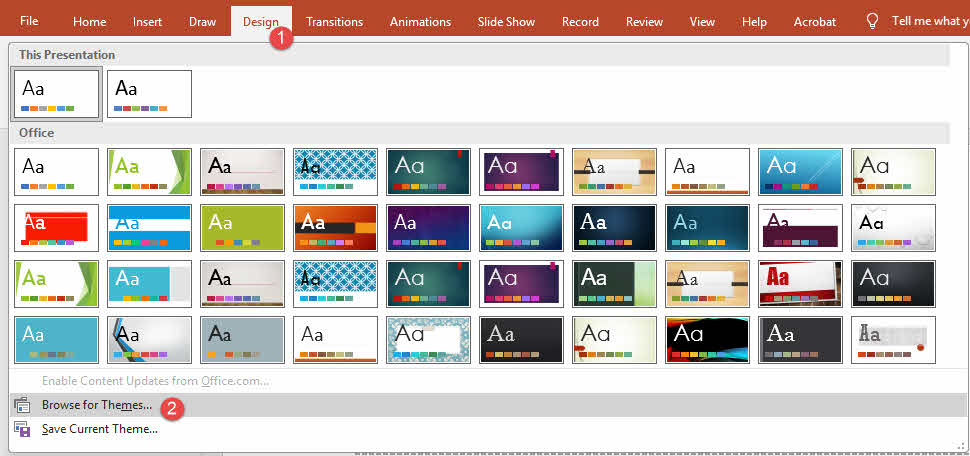
- klik Mendesain tab, lalu klik More panah di sisi kanan Tema kelompok.
- Klik Jelajahi Tema.
- Temukan dan pilih file .pptx asli yang rusak, lalu klik Mendaftar.
Catatan: Metode ini hanya mengembalikan desain visual — master slide, warna tema, font, dan tata letak. Metode ini tidak mengembalikan konten slide. Gunakan metode ini sebagai langkah lanjutan setelah 8. Menggunakan PowerPointFitur "Buka dan Perbaiki" bawaan, 10. Sisipkan Slide ke dalam Presentasi Baru or 11. Salin & Tempel Slide ke Presentasi Baru, bukan sebagai metode perbaikan mandiri. Jika perilaku yang tidak terduga muncul setelah menerapkan tema, kembalikan ke salinan cadangan yang Anda simpan di langkah 1.
13. Sesuaikan Pengaturan Pusat Kepercayaan
Sebelum memperbaiki PowerPoint Anda juga dapat menyesuaikan pengaturan pusat kepercayaan untuk melihat apakah pengaturan tersebut mencegah Anda membuka file.
13.1 Nonaktifkan Tampilan Terproteksi (Khusus Windows)
Protected View membuka file dalam mode terbatas, hanya baca, yang terkadang dapat memicu kesalahan korupsi palsu pada file yang aman. Menonaktifkannya dapat memungkinkan file untuk dibuka secara normal.
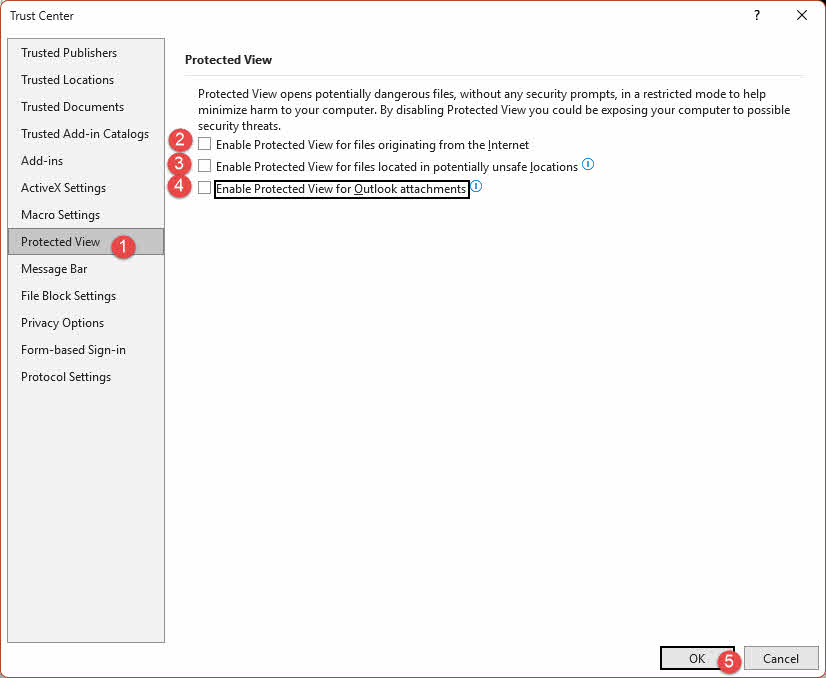
- Klik File -> Opsi -> Trust Center -> Pengaturan Pusat Kepercayaan.
- Pilih Tampilan Terproteksi di sidebar kiri.
- Hapus centang pada semua opsi Tampilan Terlindungi.
- Klik OK Tekan dua kali untuk menutup kedua dialog, lalu buka kembali file tersebut.
Peringatan: Menonaktifkan Tampilan Terlindungi membuat sistem Anda terpapar file yang berpotensi berbahaya. Aktifkan kembali semua pengaturan Tampilan Terlindungi segera setelah Anda mengakses file tepercaya.
13.2 Tambahkan Lokasi File ke Lokasi Tepercaya
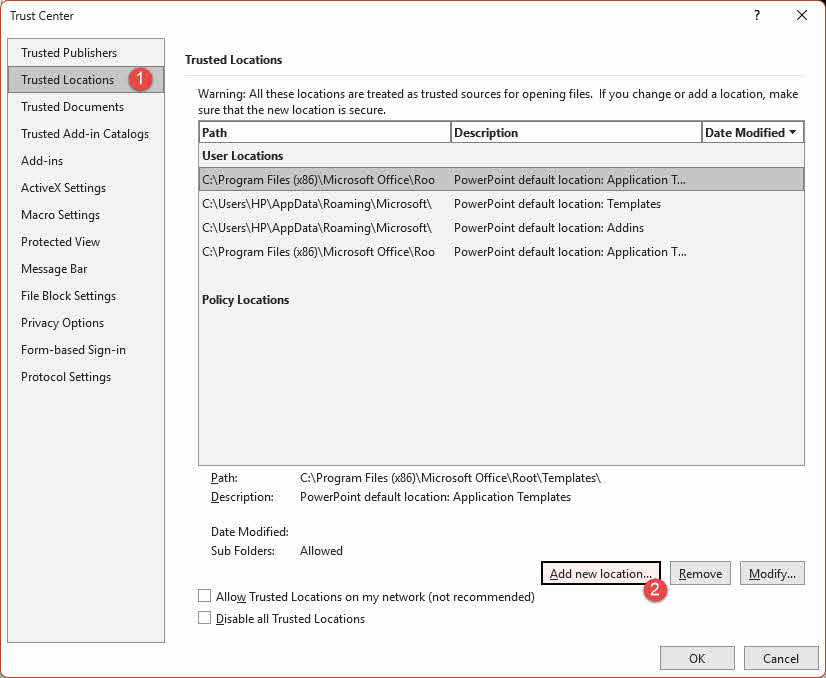
Menambahkan folder file ke Lokasi Tepercaya memberi tahu PowerPoint untuk membuka file dari jalur tersebut tanpa menerapkan pembatasan Tampilan Terlindungi.
- Klik File -> Opsi -> Trust Center -> Pengaturan Pusat Kepercayaan.
- Pilih Lokasi Tepercaya di bilah sisi kiri, lalu klik Tambahkan lokasi baru.
- Klik Browse, arahkan ke folder yang berisi file yang rusak, lalu klik OK.
- Klik OK Tutup semua dialog, lalu buka kembali file tersebut.
13.3 macOS: Pusat Kepercayaan Tidak Tersedia
Panel Pusat Kepercayaan tidak ada di versi macOS. PowerPointJika Anda menggunakan Mac dan mengalami masalah izin atau Tampilan Terlindung, gunakan Apple Keynote atau Google Slides untuk membuka file tersebut (lihat 15. Terbuka di Aplikasi Alternatif).
14. Memulihkan dari File yang Belum Disimpan, Pemulihan Otomatis, atau File Sementara
Selain memperbaiki kerusakan PowerPoint file secara langsung, mekanisme bawaan di PowerPoint juga dapat membantu Anda memulihkan file yang Anda inginkan.
14.1 Menemukan File yang Belum Disimpan (Windows/Mac)
If PowerPoint Jika aplikasi mengalami crash atau ditutup sebelum file sempat disimpan, draf mungkin masih dapat dipulihkan melalui fitur file yang belum disimpan yang tersedia.
Di Windows, buka presentasi kosong dan klik File -> Open -> Pulihkan Presentasi yang Belum Disimpan di bagian bawah daftar Terbaru:
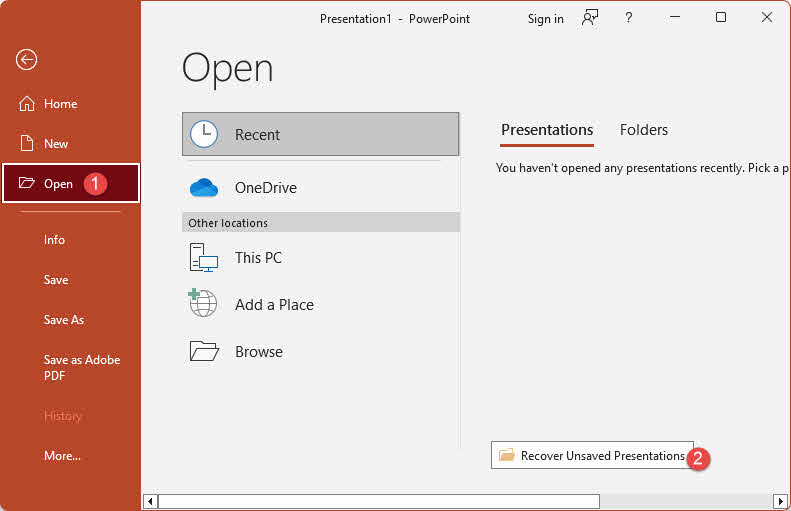
Atau, klik File -> Info -> Kelola Presentasi -> Pulihkan Presentasi yang Belum Disimpan.
Di macOS, klik File -> Buka Terbaru -> Pulihkan Presentasi yang Belum Disimpan.
Telusuri daftar untuk menemukan file yang sesuai dengan presentasi Anda dan buka. Jika ditemukan, segera simpan ke lokasi permanen melalui File -> Save As.
14.2 Temukan File Pemulihan Otomatis (Windows/Mac)
PowerPointFitur AutoRecovery secara berkala menyimpan cadangan file yang sedang dibuka. Jika file Anda rusak selama sesi pengeditan, cadangan AutoRecovery dari sebelum kerusakan mungkin masih ada.
Anda dapat menelusuri langsung ke folder AutoRecovery:
- Windows: C:\Users\[username]\AppData\Roaming\Microsoft\PowerPoint\
- macOS: /Users/[username]/Library/Containers/com.microsoft.Powerpoint/Data/Pustaka/Preferensi/Pemulihan Otomatis/
Cari file yang sesuai dengan nama presentasi Anda dan coba buka di PowerPoint.
14.3 Menemukan File Sementara (.tmp)
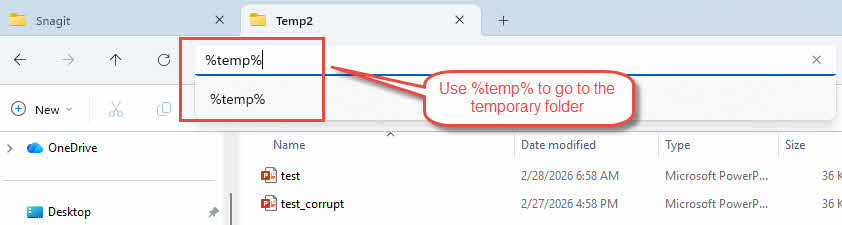
PowerPoint Setiap kali dibuka, program akan membuat salinan sementara file. File .tmp ini mungkin berisi versi presentasi yang dapat digunakan dari sesi pengeditan terbaru.
- Di Windows, buka File Explorer, ketik % Temp% di bilah alamat, dan tekan Enter.

- Cari file dengan nama yang menyerupai presentasi Anda (misalnya, PPT####.tmp).
- Ubah ekstensi dari .tmp ke .pptx.
- Buka file yang telah diganti namanya di PowerPoint.
14.4 Gunakan Riwayat Versi “Simpan Sebagai”
Jika Anda dulu Save As Untuk membuat salinan tambahan dari presentasi Anda selama pengeditan, Windows mungkin telah menyimpan versi sebelumnya dari file-file tersebut melalui fitur Riwayat File.
- Klik kanan pada file yang rusak di File Explorer dan pilih Kembalikan versi sebelumnya.

- Dalam daftar versi yang tersedia, pilih versi sebelum terjadinya kerusakan.
- Klik mengembalikan untuk memulihkan versi tersebut.

15. Terbuka di Aplikasi Alternatif
Ketika PowerPoint tidak dapat membuka dan memperbaiki yang rusak PowerPoint Meskipun file tersebut sama, aplikasi lain mungkin berhasil karena menggunakan mesin pengurai yang berbeda. Cobalah aplikasi berikut secara berurutan:
- PowerPoint untuk Web — Buka file di OneDrive dan jalankan di PowerPoint untuk web. Versi online menggunakan mesin rendering yang berbeda dan mungkin dapat membuka file yang tidak dapat dibuka oleh aplikasi desktop.
- Google Slides — Unggah file ke Google Drive dan buka di Google Slides. Jika terbuka, unduh sebagai .pptx dan buka kembali di Google Slides. PowerPointHarap dicatat bahwa tabel dan grafik dapat dikonversi menjadi gambar dan beberapa format mungkin bergeser.
- LibreOffice Impress — Aplikasi presentasi sumber terbuka gratis dengan kompatibilitas .pptx yang kuat. Buka file melalui File -> Open, dan jika berhasil, simpan kembali sebagai .pptx.
- Apache OpenOffice Impress — Mirip dengan LibreOffice Impress, meskipun perawatannya kurang aktif. Patut dicoba jika LibreOffice tidak berfungsi.
- Keynote Apple (Khusus macOS) — Keynote dapat membuka file .pptx, dan telah memulihkan presentasi yang PowerPoint tidak dapat memperbaikinya sendiri. Jika file terbuka, gunakan File -> Ekspor ke -> PowerPoint untuk menyimpan file .pptx baru.
- Tampilan Cepat Finder (Hanya macOS, hanya pratinjau) — Tekan Space dengan file yang dipilih di Finder untuk menampilkan pratinjau visual slide. Ini tidak memperbaiki file; ini hanya memungkinkan Anda untuk mengambil tangkapan layar konten slide untuk rekonstruksi manual.
Catatan: Microsoft PowerPoint Aplikasi Viewer dihentikan pada tahun 2018 dan tidak lagi tersedia untuk diunduh.
16. Konversi ke Format File yang Berbeda
Mengubah orang-orang korup PowerPoint Mengonversi file ke format netral lain, seperti Key atau ODP, lalu mengonversinya kembali ke .pptx terkadang dapat memperbaiki kerusakan file. Beberapa pengguna melaporkan keberhasilan dalam memperbaiki file yang rusak. PowerPoint file menggunakan layanan online berikut:
Perlu diingat bahwa setiap proses konversi bolak-balik membawa risiko kehilangan format lebih lanjut. Gunakan metode ini hanya setelah pendekatan yang lebih sederhana gagal, dan hanya unggah file ke layanan dengan kebijakan privasi yang jelas.
17. Pulihkan dari Cadangan atau Salinan
Jika Anda tidak dapat memperbaiki kerusakan tersebut PowerPoint Sebelum memulihkan file secara langsung, memulihkan salinan yang lebih awal dan tidak rusak seringkali merupakan cara pemulihan yang paling andal. Jika tersedia cadangan resmi, segera pulihkan dari cadangan tersebut. Jika tidak, periksa secara sistematis setiap lokasi di mana salinan file mungkin ada. Berikut adalah kategori utamanya.
17.1 Alat Presentasi & Pengeditan Berbasis Web
Jika Anda sebelumnya telah membuka atau mengedit presentasi secara daring, salinannya mungkin masih dapat diakses melalui salah satu layanan berikut:
- Microsoft 365 / OneDrive — Opsi yang paling alami; PowerPoint Online memungkinkan Anda membuat, mengedit, dan berbagi file .pptx langsung di browser dan menyimpan riwayat versi secara otomatis.
- Google Slides — Dapat mengimpor dan mengekspor file .pptx. Versi yang sebelumnya diimpor mungkin tetap tersimpan di Google Drive Anda.
- Canva — Mendukung impor dan ekspor PowerPoint berkas. Periksa akun Canva Anda untuk versi yang diimpor.
- Pertunjukan Zoho — Alternatif berbasis web lainnya yang mendukung impor/ekspor .pptx.
17.2 Cloud Drive
Periksa akun penyimpanan cloud Anda untuk salinan file yang telah disinkronkan atau diunggah:
- Google drive — Menyimpan dan melihat pratinjau file .pptx, dan dapat membukanya di Google Slides.
- dropbox — Toko dan pratinjau PowerPoint berkas; terintegrasi dengan Office Online untuk pengeditan.
- Kotak — Penyimpanan yang berfokus pada perusahaan dengan PowerPoint Dukungan pratinjau dan pengeditan.
- SharePoint — Platform perusahaan Microsoft, terintegrasi erat dengan PowerPoint; menyimpan riwayat versi secara otomatis.
17.3 Alat Kolaborasi & Presentasi Berbasis Web
Jika presentasi tersebut digunakan dalam konteks langsung atau kolaboratif, salinannya mungkin tetap tersimpan di salah satu platform berikut:
- Mentimeter / Slide — Dapat terintegrasi dengan PowerPoint Untuk presentasi interaktif; slide Anda mungkin telah diimpor selama pengaturan.
- Prezi — Dapat mengimpor PowerPoint Gunakan slide sebagai titik awal; periksa akun Prezi Anda untuk riwayat impor apa pun.
- SlideShare (LinkedIn) — Jika presentasi tersebut dipublikasikan secara umum, versi yang diunggah mungkin masih dapat diakses dari akun LinkedIn Anda.
17.4 Alat Otomasi & Integrasi Berbasis Web
Jika alur kerja Anda melibatkan pemrosesan file secara otomatis, salinannya mungkin telah disimpan atau diteruskan oleh alat otomatisasi:
- Zapier / Make (Integromat) — Alur kerja otomatis yang melibatkan Anda PowerPoint File tersebut mungkin telah membuat salinan tersimpan di layanan cloud yang terhubung.
- Microsoft Power otomatis — Alur otomatis yang menghasilkan atau memanipulasi PowerPoint File-file tersebut mungkin telah menghasilkan salinan ke pustaka SharePoint atau folder OneDrive.
17.5 Tempat Lainnya
Jangan abaikan sumber tambahan berikut yang mungkin menyimpan salinan file tersebut:
- Layanan cloud lain yang terintegrasi dengan alur kerja Anda dan mungkin telah menerima file tersebut.
- Komputer lain di jaringan lokal Anda yang memiliki akses bersama ke drive Anda.
- Akun email — periksa folder Terkirim Anda untuk pesan apa pun yang Anda lampirkan file tersebut, atau pesan-pesan yang telah Anda kirimkan file tersebut.
- Riwayat versi File Explorer — periksa apakah versi sebelumnya tersimpan dengan nama file yang sedikit berbeda.
Meskipun memikirkan semua lokasi yang mungkin membutuhkan waktu, upaya tersebut sangat layak dilakukan sebelum menyimpulkan bahwa presentasi tersebut tidak dapat diselamatkan lagi.
18. Pulihkan Versi Sebelumnya
Jika file tersebut tersimpan di lokasi yang mendukung pembuatan versi, Anda mungkin dapat mengembalikannya ke keadaan sebelum kerusakan terjadi, selain memperbaiki bagian yang rusak. PowerPoint berkas. Layanan dan alat berikut ini semuanya secara otomatis menyimpan riwayat versi:
- Riwayat File Windows
- macOS Time Machine
- Riwayat Versi Google Drive
- Riwayat Versi OneDrive
- Riwayat Versi Dropbox
- Riwayat Versi SharePoint
19. Memperbarui PowerPoint
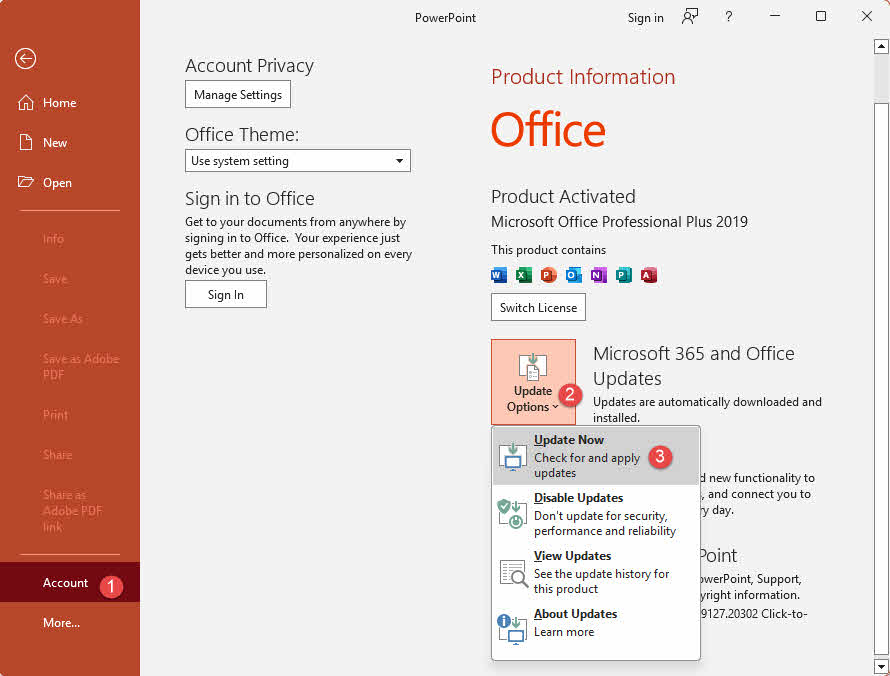
Versi usang dari PowerPoint Mungkin terdapat bug yang menyebabkan kesalahan dalam membaca struktur file tertentu. Memperbarui ke versi terbaru dapat menyelesaikan masalah kompatibilitas dan membuka file yang tidak dapat dibuka oleh versi sebelumnya.
Di Windows, buka PowerPoint dan klik File -> Akun -> Perbarui Pilihan -> Perbarui Sekarang:
Di macOS, buka PowerPoint dan klik Bantuan -> Check for UpdatesJika opsi Periksa Pembaruan tidak terlihat, unduh paket Microsoft AutoUpdate terbaru dari situs web Microsoft, jalankan, dan paket tersebut akan memperbarui semua aplikasi Office yang terinstal.
Setelah memperbarui, mulai ulang. PowerPoint dan coba buka file tersebut lagi.
20. Instal ulang/Perbaiki Microsoft Office
If PowerPoint Jika perangkat lunak Office rusak atau terpasang secara tidak benar, memperbaiki atau memasang ulang paket Office dapat mengembalikan kemampuannya untuk membuka file.
Pada Windows:
- Open Control Panel -> program -> Uninstall perangkat lunak.
- Temukan versi Microsoft Office Anda dalam daftar, klik kanan, dan pilih Perubahan.
- Pilih Perbaikan Online (disarankan) dan ikuti petunjuknya. Opsi perbaikan online melakukan pemeriksaan yang lebih menyeluruh daripada perbaikan cepat.

Di macOS, hapus instalasi Office dengan menyeret file aplikasi satu per satu ke TrashKemudian, unduh dan instal ulang versi terbaru dari akun Microsoft 365 Anda atau dari Mac App Store.
21. Hapus Instalasi Pembaruan Sistem yang Bermasalah
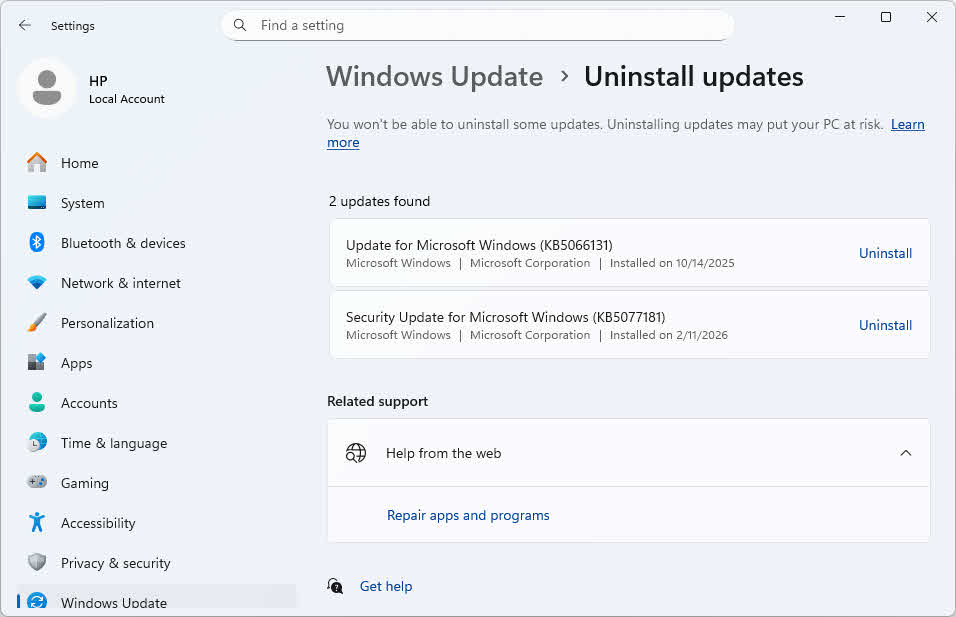
Dalam beberapa kasus, pembaruan sistem telah memperkenalkan bug yang menyebabkan PowerPoint untuk secara keliru mengidentifikasi file yang valid sebagai rusak atau untuk meminta perbaikan PowerPoint File tersebut muncul setiap kali dibuka. Menghapus instalasi pembaruan tertentu dapat menyelesaikan masalah ini.
- Pembaruan Windows KB3097877Pembaruan ini telah didokumentasikan sebagai penyebab PowerPoint (dan Excel) untuk meminta perbaikan pada file yang sebenarnya tidak rusak. Untuk menghapus instalasinya, buka Control Panel -> program -> Lihat pembaruan yang terpasang, pencarian untuk KB3097877, klik kanan, lalu pilih Uninstall.

- pembaruan macOSJika masalah muncul setelah pembaruan macOS, periksa apakah versi terinstal dari PowerPoint Kompatibel dengan rilis macOS saat ini. Perbarui PowerPoint (Lihat bagian 19) sebelum mempertimbangkan untuk melakukan rollback macOS, karena pembaruan Office kurang mengganggu dan biasanya cukup untuk mengembalikan kompatibilitas. Beberapa pengguna melaporkan masalah pembukaan file setelah memperbarui ke Sequoia 15.4.1.
22. Periksa Kesalahan Disk dengan CHKDSK
Jika file tersimpan di drive dengan sektor yang rusak atau kesalahan sistem file, kerusakan mungkin terjadi pada tingkat penyimpanan dan bukan pada file itu sendiri. Menjalankan CHKDSK memperbaiki kesalahan sistem file dan dapat memulihkan akses ke file tanpa perlu memperbaiki file tersebut. PowerPoint mengajukan secara langsung.
- Media menang + R, Jenis cmd, dan tekan Ctrl + perubahan + Enter untuk membuka Command Prompt sebagai administrator.
- Tipe chkdsk C: / f / r (menggantikan C: (dengan huruf drive tempat file disimpan) dan tekan Enter.
- Jika muncul pemberitahuan bahwa drive sedang digunakan, ketik Y dan tekan Enter untuk menjadwalkan pemeriksaan pada saat restart berikutnya.
- Restart komputer Anda. CHKDSK akan berjalan sebelum Windows dimuat dan memperbaiki kesalahan yang terdeteksi.
- Setelah Windows dimulai ulang, coba buka file tersebut lagi.

Di macOS, gunakan disk yang Utilitas untuk melakukan pemeriksaan yang setara:
- Open Finder -> Aplikasi -> Utilitas -> disk yang Utilitas.
- Di bilah sisi sebelah kiri, pilih drive atau volume yang berisi file yang rusak.
- Klik Pertolongan pertama pd kecelakaan di bilah alat, lalu klik Run untuk mengkonfirmasi.
- Tunggu hingga pemindaian selesai. Disk Utility akan melaporkan kesalahan yang ditemukan dan mencoba memperbaikinya.
- Setelah selesai, klik Done lalu coba buka file tersebut lagi.
Catatan: Jika Disk Utility melaporkan bahwa disk tidak dapat diperbaiki, boot ke macOS Recovery (perintah + R (saat startup), terbuka disk yang Utilitas dari sana, dan lari Pertolongan pertama pd kecelakaan Sekali lagi. Menjalankan First Aid dari Recovery memberikan akses penuh ke disk tanpa sistem operasi menahan volume apa pun yang sedang digunakan.
23. Ubah Ekstensi File
Ketidaksesuaian antara format file sebenarnya dan ekstensinya terkadang dapat menyebabkan kegagalan pembukaan. Mengubah ekstensi akan memaksa pembukaan file. PowerPoint untuk mencoba mengurai file dengan asumsi format yang berbeda. Perhatikan bahwa metode ini memiliki tingkat keberhasilan yang rendah dan mudah lupa untuk mengembalikan nama file seperti semula setelahnya, jadi cobalah hanya setelah metode yang lebih andal di atas gagal.
Perubahan . Pptx untuk . Ppt (atau sebaliknya)Kemudian buka file yang telah diganti namanya melalui File -> Open in PowerPoint alih-alih dengan mengklik dua kali. Jika tidak terbuka, kembalikan nama file ke ekstensi aslinya..
24. Simpan Presentasi sebagai File Rich Text Format (RTF)
Jika file dapat dibuka sebagian tetapi terlalu rusak untuk diperbaiki oleh metode pemulihan lainnya PowerPoint Dengan menyimpan file sebagai file RTF, konten teks yang terlihat dalam tampilan Outline akan diekstrak. Ini adalah upaya terakhir untuk pemulihan teks ketika konten slide tidak dapat dipulihkan dengan cara lain — gambar, grafik, tabel, dan format tidak akan dipertahankan.
- Buka presentasi yang rusak di PowerPoint.
- Klik File -> Save As dan pilih lokasi penyimpanan.
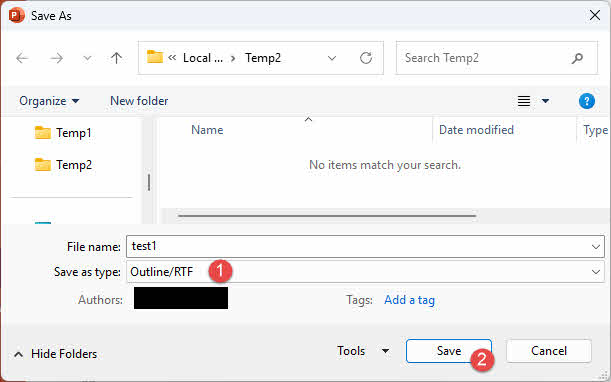
- Dalam majalah Save as type tarik turun, pilih Garis Besar/RTF (*.rtf).
- Masukkan nama file dan klik Simpan.

- Tutup presentasi yang rusak, lalu klik File -> Open.
- Dalam majalah File bertipe tarik turun, pilih Semua Garis Besar or Semua File.
- Pilih file .rtf yang telah Anda simpan dan klik Open. PowerPoint akan menyusun kembali presentasi dari teks kerangka.
25. Mengekstrak Konten Secara Manual
Karena file .pptx adalah ZIP Dalam arsip, dimungkinkan untuk mengekstrak file dan langsung mengakses file XML slide individual dan media yang disematkan bahkan ketika PowerPoint tidak dapat membuka atau memperbaiki PowerPoint file secara normal. Pendekatan ini membutuhkan kenyamanan dalam bekerja dengan file XML dan teks biasa.
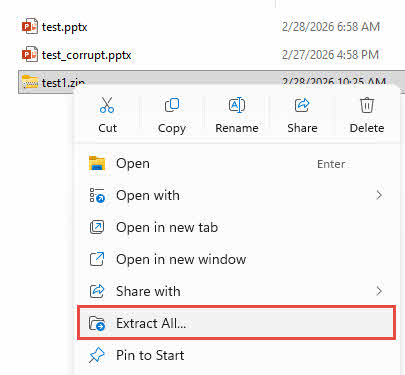
- Buat salinan file tersebut, lalu ubah ekstensi salinannya dari . Pptx untuk .zip.
- Klik kanan pada file yang telah diganti namanya. .zip file dan pilih Ekstrak Semua, atau digunakan 7-Zip -> Ekstrak di sini.

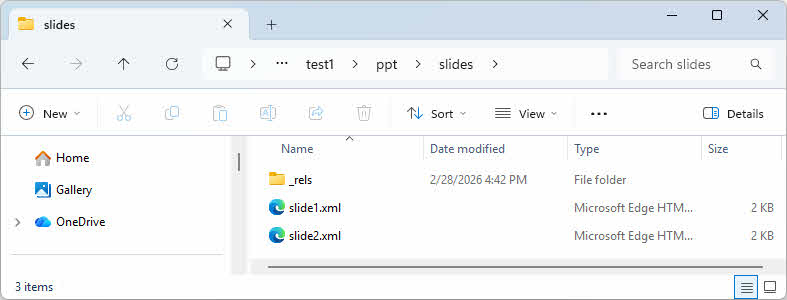
- Arahkan ke folder ppt/slide/ folder di dalam konten yang diekstrak.
- Open slide1.xml, slide2.xml, dll. di editor teks biasa untuk membaca dan menyalin konten teks dari setiap slide.

- Arahkan ke folder ppt/media/ folder untuk mengakses gambar yang tertanam, yang dapat diekstrak secara langsung.
Catatan: Jika file tidak dapat dibuka atau diekstrak sebagai ZIP, coba gunakan Zip file alat perbaikan untuk memperbaiki dan mengeluarkan isinya.
Keterbatasan:
- Memulihkan konten memerlukan rekonstruksi slide secara manual dari XML mentah, yang memakan waktu.
- Grafik dan objek SmartArt yang disimpan sebagai data biner mungkin tidak dapat dipulihkan melalui metode ini.
26. Menggunakan Pihak Ketiga PowerPoint Alat Perbaikan
Jika semua metode di atas gagal, korupsi sudah terlalu parah, dan Anda membutuhkan seseorang yang berdedikasi. PowerPoint alat perbaikan untuk melakukan perbaikan dan pemulihan yang lebih komprehensif.
26.1 Penggunaan DataNumen PowerPoint Recovery untuk Memperbaiki PowerPoint File
DataNumen PowerPoint Recovery adalah alat khusus yang dapat memulihkan file .pptx, termasuk slide, teks, gambar, grafik, tabel, dan objek yang tertanam di dalamnya.
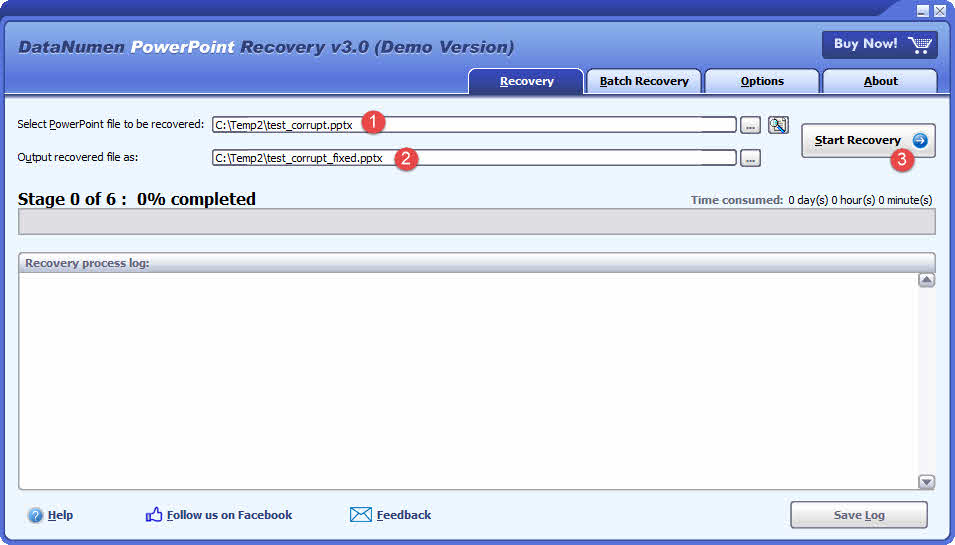
- Launch DataNumen PowerPoint Recovery
- Pilih yang korup PowerPoint berkas yang perlu diperbaiki.
- Tetapkan nama file keluaran.
- Klik Mulai pemulihanAlat tersebut akan mulai memindai dan memulihkan file.
- Setelah perbaikan selesai, buka file yang dipulihkan di PowerPoint dan tinjau kontennya.
26.2 Pulihkan PowerPoint Data dari Hard Drive, Citra Disk, atau File Cadangan
PowerPoint Data dapat dipulihkan langsung dari hard drive, image disk, atau file cadangan jika Anda tidak memiliki data aslinya. PowerPoint tidak lagi menggunakan file, misalnya:
- Anda menghapus PowerPoint arsipkan secara permanen.
- Anda memformat hard drive.
- Kegagalan hard drive.
- Disk virtual di VMWare atau Virtual PC rusak atau rusak.
- File cadangan pada media cadangan rusak atau korup dan Anda tidak dapat memulihkannya. PowerPoint file darinya.
- File citra disk rusak atau korup dan Anda tidak dapat memulihkannya. PowerPoint file darinya.
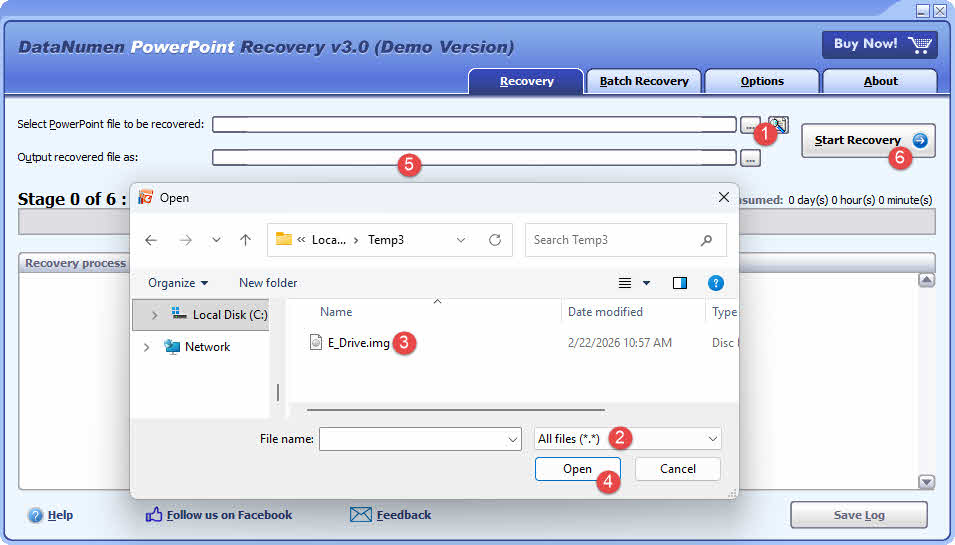
Jika Anda mempunyai citra disk atau berkas cadangan, maka Anda dapat melakukan hal berikut:
- Klik tombol “…” untuk memilih file sumber.
- Dalam dialog “Buka File”, pilih “Semua File (*.*)” sebagai filter.
- Pilih citra disk atau berkas cadangan sebagai berkas sumber yang akan diperbaiki.
- Atur output yang dipulihkan PowerPoint Buka file tersebut, dan pastikan ekstensinya adalah .pptx.
Jika Anda ingin memulihkan langsung dari hard drive, Anda perlu menggunakan DataNumen Disk Image untuk membuat berkas citra disk untuk hard drive:
- Pilih hard drive atau disk.
- Tetapkan nama berkas gambar keluaran.
- Klik tombol “Mulai Pengkloningan” untuk membuat file citra disk dari hard drive/disk.

26.3 Gunakan Layanan Perbaikan Online
Beberapa layanan berbasis web dapat mencoba memperbaiki kerusakan tersebut. PowerPoint Anda dapat mengakses file tanpa perlu menginstal perangkat lunak apa pun. Berikut beberapa di antaranya:
- Perbaikan PPTX (https://www.pptx.repair/)
- Slide Speak (https://slidespeak.co/free-tools/repair-broken-powerpoint-mengajukan)
- Pemulihan Kantor (https://online.officerecovery.com/powerpoint)
- Perbaikan Berkas Online (https://www.onlinefile.repair/powerpoint)
27. Pemecahan Masalah Skenario Tertentu
27.1 Perbaikan File Berhasil tetapi Terbuka Kosong
If PowerPoint melaporkan perbaikan PowerPoint Berkas berhasil diproses tetapi presentasi terbuka tanpa konten, perbaikan struktural berhasil tetapi lapisan konten terlalu rusak untuk dipulihkan. Coba lagi. 10. Sisipkan Slide ke dalam Presentasi Baru untuk mengimpor slide dari file yang rusak, atau membuka file tersebut di aplikasi alternatif (lihat 15. Terbuka di Aplikasi Alternatif) yang mungkin dapat membaca konten tersebut PowerPoint tidak bisa.
27.2 PowerPoint Muncul pemberitahuan perbaikan setiap kali file dibuka.
Jika sebuah file secara konsisten memunculkan permintaan perbaikan setiap kali dibuka tanpa benar-benar rusak, ada dua penyebab umum yang berlaku. Pertama, periksa apakah Pembaruan Windows KB3097877 telah terinstal dan hapus instalasinya (lihat 21. Hapus Instalasi Pembaruan Sistem yang BermasalahKedua, add-in COM yang bertentangan mungkin mengganggu — terbuka PowerPoint dalam Mode Aman (lihat 9. Buka PowerPoint dalam Mode Aman) dan nonaktifkan semua add-in, lalu buka kembali file tersebut seperti biasa.
27.3 Ukuran File Terlalu Besar untuk Google Slides
Google Slides memiliki batasan ukuran file yang mencegah impor file .pptx berukuran besar. Gunakan LibreOffice Impress or Keynote Apple sebagai alternatif (lihat 15. Terbuka di Aplikasi AlternatifJika file harus dipisahkan terlebih dahulu, gunakan metode ekstraksi manual (lihat 25. Mengekstrak Konten Secara Manual) untuk mengakses slide individual dan menyusun kembali presentasi secara bertahap.
27.4 File Rusak di Mac Tanpa Pusat Kepercayaan
versi macOS dari PowerPoint Jangan menyertakan panel Pusat Kepercayaan, sehingga pengaturan Tampilan Terlindungi tidak dapat disesuaikan secara langsung. Solusi utamanya adalah Keynote Apple — Buka file tersebut di Keynote dan ekspor kembali ke format .pptx. Jika ukuran file cukup kecil, Google Slides merupakan pilihan kedua yang dapat diandalkan. Lihat 15. Terbuka di Aplikasi Alternatif untuk detail mengenai keduanya.
27.5 Kerusakan Setelah Transfer dari Drive yang Dapat Dilepas
Jika file menjadi rusak selama atau setelah transfer dari drive USB atau media penyimpanan yang dapat dilepas lainnya, pertama-tama salin file tersebut ke hard drive internal dan coba buka dari sana (lihat 4. Salin File ke Lokasi Lain) alih-alih memperbaiki PowerPoint berkas dengan metode yang kompleks. Kemudian periksa drive yang dapat dilepas untuk kesalahan penyimpanan menggunakan CHKDSK (lihat 22. Periksa Kesalahan Disk dengan CHKDSKFile asli pada drive tersebut mungkin juga dapat dipulihkan setelah kesalahan pada drive diperbaiki.
28. Cara Mencegah PowerPoint Korupsi File
28.1 Menggunakan Penyimpanan Cloud dengan Fitur Simpan Otomatis
Simpan semua presentasi aktif di OneDrive, SharePoint, atau Google Drive dan aktifkan Simpan Otomatis. Di Microsoft 365, alihkan Penyimpanan otomatis tentang penggunaan sakelar di pojok kiri atas PowerPointPenyimpanan cloud dengan AutoSave menyediakan riwayat versi berkelanjutan, yang berarti bahwa meskipun sebuah file rusak, versi yang tidak rusak dari beberapa saat sebelumnya selalu tersedia.
28.2 Aktifkan Pemulihan Otomatis
AutoRecovery secara berkala menyimpan salinan pemulihan file yang terbuka ke folder lokal. Untuk mengkonfigurasinya, klik di sini. File -> Opsi -> Simpan, dan atur Simpan informasi AutoRecover setiap dalam interval waktu singkat, misalnya 5 menit. Konfirmasikan bahwa Lokasi file AutoRecover Jalur tersebut mengarah ke drive lokal yang andal.
28.3 Praktik Penanganan File yang Aman
Sebagian besar insiden korupsi dapat dicegah dengan penanganan berkas yang disiplin:
- Jangan pernah mengedit presentasi langsung dari drive USB atau berbagi jaringan. Salin terlebih dahulu ke drive lokal.
- Selalu gunakan fungsi pelepasan aman sistem operasi sebelum mencabut drive yang dapat dilepas.
- Menjaga PowerPoint dan Windows (atau macOS) diperbarui untuk menghindari bug perangkat lunak yang diketahui dapat menyebabkan kerusakan file.
- Pertahankan perlindungan antivirus yang aktif dan selalu diperbarui untuk mencegah kerusakan akibat malware.
28.4 Lakukan Pencadangan Data Secara Teratur
Jangan hanya mengandalkan satu salinan presentasi penting. Gunakan Windows Backup, macOS Time Machine, atau alat pencadangan pihak ketiga untuk menyimpan cadangan lokal yang memiliki versi. Selain itu, simpan salinan di setidaknya dua layanan cloud terpisah — misalnya, OneDrive sebagai lokasi utama dan Google Drive sebagai cadangan sekunder — sehingga kegagalan pada satu layanan tidak mengakibatkan kehilangan total.
29. FAQ
T: Bisakah saya memperbaiki PowerPoint Unduh file secara gratis?
A: Ya. PowerPointbuilt-in Fitur Buka dan Perbaiki, Safe mode, Gunakan Kembali Slide, Dan Penyesuaian Pusat Kepercayaan semuanya gratis. Aplikasi alternatif Aplikasi seperti Google Slides, LibreOffice Impress, dan Apple Keynote juga gratis dan dapat membuka file yang PowerPoint tidak bisa. Alat perbaikan pihak ketiga dan layanan perbaikan online Biasanya dikenakan biaya untuk pemulihan penuh, meskipun pratinjau gratis umumnya tersedia.
T: Mengapa PowerPoint mengatakan “ditemukan masalah dengan konten” bahkan pada file yang tampaknya baik-baik saja?
A: Pesan ini dapat dipicu oleh pemblokiran keamanan Windows pada file yang diunduh dari internet, add-in yang bertentangan, atau pembaruan Windows tertentu (KB3097877). Coba Membuka blokir file melalui Properti (lihat 6. Membuka blokir File melalui Properti Windows), menonaktifkan add-in melalui Safe Mode (lihat 9), atau menghapus instalasi pembaruan yang bermasalah (lihat 21), sebelum mulai memperbaiki PowerPoint berkas dengan metode yang kompleks.
T: Apakah mungkin untuk memulihkan PowerPoint berkas yang tidak pernah disimpan?
A: Mungkin, jika AutoRecovery diaktifkan. Buka presentasi kosong, klik File -> Info -> Kelola Presentasi -> Pulihkan Presentasi yang Belum Disimpan, dan periksa apakah draf tersedia. Jika Pemulihan Otomatis tidak diaktifkan atau sesi terlalu singkat, file tidak dapat dipulihkan. Lihat 14. Memulihkan dari File yang Belum Disimpan, Pemulihan Otomatis, atau File Sementara lebih lanjut.
T: Mengapa Buka dan Perbaiki mengembalikan file kosong?
A: Buka dan Perbaiki memperbaiki masalah struktural dalam wadah file tetapi tidak selalu dapat memulihkan konten yang telah ditimpa atau hilang. Coba impor slide menggunakan Metode Penggunaan Kembali Slide (lihat 10. Menyisipkan Slide ke dalam Presentasi Baru) atau membuka file di aplikasi alternatif seperti Google Slides atau Apple Keynote.
T: Bisakah saya memperbaiki file .ppt (format lama) dengan cara yang sama seperti file .pptx?
A: Sebagian besar metode dalam panduan ini berlaku untuk kedua format. Namun, manual ZIP metode ekstraksi (lihat 25. Mengekstrak Konten Secara Manual) hanya berfungsi dengan .pptx, karena format biner .ppt yang lebih lama bukanlah sebuah ZIP arsip. Untuk file .ppt yang rusak parah, alat perbaikan khusus (lihat 26. Menggunakan Pihak Ketiga) PowerPoint Alat perbaikan biasanya merupakan pilihan yang paling efektif.
T: Apakah Google Slides selalu berfungsi sebagai metode perbaikan?
A: Tidak selalu. Google Slides memiliki batasan ukuran file dan dapat mengkonversi grafik, tabel, dan objek yang disematkan menjadi gambar statis. Aplikasi ini paling cocok untuk file yang agak rusak namun berukuran sedang. Untuk file besar atau file dengan konten kompleks, LibreOffice Impress atau Apple Keynote adalah alternatif yang lebih andal. Lihat 15. Terbuka di Aplikasi Alternatif lebih lanjut.
T: Apakah file yang diperbaiki akan kehilangan animasi dan transisi?
A: Ini tergantung pada metode perbaikannya. Metode Penggunaan Kembali Slide (bagian 10) dan membuka di Google Slides Seringkali menghilangkan animasi dan transisi. Perbaikan langsung melalui Terbuka dan Perbaikan akan mempertahankan lebih banyak konten asli jika berhasil. Untuk pemulihan animasi dengan fidelitas penuh, diperlukan alat perbaikan khusus (lihat bagian 26) menawarkan peluang terbaik.
T: Bisakah saya memperbaiki PowerPoint Mengakses file di Mac tanpa pengaturan Pusat Kepercayaan?
A: Ya. Sejak macOS PowerPoint Tidak termasuk Trust Center, opsi utama adalah Apple Keynote (buka file dan ekspor kembali ke .pptx), Google Slides (jika ukuran file masih dalam batas yang diizinkan), atau LibreOffice Impress. Lihat 15. Terbuka di Aplikasi Alternatif untuk rincian.
T: Apa alat terbaik untuk memperbaiki kerusakan parah? PowerPoint mengajukan?
A: Untuk file yang rusak parah di mana semua metode bawaan gagal, DataNumen PowerPoint Recovery menyediakan pemulihan struktur mendalam dan mendukung format .ppt dan .pptx. Ia juga dapat memindai drive mentah dan citra disk untuk memulihkan file yang tidak lagi dapat diakses melalui sistem file. Untuk detail selengkapnya, lihat 26. Menggunakan Pihak Ketiga PowerPoint Alat Perbaikan.
T: Bagaimana cara mencegahnya? PowerPoint Apakah ini mencegah file rusak di masa mendatang?
A: Langkah-langkah yang paling efektif adalah: simpan file di penyimpanan cloud dengan fitur AutoSave diaktifkan, jangan pernah mengedit langsung dari drive USB atau berbagi jaringan, atur AutoRecovery ke interval singkat (5 menit), dan simpan cadangan di setidaknya dua lokasi terpisah. Lihat 28. Cara Mencegah PowerPoint Korupsi File untuk daftar periksa lengkap.
T: Dapatkah virus merusak... PowerPoint mengajukan?
A: Ya. Malware dapat merusak atau mengenkripsi file .ppt dan .pptx. Jika Anda mencurigai virus sebagai penyebabnya, jalankan pemindaian sistem lengkap dengan perangkat lunak antivirus terbaru sebelum mencoba memperbaiki file tersebut. Memperbaiki file pada sistem yang terinfeksi dapat mengakibatkan kerusakan ulang segera setelah pemulihan.
T: Apa yang harus saya lakukan jika tidak ada satu pun metode yang berhasil?
A: Jika semua metode gratis dan bawaan telah gagal, coba gunakan alat perbaikan profesional (lihat 26. Menggunakan Pihak Ketiga PowerPoint Alat PerbaikanJika itu pun gagal, kemungkinan besar file tersebut sudah terlalu rusak untuk dipulihkan. Pada titik itu, periksa semua sumber cadangan yang tercantum di 17. Pulihkan dari Cadangan atau Salinan — Versi lama file dari layanan cloud, lampiran email, atau alat kolaborasi mungkin masih dapat diakses.
30. Kesimpulan
30.1 Ringkasan Metode Perbaikan
Panduan ini mencakup 26 metode untuk memperbaiki data yang rusak. PowerPoint berkas, mulai dari pemeriksaan paling sederhana — mengunduh ulang, menyalin, mengganti nama, dan membuka blokir — hingga yang terintegrasi. PowerPoint Berbagai alat seperti Open and Repair, Safe Mode, dan Reuse Slides, hingga aplikasi alternatif, riwayat versi cloud, perbaikan tingkat disk, dan akhirnya alat pihak ketiga untuk kasus yang paling parah. Sebagian besar masalah kerusakan dapat diselesaikan dengan salah satu dari sepuluh metode pertama.
30.2 Praktik Terbaik untuk PowerPoint Manajemen file
Perlindungan paling efektif terhadap kerusakan file adalah kombinasi penyimpanan cloud dengan AutoSave, interval AutoRecovery yang singkat, penanganan file yang disiplin (jangan pernah mengedit dari media penyimpanan yang dapat dilepas), dan pencadangan rutin ke setidaknya dua lokasi independen. Dengan mengikuti praktik-praktik ini, berarti bahwa meskipun sebuah file menjadi rusak, versi yang tidak rusak hampir selalu dapat dipulihkan.
30.3 Rekomendasi Akhir
Mulailah dengan pemeriksaan cepat di bagian 2 hingga 8 sebelum mencoba perbaikan apa pun. Jika file tersebut sangat penting untuk bisnis atau berisi pekerjaan yang tidak dapat dibuat ulang dengan mudah, buat salinan cadangan sebelum menjalankan operasi perbaikan apa pun. Untuk file yang tidak dapat dipulihkan dengan metode gratis, DataNumen PowerPoint Recovery Menawarkan pemindaian dan pemulihan yang komprehensif.
tentang Penulis
Shou Sheng adalah seorang spesialis Microsoft Office dengan pengalaman langsung lebih dari 10 tahun dalam Word, Excel, dan PowerPoint Ia ahli dalam pemecahan masalah di lingkungan perusahaan dan pendidikan. Ia telah membantu ribuan pengguna memulihkan pekerjaan yang hilang, menyelesaikan masalah kerusakan file, dan mengoptimalkan alur kerja Office mereka.
Melalui tulisan teknisnya, Shou berkomitmen untuk menerjemahkan pemecahan masalah Office yang kompleks menjadi langkah-langkah yang jelas dan mudah ditindaklanjuti bagi pengguna dari semua tingkat keahlian. Ia selalu mengikuti perkembangan terbaru di Microsoft 365 dan terus menguji metode terhadap skenario kerusakan file di dunia nyata untuk memastikan keakuratannya.
Punya pertanyaan tentang panduan ini atau butuh bantuan tambahan terkait masalah Office? Shou siap membantu. masukan dan saran untuk meningkatkan sumber daya pemecahan masalah ini.