
Dalam artikel ini kita melihat solusi untuk menangani masalah pengguliran di Ms Outlook
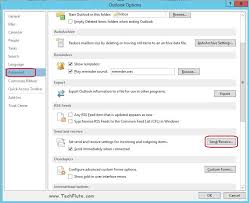
Terlepas dari kecanggihannya, ada beberapa kesalahan yang dialami pengguna saat bekerja di klien email Ms Outlook. Misalnya, orang sering menemukan masalah dalam menggulir saat bekerja di MS Outlook tetapi ada cara untuk mengatasi masalah ini juga. Sering kali, orang merasa bahwa saat pengguliran berjalan semulus yang seharusnya di aplikasi lain tetapi tidak begitu mulus di MS Outlook. Pada artikel ini, kami akan memberikan beberapa tips untuk mengatasi masalah pengguliran di MS Outlook untuk memberi Anda pengalaman yang lebih baik.
Hal pertama dan terpenting yang perlu diingat saat menggulir di Outlook adalah memperhatikan apakah Anda menggulir daftar pesan atau jendela itu sendiri. Kedua, penting juga untuk memperhatikan apakah Anda menggunakan roda gulir pada mouse atau hanya menyeret bilah gulir ke atas atau ke bawah.
Jika Anda mengalami masalah saat menggulir menggunakan metode pertama, yaitu menggunakan roda gulir mouse di Outlook, penyebab paling umum mungkin adalah masalah driver atau kompatibilitas mouse Anda. Untuk memeriksa masalah ini, Anda hanya perlu mengubah driver mouse Anda ke driver kompatibel PS/2 generik untuk mouse. Ini dapat dilakukan dengan membuka Panel Kontrol, lalu membuka Pengelola Perangkat dan memilih Mouse & Perangkat Penunjuk Lainnya. Setelah itu, klik kanan pada mouse Anda dan pilih opsi Perbarui Perangkat Lunak Driver. Selanjutnya, Anda perlu memilih opsi Telusuri Komputer untuk Perangkat Lunak Driver. Pilih saja MS PS/2 Mouse atau PS/2 Compatible Mouse, lalu klik Berikutnya untuk menyelesaikan instalasi driver agar roda gulir dapat berfungsi dengan lancar di Outlook.
Untuk pengguna, yang menggunakan Bilah Gulir Menyeret dan menghadapi masalah di Outlook untuk menggulir ke atas dan ke bawah dalam daftar pesan, ada beberapa hal yang perlu diingat. Pertama-tama, ingatlah bahwa ketika ada sejumlah item di folder daftar pesan, bilah gulir tidak akan bergerak ke atas dan ke bawah sesuai keinginan. Namun, itu akan berfungsi dengan baik jika item kurang dalam folder. Dengan kata lain, itu akan dapat menggulir ke atas dan ke bawah ketika akan ada kurang dari 100 pesan dalam folder daftar pesan. Tip lain untuk bekerja dengan bilah gulir adalah dengan menggunakan tombol panah untuk menggulir ke atas dan ke bawah dengan lebih cerdas. Anda hanya perlu mengklik Tombol Panah atau menggunakan Tombol Panah dari keyboard atau tekan Page Up atau Page Down untuk membuat fungsi scrollbar lancar dan bagus di Outlook.
Menegosiasikan kesalahan PST di Outlook bisa jadi rumit
Jika Anda menemukan kesalahan PST di Ms Outlook, memulihkannya mungkin sulit. Alat Microsoft default, ScanPST.exe seringkali tidak dapat sepenuhnya memulihkan data Anda. Dalam banyak kasus, mungkin hang, terutama ketika Anda berurusan dengan file PST yang besar. Dalam skenario seperti itu, Anda harus segera menjadi yang teratas Pemulihan PST alat seperti DataNumen Outlook Repair aplikasi. Karena algoritme pemulihannya yang canggih, ia dapat mengembalikan semua data Anda yang dikompromikan termasuk email, entri jurnal, catatan, dll dalam waktu cepat. Selain itu dapat menangani file PST besar dan format penyimpanan media yang berbeda dengan mudah.
Pengantar Penulis:
Alan Chen adalah Presiden & Ketua DataNumen, Inc., yang merupakan pemimpin dunia dalam teknologi pemulihan data, termasuk pemulihan sql dan produk perangkat lunak perbaikan pandangan. Untuk informasi lebih lanjut kunjungi https://www.datanumen.com/sql-recovery/