
Pada artikel di bawah ini, kita akan melihat cara menyimpan dan menggunakan kembali gaya yang ditetapkan dalam dokumen Word Anda.
Terkadang, saat Anda membuat dokumen Word dengan gaya khusus, Anda mungkin merasa perlu waktu lama untuk mengubah pengaturan default ini satu per satu. Sebenarnya, Anda benar-benar dapat menambahkan template khusus Anda sendiri ke "Kumpulan Gaya" di Word. Hasilnya, Anda dapat menghemat banyak waktu hanya dengan menerapkan templat yang baru dibuat ke dokumen Word baru.
Di sini kita akan membahas cara memodifikasi, menambah dan menerapkan gaya dalam dokumen Word.
Ubah Gaya Default di Word
Untuk menerapkan gaya Anda sendiri ke file Word Anda, Anda harus mengubah pengaturan default tertentu terlebih dahulu. Berikut adalah uraian rinci:
- Pertama dan terpenting, klik “Beranda” pada “Bilah Menu”.
- Klik gaya default yang ingin Anda ubah. Misalnya, kami di sini menggunakan perubahan "Heading 1" sebagai contoh. Jika demikian, Anda perlu mengklik "Heading 1" di grup "Styles".
- Selanjutnya, klik kanan “Heading 1”.
- Pada menu drop-down, Anda harus memilih opsi "Modify".

- Sekarang di jendela "Modify Style", Anda dapat mengatur format sesuai dengan kebutuhan spesifik Anda. Misalnya, Anda dapat mengubah gaya font serta ukurannya.
- Kemudian, centang kotak "Tambahkan ke daftar Gaya Cepat" di sisi kiri bawah jendela.
- Selanjutnya, pilih opsi "Hanya dalam dokumen ini" yang berada tepat di bawah kotak "Tambahkan ke daftar Gaya Cepat".
- Terakhir, klik "OK" untuk menyelesaikan pekerjaan.

- Sekarang, pilih tajuk Anda.
- Kemudian klik "Heading 1" di grup "Styles". Anda akan melihat modifikasi Anda berhasil.
- Demikian pula, gunakan metode ini untuk mengatur ulang gaya default lainnya.

Simpan Gaya Khusus ke "Kumpulan Gaya" di Word
Jika Anda selesai mengoperasikan seluruh dokumen dengan cara di atas, sekarang saatnya menambahkan gaya dokumen ini ke "Style Set" di Word. Detailnya ada dalam kata-kata berikut:
- Pilih seluruh dokumen.
- Lalu klik "Rumah".
- Selanjutnya, klik "Ubah Gaya".
- Pada menu drop-down, pilih opsi "Style Set".
- Klik "Simpan sebagai Kumpulan Gaya Cepat".

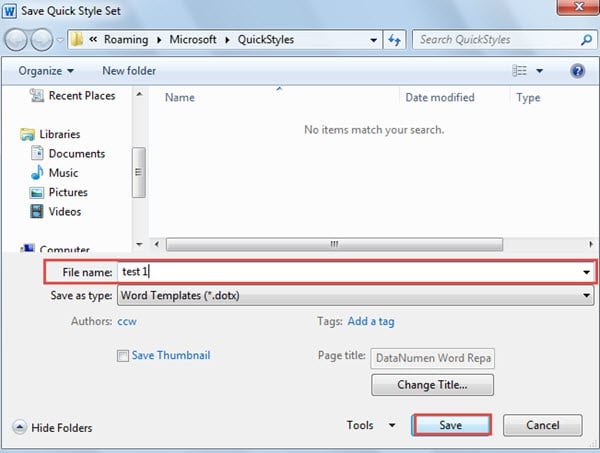
- Sekarang, jendela "Save as Quick Style Set" akan muncul. Ketik nama file di kotak teks.
- Klik "Simpan".


Terapkan Gaya Khusus ke Dokumen Word Anda
- Klik dua kali untuk membuka dokumen Word yang ingin Anda terapkan gaya khusus.
- Ulangi dari langkah 2 hingga 4 yang disebutkan di atas.
- Hanya kali ini, Anda dapat melihat gaya dengan nama yang baru saja Anda simpan di menu drop-down. Pilih itu. Dokumen baru akan mengambil gaya yang Anda pilih.
Jangan Meremehkan Cadangan
Mengetahui cara menambahkan dan menerapkan gaya ke file Word bisa sangat membantu. Namun, seperti yang selalu kami katakan, operasi yang salah dapat mengakibatkan hilangnya file. Jadi, biasakan untuk mencadangkan file Anda secara teratur. Dengan cadangan di tangan, Anda dapat melewati perbaikan doc.
Pengantar Penulis:
Vera Chen adalah pakar pemulihan data di DataNumen, Inc., yang merupakan pemimpin dunia dalam teknologi pemulihan data, termasuk unggul dalam pemulihan ke pdf memperbaiki produk perangkat lunak. Untuk informasi lebih lanjut kunjungi www.datanumen.com