
Dalam panduan komprehensif ini, kami akan menunjukkan kepada Anda cara menyalin gaya dari satu dokumen ke dokumen lain di Word dengan presisi dan fleksibilitas.
1. Pengantar
Menerapkan gaya yang konsisten di seluruh dokumen Word adalah salah satu cara paling efektif untuk mempertahankan format profesional dan menghemat waktu yang berharga. Sebelumnya, kami telah membahas cara menyimpan dan menggunakan kembali seluruh set gaya dalam artikel kami “Cara Menyimpan dan Menggunakan Kembali Kumpulan Gaya di Dokumen Word Anda".
Namun, metode tersebut menerapkan semua gaya dari satu dokumen ke dokumen lainnya. Panduan ini berfokus pada pendekatan yang lebih rinci: cara menyalin gaya dari satu dokumen Word ke dokumen lainnya secara selektif.
Metode ini memberi Anda kendali penuh atas gaya spesifik yang ingin Anda transfer, menjadikannya sempurna ketika Anda hanya membutuhkan elemen pemformatan tertentu dari dokumen sumber. Berikut langkah-langkah detail untuk menyalin gaya dari satu dokumen Word ke dokumen lainnya:
2. Langkah-langkah untuk Menyalin Gaya dari Satu Dokumen Word ke Dokumen Word Lainnya
- Mulailah dengan membuka dokumen Word tempat Anda ingin menerapkan gaya baru (dokumen tujuan Anda).
- Arahkan ke folder Beranda tab di menu pita.
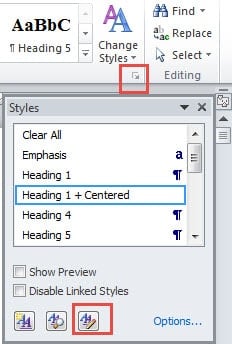
- Dalam majalah Gaya grup, klik tombol panah kecil di sudut kanan bawah untuk membuka Gaya pane
- klik Kelola Gaya tombol di bagian bawah panel Gaya.

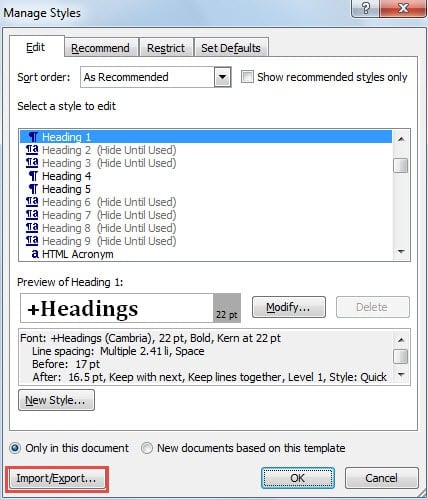
- Dalam majalah Kelola Gaya kotak dialog yang muncul, klik Impor / Ekspor tombol yang terletak di sudut kiri bawah.

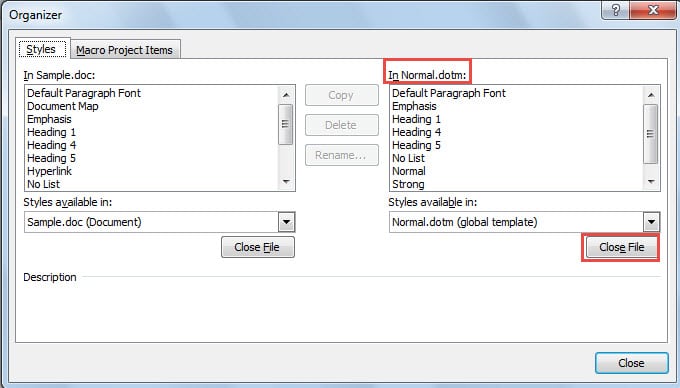
- The Penyelenggara Jendela akan terbuka. Di sisi kanan, Anda akan melihat kotak daftar berlabel Di Normal.dotm. klik Tutup File tombol di bawah kotak daftar ini.

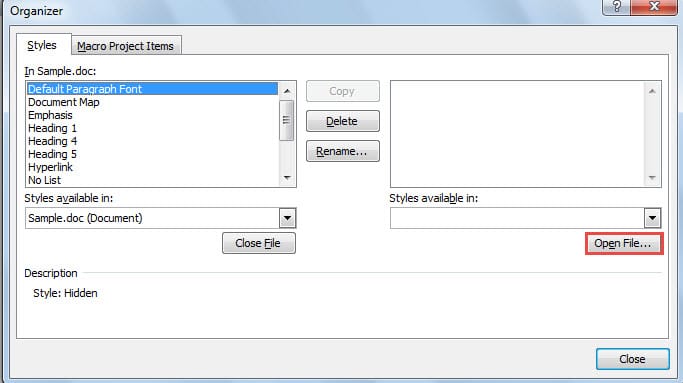
- Setelah mengklik Tutup File, tombol akan berubah menjadi Buka fileKlik ini Buka file .

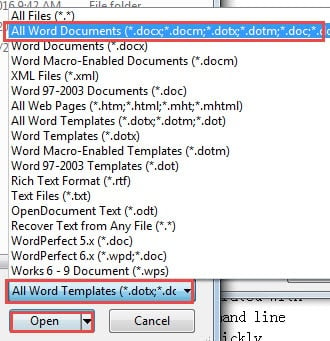
- Di browser file yang terbuka, ubah dropdown jenis file dari Semua Template Word untuk Semua Dokumen Word di bagian kanan bawah.
- Navigasi dan pilih dokumen Word yang berisi gaya yang ingin Anda salin.
- Klik Open untuk memuat dokumen sumber ke dalam Organizer.

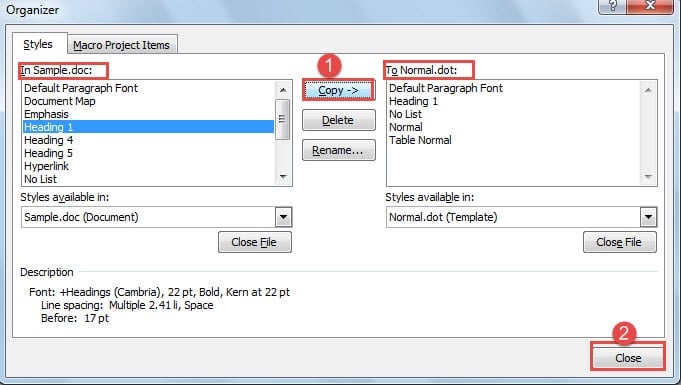
- Kembali di Penyelenggara Di jendela ini, Anda akan melihat dua daftar: gaya dokumen sumber di sebelah kanan dan gaya dokumen Anda saat ini di sebelah kiri. Pilih gaya spesifik yang Anda butuhkan dari kotak daftar di sebelah kanan.
- klik Copy Klik tombol di tengah untuk mentransfer gaya yang dipilih ke dokumen tujuan Anda. Gaya akan muncul di kotak daftar sebelah kiri, mengonfirmasi transfer.
- Ulangi proses ini untuk mengimpor gaya tambahan satu per satu sesuai kebutuhan.
- Setelah Anda selesai menyalin semua gaya yang diinginkan, klik Penyelesaian untuk keluar dari Penyelenggara.

3. Keuntungan Metode Ini
Pendekatan untuk menyalin gaya secara selektif dari satu dokumen ke dokumen lain ini menawarkan beberapa manfaat signifikan dibandingkan metode lain. Keunggulan utamanya adalah kontrol presisi yang diberikannya – Anda dapat memilih gaya mana yang akan diimpor tanpa perlu mengubah format apa pun.
Pendekatan yang terarah ini sangat berharga ketika bekerja dengan dokumen yang memiliki pustaka gaya yang ekstensif, karena mencegah dokumen tujuan Anda dipenuhi dengan opsi pemformatan yang tidak perlu.
Selain itu, metode ini memungkinkan Anda menyalin gaya dari satu dokumen ke dokumen lain dari beberapa dokumen sumber, memberi Anda fleksibilitas untuk menggabungkan elemen pemformatan terbaik dari berbagai file menjadi satu dokumen dengan gaya yang sempurna.
Baik Anda sedang mengerjakan proyek besar yang memerlukan pemformatan konsisten di beberapa dokumen atau hanya ingin menerapkan elemen desain tertentu dari satu file ke file lainnya, metode ini memberikan ketepatan dan fleksibilitas yang dituntut oleh pengguna Word profesional.
4. Tanya Jawab
T: Dapatkah saya menyalin beberapa gaya sekaligus alih-alih memilihnya satu per satu?
A: Ya, Anda dapat memilih beberapa gaya secara bersamaan di jendela Organizer dengan menahan tombol Ctrl sambil mengklik gaya yang berbeda. Setelah Anda memilih semua gaya yang Anda butuhkan, klik Copy untuk mentransfer semuanya sekaligus ke dokumen tujuan Anda.
T: Apa yang terjadi jika saya mencoba menyalin gaya yang sudah ada di dokumen tujuan saya?
A: Word akan menampilkan dialog yang menanyakan apakah Anda ingin menimpa gaya yang ada. Anda dapat memilih untuk mengganti gaya yang ada dengan yang baru, atau membatalkan operasi agar gaya yang ada tidak berubah. Ini mencegah penimpaan format penting secara tidak sengaja.
T: Dapatkah saya menyalin gaya dari versi dokumen Word yang lebih lama?
A: Tentu saja! Metode ini berfungsi dengan dokumen yang dibuat di versi Word yang lebih lama, termasuk berkas .doc. Proses menyalin gaya dari satu dokumen ke dokumen lain tetap sama, apa pun format berkasnya, sehingga kompatibel di berbagai versi Word.
T: Apakah gaya yang disalin mencakup semua elemen pemformatan seperti font, warna, dan spasi?
A: Ya, ketika Anda menyalin gaya dari satu dokumen Word ke dokumen Word lainnya, semua atribut pemformatan akan ditransfer, termasuk jenis font, ukuran, warna, spasi paragraf, indentasi, batas, dan properti gaya lainnya. Gaya yang disalin akan mempertahankan tampilan yang sama persis di dokumen tujuan Anda.
T: Dapatkah saya menyalin gaya dari dokumen yang dilindungi kata sandi atau dokumen hanya-baca?
A: Anda dapat menyalin gaya dari dokumen hanya-baca tanpa masalah. Namun, untuk dokumen yang dilindungi kata sandi, Anda perlu memasukkan kata sandi saat membuka berkas melalui Organizer. Setelah diautentikasi, proses penyalinan gaya akan berjalan normal.
T: Apakah menyalin gaya akan meningkatkan ukuran file dokumen saya secara signifikan?
A: Definisi gaya memiliki dampak minimal terhadap ukuran berkas karena hanya berisi instruksi pemformatan, bukan konten. Bahkan menyalin banyak gaya hanya akan menambah beberapa kilobyte ke dokumen Anda. Peningkatan ukuran berkas tidak seberapa dibandingkan dengan manfaat pemformatan yang akan Anda dapatkan.
T: Dapatkah saya membatalkan operasi penyalinan gaya jika saya membuat kesalahan?
A: Sayangnya, Anda tidak dapat membatalkan penyalinan gaya menggunakan standar Ctrl + Z pintasan karena terjadi di luar lingkungan pengeditan dokumen. Namun, Anda dapat menghapus gaya yang tidak diinginkan secara manual dari Gaya panel dengan mengklik kanan pada mereka dan memilih Delete, asalkan saat ini tidak digunakan.
T: Apakah saya perlu menyimpan dokumen sumber sebelum menyalin gayanya?
A: Tidak, Anda tidak perlu menyimpan dokumen sumber terlebih dahulu. Organizer membaca gaya langsung dari file sebagaimana adanya di hard drive Anda. Namun, jika Anda telah melakukan perubahan terbaru pada gaya di dokumen sumber, Anda harus menyimpannya terlebih dahulu untuk memastikan Anda menyalin versi terbaru.
T: Dapatkah saya menyalin gaya antar format file yang berbeda, seperti dari .docx ke .doc?
A: Ya, fitur penyalinan gaya Word berfungsi di berbagai format berkas. Anda dapat berhasil menyalin gaya dari berkas .docx yang lebih baru ke format .doc yang lebih lama, dan sebaliknya. Word secara otomatis menangani penyesuaian kompatibilitas yang diperlukan selama proses transfer.
T: Apa perbedaan antara menyalin gaya dan menggunakan Format Painter?
A: Format Painter menyalin format dari teks tertentu dan menerapkannya sementara, sedangkan menyalin gaya akan membuat definisi gaya permanen dalam dokumen Anda. Saat Anda menyalin gaya dari satu dokumen ke dokumen lain di Word, gaya tersebut menjadi bagian dari pustaka gaya dokumen Anda dan dapat digunakan berulang kali, sedangkan Format Painter adalah aplikasi pemformatan sekali pakai.
T: Dapatkah saya menyalin gaya dari file templat Word (.dotx atau .dot)?
A: Ya, Anda dapat menyalin gaya dari file templat. Di jendela Organizer, saat Anda mengeklik Buka file, pastikan untuk mengubah dropdown jenis file menjadi Semua Template Word untuk menelusuri dan memilih berkas templat Anda. Ini sangat berguna untuk menggabungkan standar format perusahaan atau merek.
T: Apakah metode ini akan berfungsi dengan Word Online atau hanya versi desktop?
J: Metode khusus ini menggunakan jendela Organizer hanya tersedia di Word versi desktop. Word Online memiliki kemampuan manajemen gaya yang terbatas. Untuk kontrol penuh atas cara menyalin gaya dari satu dokumen Word ke dokumen lainnya, Anda perlu menggunakan aplikasi desktop.
T: Bagaimana saya dapat memverifikasi bahwa suatu gaya berhasil disalin ke dokumen saya?
A: Setelah menyalin gaya, periksa dokumen tujuan Anda Gaya panel (dapat diakses dari Beranda tab). Gaya yang baru disalin akan muncul di galeri gaya. Anda juga dapat mengujinya dengan memilih teks dan menerapkan gaya yang disalin untuk memastikannya berfungsi sesuai harapan dengan format yang tepat.
T: Dapatkah saya menyalin gaya khusus yang saya buat sendiri, atau hanya gaya bawaan Word?
J: Anda dapat menyalin semua jenis gaya, termasuk gaya khusus yang telah Anda buat, gaya bawaan yang dimodifikasi, dan definisi pemformatan yang sepenuhnya asli. Pengatur menampilkan semua gaya yang tersedia di dokumen sumber, terlepas dari apakah itu gaya Word standar atau kreasi khusus, memberikan Anda fleksibilitas penuh dalam pengelolaan gaya.
5. Kesimpulan
Mempelajari cara menyalin gaya dari satu dokumen ke dokumen lain di Word merupakan keterampilan berharga yang dapat menyederhanakan alur kerja pemformatan dokumen Anda secara signifikan. Metode penyalinan selektif ini menawarkan kontrol yang jauh lebih besar daripada sekadar mengimpor seluruh rangkaian gaya, sehingga Anda dapat memilih elemen pemformatan yang Anda butuhkan.
Dengan mengikuti proses langkah demi langkah yang diuraikan dalam panduan ini, Anda dapat mentransfer gaya tertentu antar dokumen secara efisien sambil mempertahankan format yang rapi dan teratur. Kemampuan untuk menyalin gaya dari satu dokumen Word ke dokumen Word lainnya dengan presisi tinggi menjadikan teknik ini penting bagi siapa pun yang bekerja dengan banyak dokumen yang memerlukan standar merek atau format yang konsisten.
Ingatlah bahwa metode ini dapat digunakan dengan format dokumen Word apa pun dan dapat diulang sesering yang diperlukan untuk membangun koleksi gaya Anda yang sempurna. Baik Anda seorang profesional bisnis, pelajar, atau kreator konten, menguasai teknik ini akan menghemat waktu Anda dalam pemformatan manual dan memastikan dokumen Anda tetap terlihat profesional dan kohesif di semua proyek Anda.
Saat bekerja dengan beberapa dokumen Word dan mentransfer gaya di antara dokumen-dokumen tersebut, terkadang Anda mungkin menemukan berkas rusak yang mencegah penyalinan gaya dengan benar. Dalam kasus seperti ini, memiliki akses ke sumber daya yang andal alat perbaikan dok dapat membantu memulihkan dokumen yang rusak dan memastikan format serta gaya berharga Anda tetap utuh. Hal ini khususnya penting saat menangani dokumen bisnis penting atau templat yang berisi gaya khusus.