
Saat menggunakan fitur terjemahan di panel pencarian, Anda perlu memilih bahasa sumber dan bahasa target secara manual. Karena banyaknya bahasa yang tersedia di Outlook, akan memakan waktu untuk memilih bahasa yang Anda inginkan di antara pilihan yang ada.
Alih-alih Mini-Translator di Outlook, saya lebih suka memanfaatkan fitur terjemahan di panel penelitian. Tetapi setiap kali menggunakannya, saya harus memilih bahasa yang saya inginkan terlebih dahulu. Saya sangat tidak menyukai proses ini. Berikut adalah solusi saya.
Nonaktifkan Bahasa yang Tidak Diinginkan di Outlook Translator
- Pada awalnya, luncurkan aplikasi Outlook. Di panel Mail, klik dua kali pada pesan email terlepas dari itu milik folder mana.
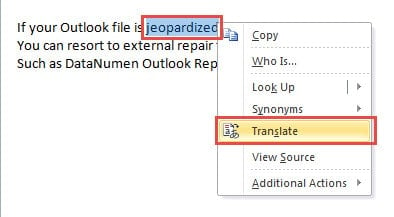
- Kemudian di jendela Pesan, Anda harus memilih teks apa pun di badan pesan. Anda perlu mengklik kanan pada teks, dan memilih "Terjemahkan" dari menu konteks.
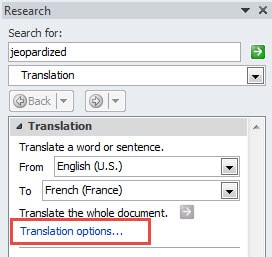
- Segera Anda akan melihat bahwa panel penelitian muncul di sisi kanan jendela saat ini. Anda perlu mencari dan menekan tautan "Opsi Terjemahan" dengan warna biru.
- Selanjutnya kotak dialog kecil lainnya akan muncul, di mana Anda melanjutkan untuk menonaktifkan bahasa terjemahan yang tidak diinginkan satu per satu.

- Terakhir klik "OK" untuk menyimpan perubahan dan tekan ikon "X" untuk menutup jendela pesan, kembali ke Outlook.
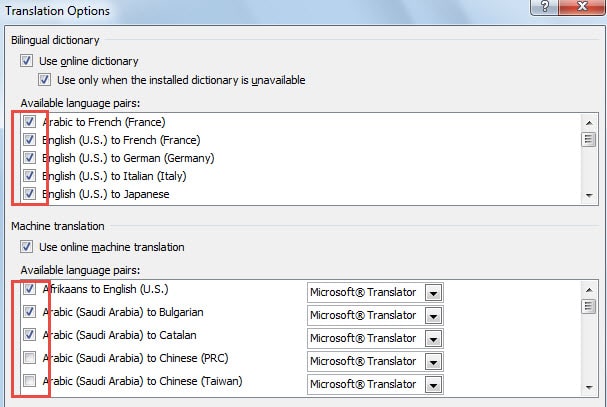
Setelah 6 langkah di atas, perubahan akan membuat efek sekaligus. Lain kali ketika Anda perlu menerjemahkan teks yang dipilih di panel penelitian, Anda tidak akan pernah melihat terjemahan dalam bahasa yang tidak diinginkan lagi.
Tips yang Harus Diketahui tentang Menyelamatkan Data Outlook yang Rusak
Outlook telah disebut-sebut sebagai klien email paling populer di pasaran saat ini. Tidak hanya dapat mengirim dan menerima email, tetapi juga mampu mengelola kontak, mengatur jadwal, dan sebagainya. Namun, meskipun Outlook dilengkapi dengan sejumlah kemampuan fantastis, ia juga tidak dapat terhindar dari kerusakan, sama seperti klien email umum lainnya. Outlook sangat rentan terhadap berbagai faktor berbahaya, seperti pemadaman listrik, penutupan Outlook secara tiba-tiba, infeksi virus, serangan malware, gangguan perangkat keras, serta kerusakan perangkat lunak, dan lain-lain.
Dalam keadaan ini, sangat penting untuk mengetahui bagaimana caranya perbaiki Outlook file jika terjadi korupsi yang parah. Pertama-tama, jika Anda memiliki cadangan, Anda dapat langsung memulihkan file dengan mengimpor. Tetapi jika tidak, Anda dapat menggunakan alat perbaikan kotak masuk Outlook untuk memperbaikinya. Jika korupsi berada di luar kemampuan yang dapat dilakukan ScanPST.exe, sangat penting untuk menginstal alat perbaikan eksternal, seperti DataNumen Outlook Repair, yang telah jauh di depan para pesaingnya karena tingkat pemulihannya yang tinggi.
Pengantar Penulis:
Shirley Zhang adalah pakar pemulihan data di DataNumen, Inc., yang merupakan pemimpin dunia dalam teknologi pemulihan data, termasuk pemulihan sql dan produk perangkat lunak perbaikan pandangan. Untuk informasi lebih lanjut kunjungi www.datanumen.com