
Saat memilih beberapa grup kontak di bidang "Kepada" email Outlook, penerima duplikat dapat terjadi karena beberapa kontak ada di beberapa grup secara bersamaan. Artikel ini akan mengajari Anda cara menghapus penerima duplikat.
Saat saya mengirim email Outlook ke beberapa grup kontak, beberapa penerima bertanya mengapa saya mengirim beberapa email yang sama kepada mereka. Sejak itu, saya perhatikan bahwa alamat email mereka ada di grup secara bersamaan. Jadi saya tidak sengaja mengirim email duplikat kepada mereka. Untuk menghindari situasi yang memalukan ini, saya ingin mengetahui metode untuk menghapus penerima duplikat sebelum mengirim. Berikut langkah-langkah detailnya.
Hapus Penerima Duplikat dari Email Outlook Anda
- Sebagai langkah awal, Anda dapat membuat email baru. Pada kolom "Kepada", tambahkan kontak dan grup kontak seperti biasa.
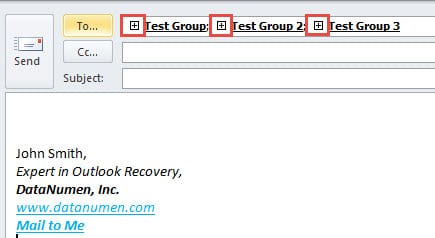
- Kemudian Anda harus mengklik ikon "+" di depan grup untuk memperluas grup, menampilkan semua kontak dalam grup ini.
Catatan: Anda akan mendapatkan peringatan yang mengonfirmasi tindakan "perluas daftar". Anda dapat mengklik "Ya" secara langsung.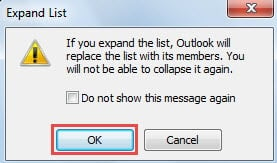
- Setelah memperluas semua grup kontak, semua kontak internal akan ditampilkan di bidang "Kepada". Tetapi kontak duplikat tidak akan dihapus secara otomatis. Jadi pergi untuk menghapusnya.

- Selanjutnya Anda perlu memilih dan menyalin semua kontak atau alamat email di bidang "Kepada". Tekan "Ctrl + A" untuk memilih semua dan "Ctrl + C" untuk menyalinnya.
- Setelah itu, Anda akan diminta untuk meminimalkan jendela pesan baru.
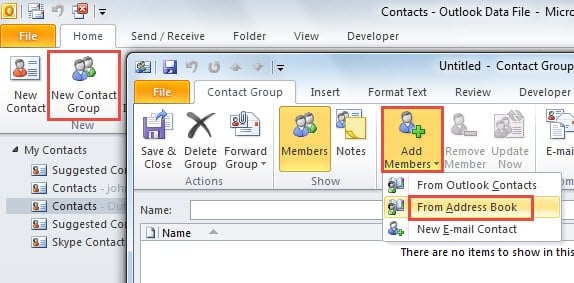
- Dan kemudian beralih ke panel "Kontak". Buat grup kontak baru dengan mengklik tombol "Grup Kontak Baru" di bawah tab "Beranda".
- Di jendela Grup Kontak, Anda harus mengklik "Tambah Anggota", dan dari daftar drop-down, pilih "Dari Buku Alamat".

- Kotak dialog baru "Pilih Anggota: Kontak" akan muncul. Anda harus menemukan bidang 'Anggota >” di bagian bawah. Klik ke dalam kotak kosong dan tekan "Ctrl + V" untuk menempelkan kontak dan alamat email yang disalin.

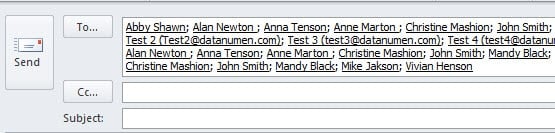
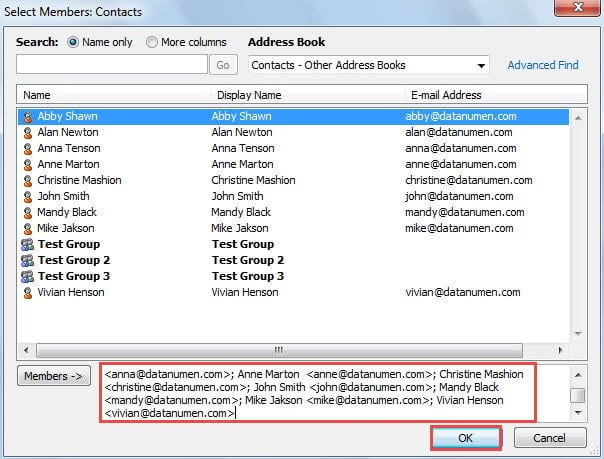
Catatan: Setelah mengklik "OK", semua kontak duplikat atau alamat email akan dihapus secara otomatis. Hanya yang unik yang akan ada.
- Anda akan kembali ke jendela "Contact Group", di mana berikan nama untuk grup ini, seperti "Temp Group". Dan selanjutnya klik tombol “Simpan & Tutup”.

- Anda dapat kembali ke jendela pesan sebelumnya. Di bidang "Kepada", pilih 'Grup Temp".

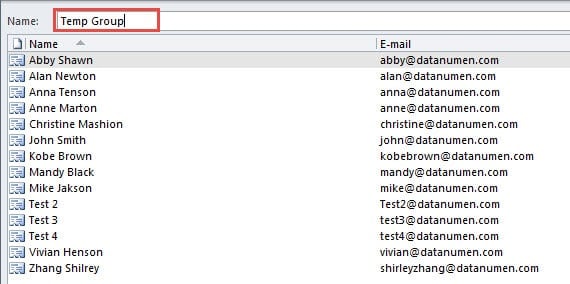
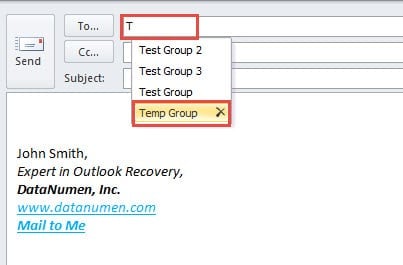
Catatan: Jika Anda ingin memverifikasi apakah kontak duplikat telah dihapus, Anda dapat memperluas grup seperti langkah 2.
- Akhirnya Anda dapat menulis email secara normal dan mengirimkannya. Ingatlah untuk menghapus grup nanti.
Amankan Outlook Secara Efektif
Karena kerentanan Outlook, kita harus lebih memperhatikan keamanannya. Jadi jangan pernah mengunduh lampiran yang tidak dikenal atau mengklik tautan tersegel, dll. Selama Outlook Anda diserang oleh virus atau malware, Anda harus menggunakan alat pihak ketiga yang cukup kuat, seperti DataNumen Outlook Repair. Ini dirancang khusus untuk perbaiki Outlook. Dengan demikian, ia harus dapat mengekstrak data maksimum dari file PST yang rusak tidak peduli seberapa parah kerusakannya.
Pengantar Penulis:
Shirley Zhang adalah pakar pemulihan data di DataNumen, Inc., yang merupakan pemimpin dunia dalam teknologi pemulihan data, termasuk pemulihan sql dan produk perangkat lunak perbaikan pandangan. Untuk informasi lebih lanjut kunjungi www.datanumen.com