
Bagan di Excel selalu digunakan untuk menganalisis beberapa informasi penting. Oleh karena itu, dalam artikel ini kami akan mendemonstrasikan cara menambahkan garis rata-rata horizontal ke grafik vertikal di Excel.
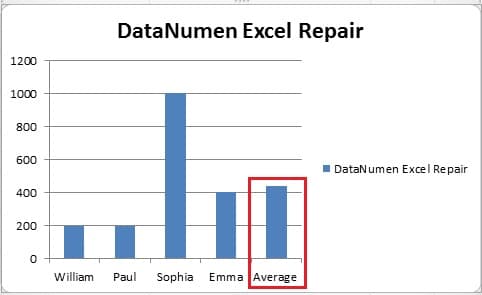
Di lembar kerja Excel, Anda akan selalu menambahkan grafik sesuai dengan data di sel tertentu. Dan terkadang, Anda perlu mengetahui level rata-rata dari indeks tertentu. Misalnya, pada gambar ini, Anda dapat melihat diagram batang untuk volume penjualan perwakilan penjualan tersebut.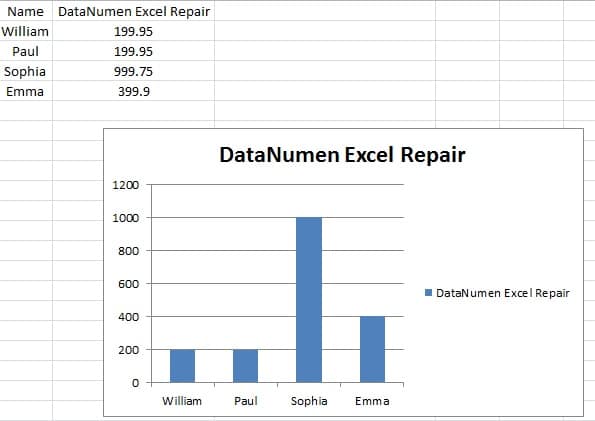
Namun, level rata-rata sulit dilihat dari grafik ini. Jadi, Anda perlu menambahkan garis rata-rata ke dalam bagan ini. Dan berikut ini adalah dua cara untuk menambahkan.
Tambahkan Garis Rata-Rata Horizontal ke Bagan Vertikal
Berikut langkah-langkah untuk menambahkan garis rata-rata horizontal.
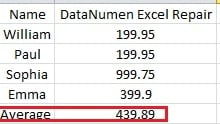
- Di lembar kerja asli, tambahkan kolom volume penjualan rata-rata.

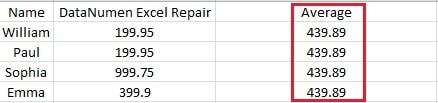
Dan Anda dapat menggunakan fungsi Rata-rata untuk menghitung jumlahnya.
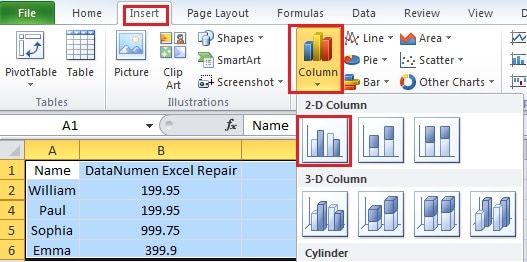
- Pilih seluruh area termasuk kolom rata-rata.
- Klik tab "Sisipkan" di pita.
- Dan kemudian klik "Kolom".

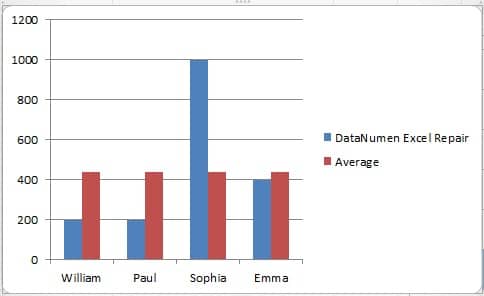
- Sekarang di menu drop down, klik kolom berkerumun untuk membuat diagram batang. Jadi, Anda telah membuat bagan baru.

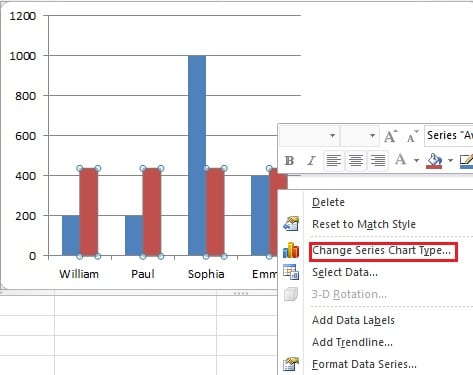
- Klik kanan salah satu bilah merah di kolom.
- Di menu baru, pilih "Ubah Jenis Bagan Seri".

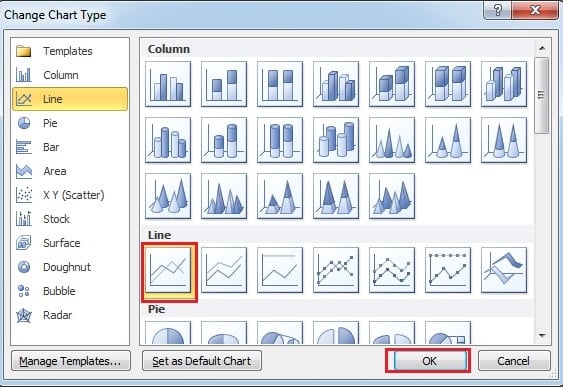
- Dan kemudian di "Ubah Jenis Bagan", pilih diagram garis.

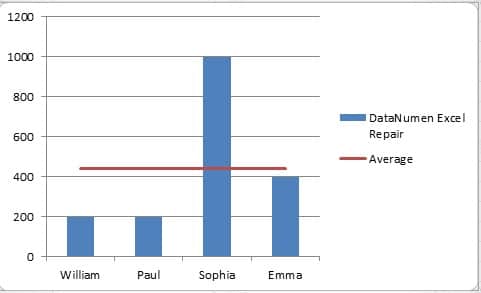
- Selanjutnya klik "OK". Oleh karena itu, Anda telah menyelesaikan semua pengaturan, dan Anda dapat melihat bahwa di diagram batang, terdapat garis rata-rata.

Tambahkan Garis Horizontal melalui Fitur Menyisipkan Garis
Ini adalah metode lain untuk menambahkan garis rata-rata.
- Di lembar kerja asli, tambahkan satu baris volume penjualan rata-rata.

- Pilih seluruh area.
- Ulangi step3-step5 di bagian sebelumnya untuk membuat diagram batang.

- Klik grafik untuk memposisikan kursor pada grafik. Jika Anda melewatkan langkah ini, garis tidak akan ada di grafik.
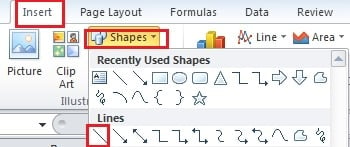
- Klik tab "Sisipkan" di pita.
- Dan kemudian klik "Bentuk".
- Di menu drop-down, pilih "Line".

- Kemudian tahan tombol “Shift” di keyboard.
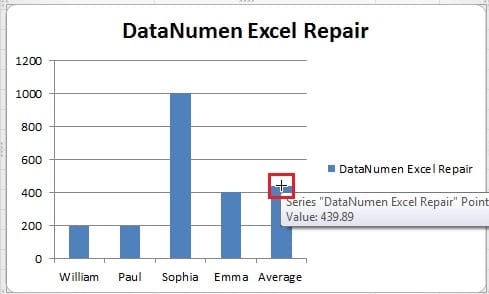
- Pada langkah ini, Anda harus lebih berhati-hati. Letakkan kursor Anda di bagian atas bilah "Rata-rata".

- Kemudian gunakan mouse Anda untuk menyeret dan menggambar garis pada grafik. Karena sekarang Anda menahan tombol “Shift”, Anda tidak perlu khawatir garis tidak akan horizontal.

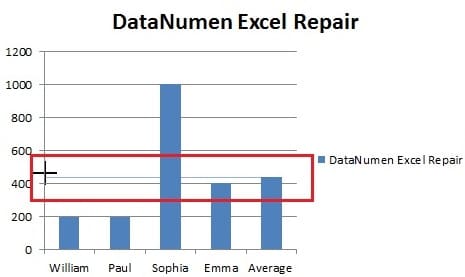
Dengan demikian, garis rata-rata akan dibuat. Dan jika Anda ingin mengubah warna atau tipenya agar lebih jelas, Anda juga bisa mengaturnya di pita.
Di atas adalah dua cara untuk menambahkan garis horizontal ke dalam grafik vertikal. Selain itu, di artikel selanjutnya, kami akan memperkenalkan tentang menambahkan garis vertikal ke dalam diagram batang horizontal.
Pengantar Penulis:
Anna Ma adalah pakar pemulihan data di DataNumen, Inc., yang merupakan pemimpin dunia dalam teknologi pemulihan data, termasuk pemulihan kata dan produk perangkat lunak perbaikan pandangan. Untuk informasi lebih lanjut kunjungi www.datanumen.com