
Kotak centang adalah penolong yang baik ketika Anda akan menganalisis informasi tertentu. Dan dalam artikel hari ini, kami akan memperkenalkan metode untuk dengan cepat memilih atau membatalkan semua kotak centang di lembar kerja Excel Anda.
Kotak centang adalah sejenis objek kontrol bentuk di Excel. Terkadang Anda akan menandai beberapa opsi dengan kotak centang. Gambar di bawah ini menunjukkan daftar tentang produk.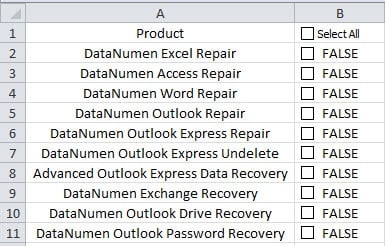
Anda dapat menggunakan kotak centang untuk memilih atau membatalkan pilihan produk tertentu. Sementara dalam beberapa analisis, Anda perlu memilih semua kotak centang. Memilihnya satu per satu memang memakan waktu. Oleh karena itu, ada satu kotak centang di sel B1. Anda dapat mengikuti langkah-langkah di bawah ini dan untuk mewujudkan tujuan ini.
Pilih atau Batal pilih semua Kotak Centang
- Klik tab "Pengembang" di pita.
- Dan kemudian klik tombol "Visual Basic" di toolbar.


Dengan demikian, Anda akan mengaktifkan editor Visual Basic. Di sisi lain, Anda juga dapat menekan tombol pintas “Alt + F11” pada keyboard.
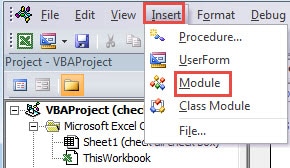
- Di editor, klik tab "Sisipkan".
- Setelah itu, klik opsi ketiga “Modul” di submenu. Dan sekarang, Anda juga telah memasukkan modul baru ke dalam editor.

- Sekarang, tempel kode VBA berikut ke modul baru.
Sub SelectUnselectAll ()
Redupkan CheBox Sebagai Kotak Centang
'ubah teks dari kotak centang pertama
Jika ActiveSheet.CheckBoxes ("Kotak Centang 1") Nilai = 1 Kemudian
ActiveSheet.CheckBoxes ("Kotak Centang 1") Characters.Text = "Hapus Semua"
Lain
ActiveSheet.CheckBoxes ("Kotak Centang 1") Characters.Text = "Pilih Semua"
End If
Untuk Setiap CheBox Di ActiveSheet.CheckBoxes
CheBox.Value = ActiveSheet.CheckBoxes (“Kotak Centang 1”). Nilai
CheBox berikutnya
End Sub
Pada contoh di atas, kotak centang pertama adalah “Kotak Centang 1” di lembar kerja target. Di lembar kerja Anda, Anda dapat memodifikasinya sesuai kebutuhan.
- Setelah itu, kembali ke lembar kerja.
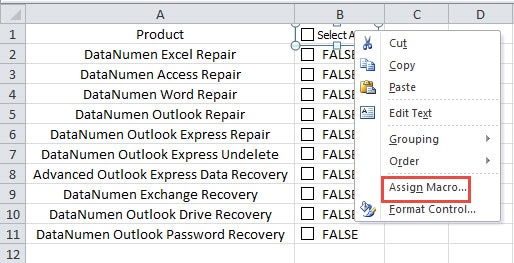
- Sekarang klik kanan kotak centang pertama.
- Dan kemudian klik opsi "Assign Macro" di sub menu.

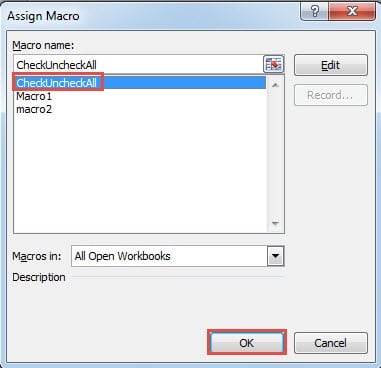
- Di jendela "Tetapkan Makro", klik nama makro dalam daftar.
- Dan kemudian klik tombol "OK" di bagian bawah. Jadi, Anda telah menetapkan makro untuk kotak centang ini.

- Sekarang pilih kotak centang pertama di lembar kerja. Teks dari kotak centang pertama akan berubah dan semua kotak centang lainnya juga akan dipilih.

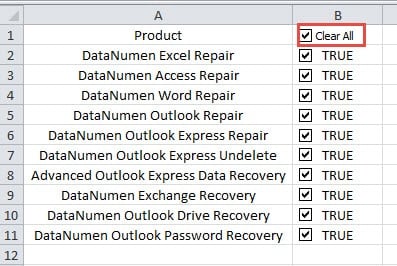
Dan ketika Anda perlu membatalkan semua kotak centang, Anda dapat terus membatalkan kotak centang pertama. Nilai kotak centang lain juga akan berubah.
Jika Anda tidak perlu memilih atau membatalkan semua kotak centang, Anda dapat mengosongkan kotak centang pertama. Dan selanjutnya Anda masih dapat memilih kotak centang tertentu di lembar kerja.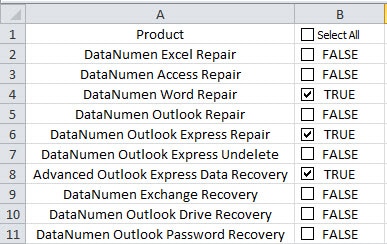
Prosedur VBA untuk kotak centang pertama tidak akan memengaruhi tindakan tunggal kotak centang tunggal.
Korupsi File Excel dan Masalah Data Lainnya
Kerusakan file Excel telah menjadi masalah yang parah di antara semua pengguna. Jika Anda kebetulan bertemu dengan kerusakan Excel, Anda harus berhenti bekerja dan mencoba memperbaiki Excel. Yang lebih buruk, kerusakan file Excel akan mempengaruhi aplikasi dan file lain di komputer Anda, terutama file dan perangkat lunak Office. Oleh karena itu, hasil bencana data Excel tidak terbayangkan. Untuk mengambil tindakan perbaikan, Anda dapat menggunakan perangkat lunak kami. Perangkat lunak ini telah digunakan oleh banyak data korban bencana dan mendapat tanggapan yang baik. Selain itu, bisa memperbaiki Excel dalam waktu singkat dan dapatkan kembali semua data dan informasi Anda yang hilang.
Pengantar Penulis:
Anna Ma adalah pakar pemulihan data di DataNumen, Inc., yang merupakan pemimpin dunia dalam teknologi pemulihan data, termasuk memperbaiki kesalahan file docx dan produk perangkat lunak perbaikan pandangan. Untuk informasi lebih lanjut kunjungi www.datanumen.com