
Ada banyak gaya tabel di lembar kerja Excel Anda. Tapi alih-alih menggunakan gaya yang ditentukan sebelumnya, Anda juga bisa membuat gaya tabel kustom Anda sendiri di Excel.
Saat Anda membuat tabel baru di lembar kerja, Anda akan melihat gaya tabel default dalam rentang tersebut. Dengan warna berbeda di baris yang berdekatan, Anda dapat memeriksa nilai dengan lebih nyaman.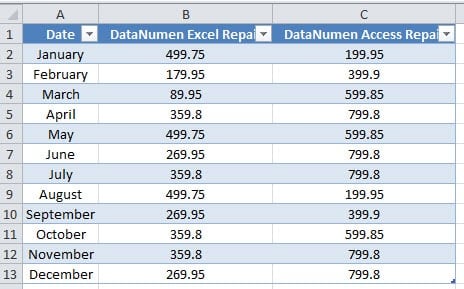
Namun jika Anda bosan dengan gaya tabel bawaan, Anda juga bisa mengubahnya. Anda dapat mengklik tombol "Format as Table" dan membuka daftar gaya. Pada gambar di bawah, Anda dapat melihat bahwa ada banyak gaya tabel yang tersedia. Pilih salah satunya sesuai kebutuhan Anda.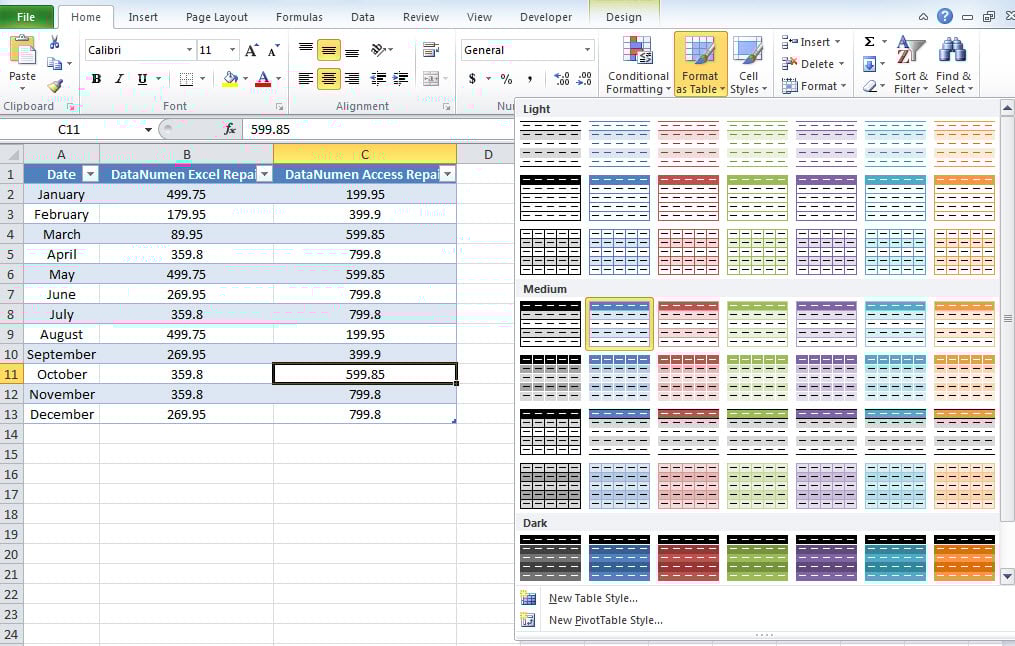
Namun, bagaimana jika Anda masih belum puas dengan semua gaya default tersebut di Excel? Sekarang ikuti langkah-langkah di bawah ini dan buat gaya tabel kustom Anda sendiri.
Buat Gaya Tabel Kustom
- Klik tombol "Format sebagai Tabel" di bilah alat.
- Dan kemudian klik tombol "New Table Style" dalam daftar.

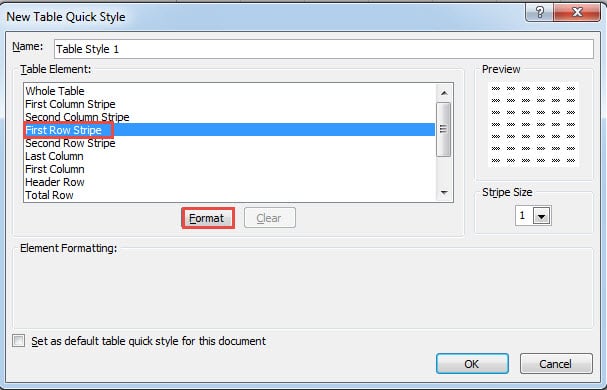
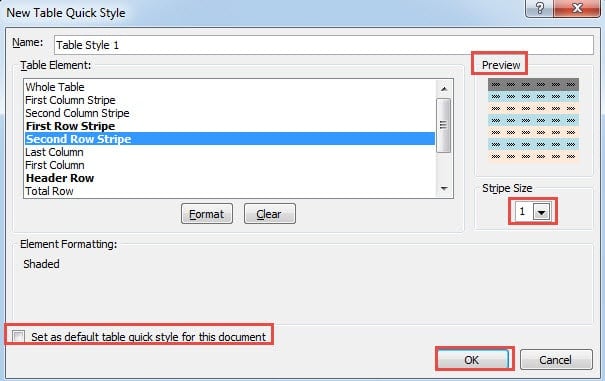
- Sekarang di jendela baru, Anda dapat menyesuaikan gayanya. Ubah nama jika Anda perlu. Dan kami akan tetap menggunakan nama default dalam contoh ini.
- Di sini kita mengklik opsi "First Row Stripe" di "Elemen Tabel".
- Selanjutnya klik tombol "Format".

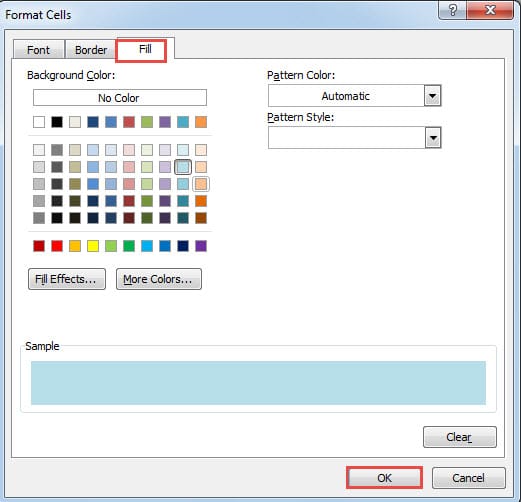
- Di jendela "Format Sel", atur format untuk baris pertama dalam rentang tersebut. Disini kita akan mengisi baris tersebut dengan warna tertentu.

- Saat Anda menyelesaikan pengaturan, klik tombol "OK". Dan kemudian Anda akan kembali ke jendela "New Table Quick Style".
- Sekarang lanjutkan mengatur format untuk elemen tabel lainnya. Anda juga dapat melihat pratinjau hasilnya di area "Pratinjau".
- Ada beberapa garis di elemen tabel. Dan Anda dapat mengubah ukuran garis di jendela ini sesuai kebutuhan Anda.

- Selain itu, ada juga opsi “Set as default table quick style for this document” di bagian bawah. Anda dapat memilih untuk memeriksa opsi ini sesuai dengan kebutuhan Anda.
- Setelah itu, klik tombol “OK” di jendela tersebut. Dengan demikian, Anda telah membuat gaya tabel kustom baru.
- Sekarang Anda dapat menerapkan gaya di tabel Anda. Klik sel dalam rentang tabel.
- Dan kemudian klik tombol "Format as Table" di toolbar.
- Sekarang Anda dapat melihat gaya tabel kustom dalam daftar. Saat Anda menggerakkan mouse pada gaya ini, Anda bisa melihat hasilnya di lembar kerja. Dan jika Anda perlu menerapkan gaya ini, klik saja.

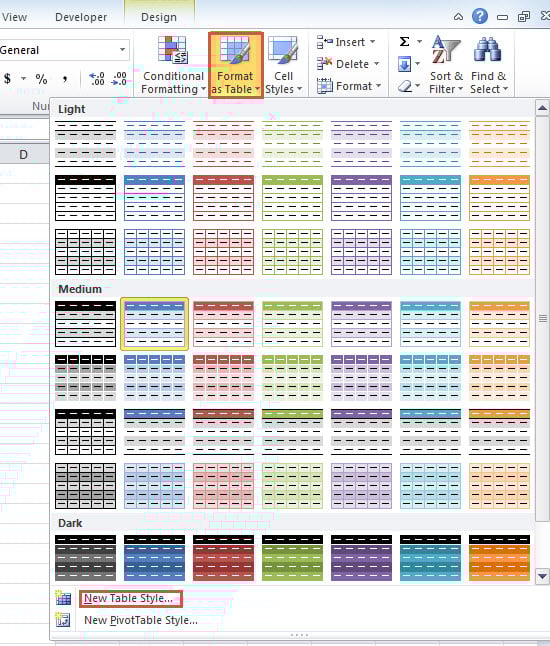
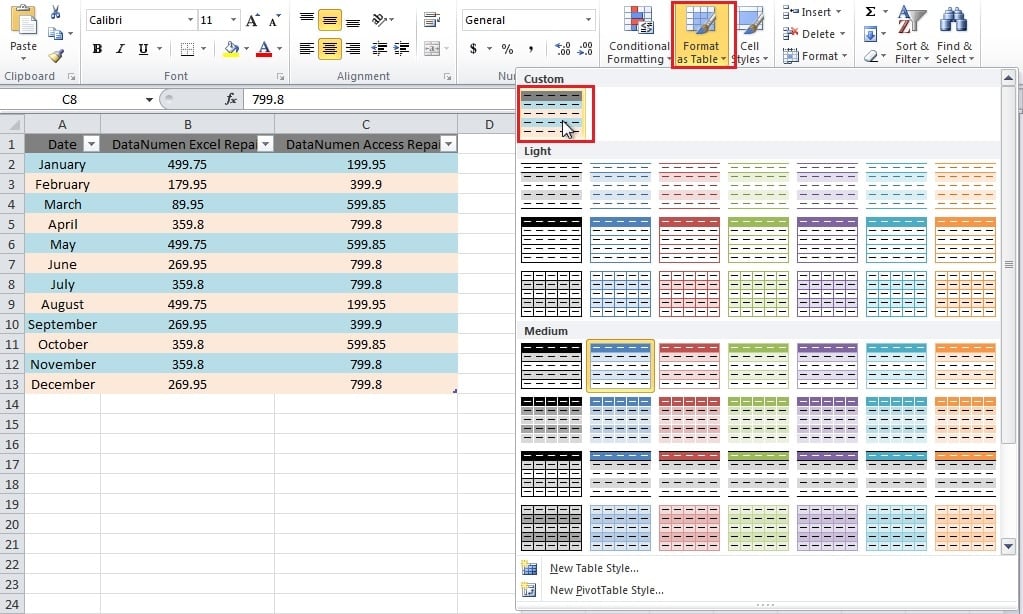
Oleh karena itu, Anda sekarang telah menerapkan gaya baru pada tabel. Tapi ingat bahwa Anda hanya bisa menggunakan gaya ini di buku kerja saat ini. Di buku kerja lain, Anda tidak bisa melihat opsi ini dalam daftar.
Saat Anda perlu mengubah gaya atau menghapus, Anda dapat mengikuti langkah-langkah di bawah ini.
Ubah Gaya Tabel.
- Masih klik tombol “Format as Table” di toolbar.
- Pada langkah ini, klik kanan gaya tabel kustom yang perlu Anda ubah.

- Dan kemudian di menu, pilih opsi "Ubah". Dengan demikian, Anda akan membuka lagi "Modify Table Quick Style".

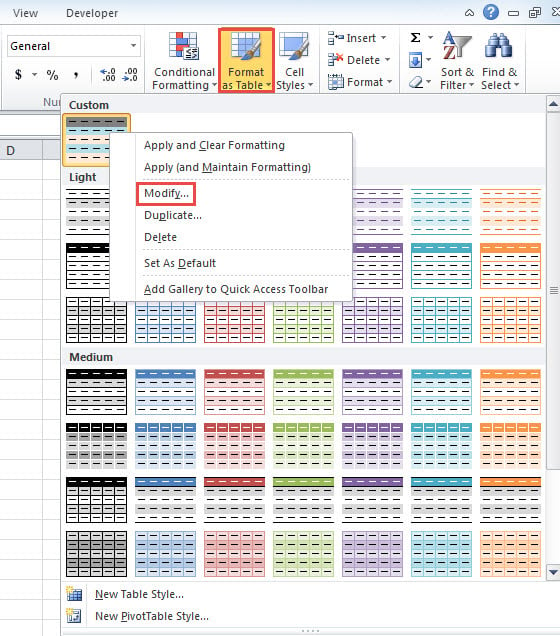
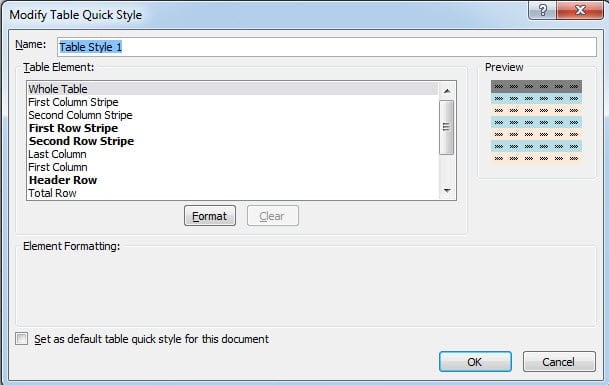
Oleh karena itu, Anda dapat mengubah pengaturan di jendela lagi.
Namun di sisi lain, terkadang Anda perlu mempertahankan gaya aslinya. Karenanya Anda dapat memilih opsi "Duplikat" pada langkah 2.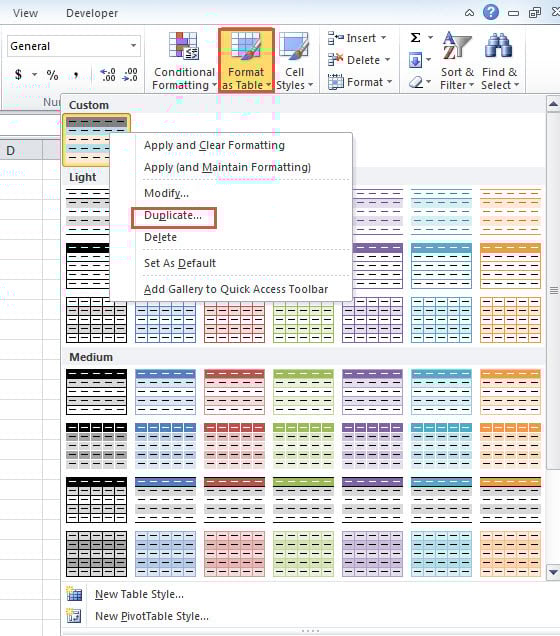
Sekarang di jendela, Anda akan melihat bahwa Excel secara otomatis akan menambahkan "2" ke dalam nama untuk menunjukkan perbedaannya.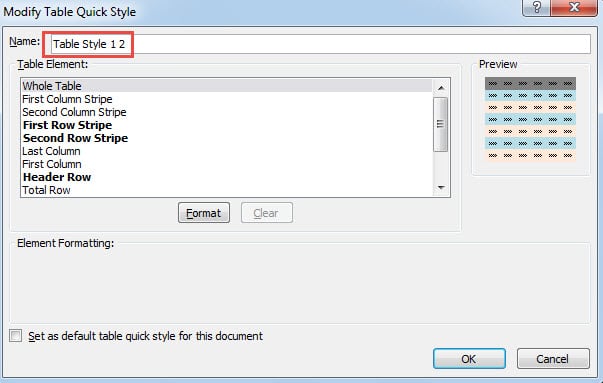
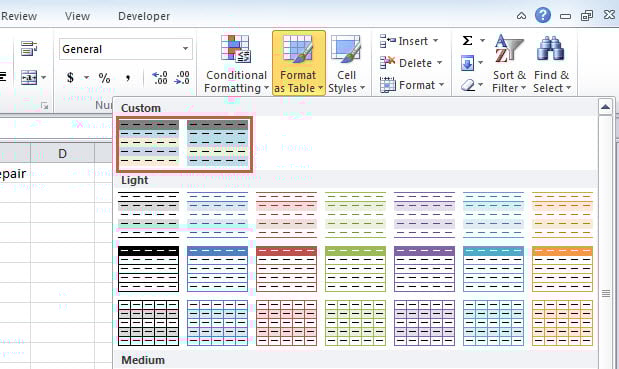
Ketika Anda menyelesaikan pengaturan dan mengklik "OK" di jendela, Anda akan menemukan bahwa ada dua gaya tabel dalam daftar. Yang asli masih ada dalam daftar.
Hapus Gaya Tabel
Jika Anda tidak akan pernah menggunakan gaya tabel kustom, gaya ini hanya akan menggunakan memori di file ini. Dengan demikian, Anda juga dapat menghapusnya dari buku kerja ini.
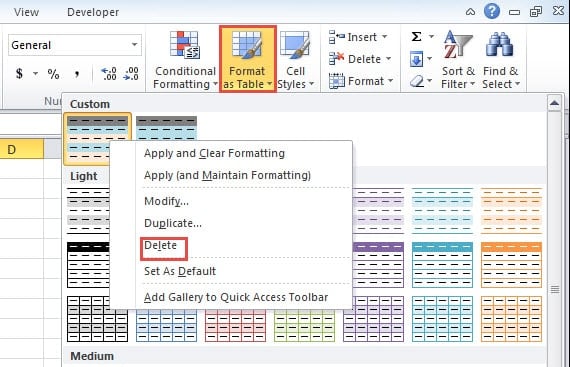
- Klik tombol "Format sebagai Tabel" di bilah alat.
- Sekarang klik kanan gaya yang tidak Anda butuhkan.
- Setelah itu, pilih opsi "Hapus" di sub menu.

- Dan kemudian Anda akan melihat informasi ini seperti yang ditunjukkan gambar di bawah ini.

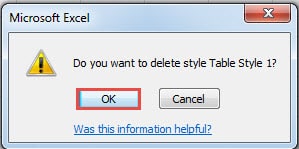
Di sini klik "OK" untuk mengkonfirmasi penghapusan. Dengan demikian, gaya tabel telah dihapus dari buku kerja Excel Anda. Jika ada tabel yang menggunakan gaya tabel kustom ini, Anda juga akan menemukan bahwa gaya tabel akan kembali ke gaya default. Dan Anda tidak dapat lagi menggunakan gaya tabel ini.
Dapatkan Gaya Tabel Kustom Anda
Selain menghapus tabel secara manual, beberapa alasan lain juga dapat merusak gaya tabel kustom Anda. Sebenarnya saat ini, Anda tidak ingin kehilangan gaya tabel Anda. Namun, begitu kecelakaan itu terjadi, Anda akan kehilangan akses ke gaya tersebut. Selain itu, kesalahan kecil di Excel terkadang akan mengakibatkan hasil yang parah. Karenanya, Anda perlu memperhatikan file Excel Anda. Selain itu, Anda juga bisa menyiapkan alat perbaikan yang ampuh. Oleh karena itu, Anda bisa memperbaiki masalah data xlsx cepat dengan alat ini begitu terjadi kecelakaan. Dan semua gaya tabel yang hilang juga dapat diperoleh kembali dengan mudah oleh perangkat lunak ini.
Pengantar Penulis:
Anna Ma adalah pakar pemulihan data di DataNumen, Inc., yang merupakan pemimpin dunia dalam teknologi pemulihan data, termasuk memperbaiki kerusakan file docx dan produk perangkat lunak perbaikan pandangan. Untuk informasi lebih lanjut kunjungi www.datanumen.com