
Pada artikel ini, kami terutama akan menjelaskan tentang cara menggabungkan beberapa baris Anda menjadi satu baris dengan cara yang nyaman.
Kasus Nyata
Sebagai seorang penyair, Sophie biasanya menulis puisi yang sangat panjang dengan banyak baris. Namun, dibutuhkan lebih banyak kertas untuk mencetaknya. Oleh karena itu, dia bertanya-tanya apakah dia dapat menggabungkan semua baris menjadi satu untuk menghemat kertas.
Solusi

Jika Anda mengalami masalah yang mirip dengan masalah Sophie, maka Anda dapat mengikuti langkah-langkah untuk menyelesaikannya.
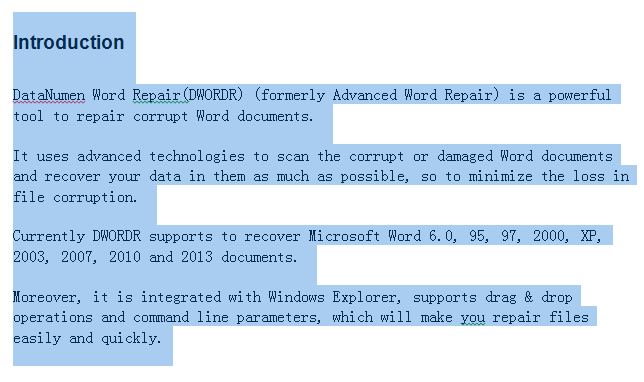
- Untuk memulai, buka file Anda di Word dan pilih semua baris yang ingin Anda gabungkan, seperti di bawah ini.

- Kemudian klik "Ganti" di bawah tab "Beranda".

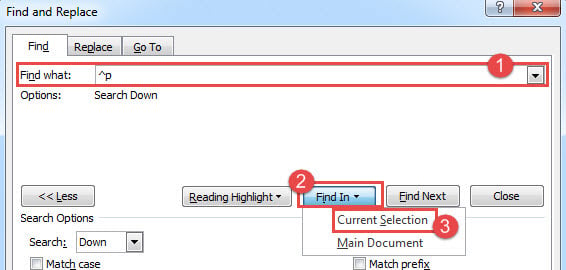
- Di kotak dialog "Temukan dan Ganti" popup, di bawah tab "Temukan", masukkan "^ p" di bidang "Temukan Apa".
- Selain itu, Anda perlu mengklik "Pilihan Saat Ini" di "Temukan Di" daftar drop-down seperti gambar di bawah, untuk melakukan penggantian hanya dalam pemilihan.

- Atau, Anda juga dapat menggunakan pintasan "Ctrl" + "H" untuk membuka kotak dialog.
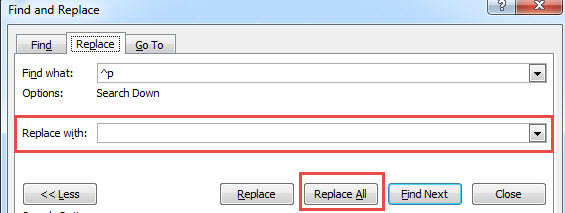
- Klik tab "Ganti", lalu biarkan bidang "Ganti dengan" kosong, karena Anda perlu mengganti ^ p dengan teks kosong.
- Terakhir, klik tombol "Ganti Semua" untuk melakukan operasi penggantian.

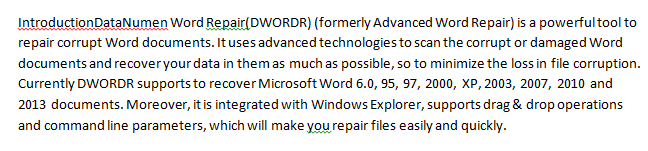
- Anda akan segera menemukan bahwa semua garis dalam pilihan Anda telah digabungkan menjadi satu.


Perbaiki File Word Anda
Kami menangani sejumlah besar file melalui Word dalam pekerjaan sehari-hari kami. Meskipun Word memiliki fitur yang bagus, namun dari waktu ke waktu terdapat berbagai masalah. Untuk mengambil setiap tindakan pencegahan di awal, adalah bijaksana untuk memiliki file Perbaikan kata alat di dekatnya.
Pengantar Penulis:
Micky Ao adalah pakar pemulihan data di DataNumen, Inc., yang merupakan pemimpin dunia dalam teknologi pemulihan data, termasuk Perbaikan Excel ke pdf memperbaiki produk perangkat lunak. Untuk informasi lebih lanjut kunjungi www.datanumen.com