
Secara default, kolom "Bulan Tanggal Mulai" tidak tersedia untuk tugas-tugas di Outlook. Oleh karena itu, jika Anda ingin mengelompokkan tugas berdasarkan bulan tanggal mulai, Anda harus mencari cara lain, seperti metode yang diperkenalkan dalam artikel ini.
Outlook memungkinkan pengguna untuk mengelompokkan tugas berdasarkan tanggal mulai. Namun, karena tanggal mulai tugas jarang sama, daftar tugas akan terbagi menjadi banyak kelompok, yang mungkin terlihat berantakan. Oleh karena itu, alih-alih "Tanggal Mulai", Anda mungkin lebih memilih untuk mengelompokkan tugas berdasarkan bulan tanggal mulai. Dalam hal ini, Anda dapat merujuk pada cara berikut.
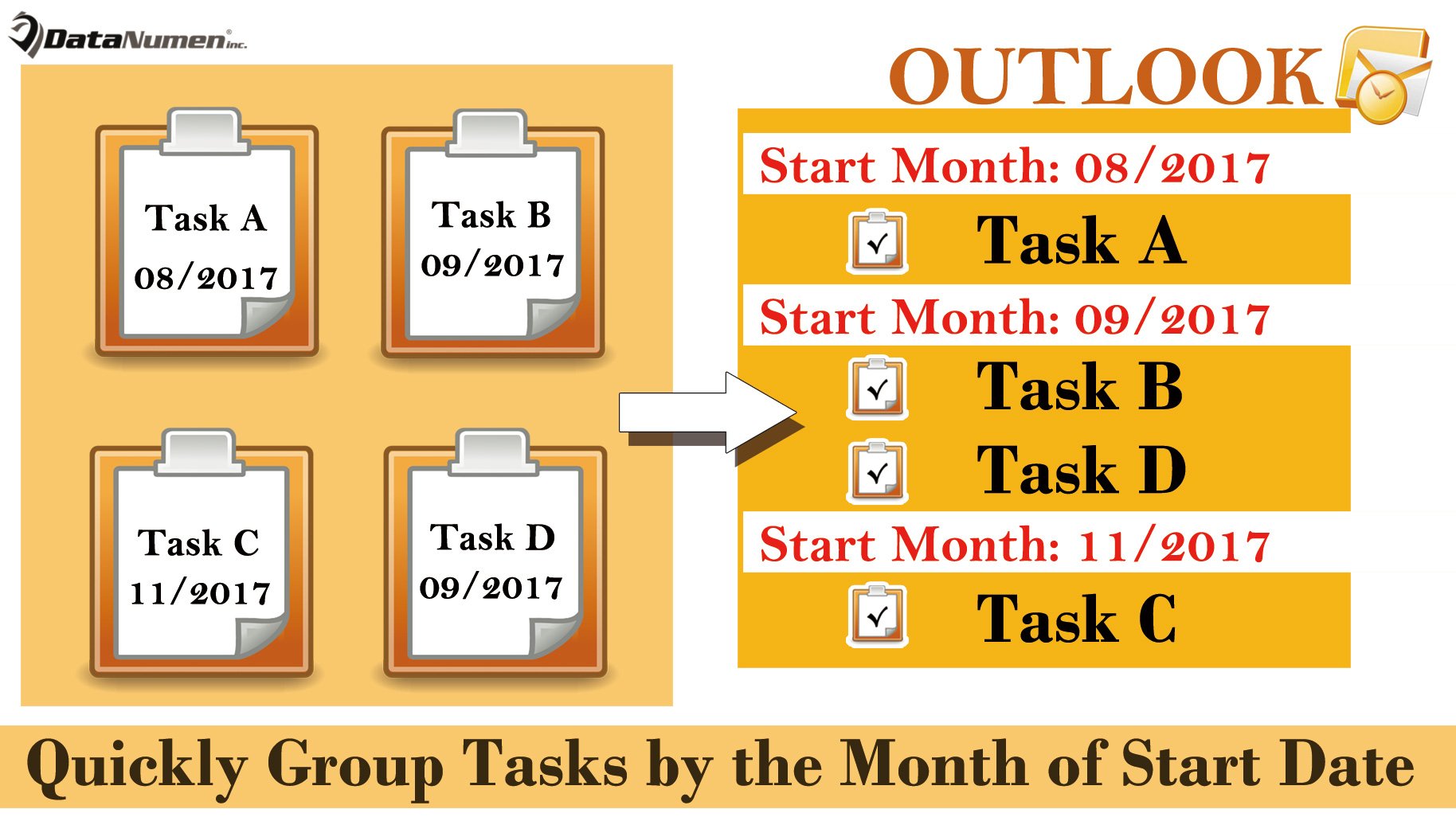
Kelompokkan tugas dengan cepat berdasarkan bulan tanggal mulai.
- Pertama-tama, jalankan program Outlook Anda.
- Kemudian, setelah masuk ke Outlook, Anda perlu menekan tombol tombol "Alt + F11".
- Selanjutnya, Anda akan masuk ke jendela "Microsoft Visual Basic for Applications", di mana Anda harus mengakses modul yang tidak digunakan.
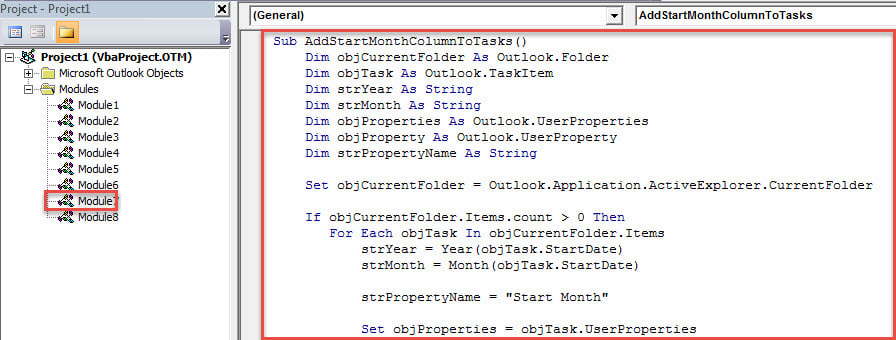
- Setelah itu, salin kode VBA berikut ke dalam modul ini.
Sub AddStartMonthColumnToTasks()
    Dim objCurrentFolder As Outlook.Folder
    Dim objTask As Outlook.TaskItem
    Dim strYear As String
    Dim strMonth As String
    Dim objProperties As Outlook.UserProperties
    Dim objProperty As Outlook.UserProperty
    Dim strPropertyName As String

    Set objCurrentFolder = Outlook.Application.ActiveExplorer.CurrentFolder

    If objCurrentFolder.Items.count > 0 Then
       For Each objTask In objCurrentFolder.Items
           strYear = Year(objTask.StartDate)
           strMonth = Month(objTask.StartDate)

           strPropertyName = "Start Month"

           Set objProperties = objTask.UserProperties

           Set objProperty = objProperties.Find(strPropertyName, True)
           If objProperty Is Nothing Then
              Set objProperty = objProperties.Add(strPropertyName, olText, True)
           End If

           objProperty.value = strMonth & "/" & strYear
           objTask.Save
       Next
    End If
End Sub
- Nanti, Anda dapat meminimalkan jendela saat ini.
- Selanjutnya, buka area "Tugas" dan buka folder Tugas.
- Kemudian, tekan "Alt + F11" untuk kembali ke makro yang baru ditambahkan.
- Selanjutnya, tekan tombol tombol F5 untuk memicu makro ini.
- Setelah makro selesai, akan ada kolom "Bulan Mulai" yang ditambahkan ke tugas-tugas di folder Tugas ini.
- Sekarang, Anda dapat menutup jendela "Microsoft Visual Basic for Applications".
- Setelah itu, Anda perlu mengambil langkah-langkah berikut untuk mengelompokkan tugas berdasarkan bulan tanggal mulai.
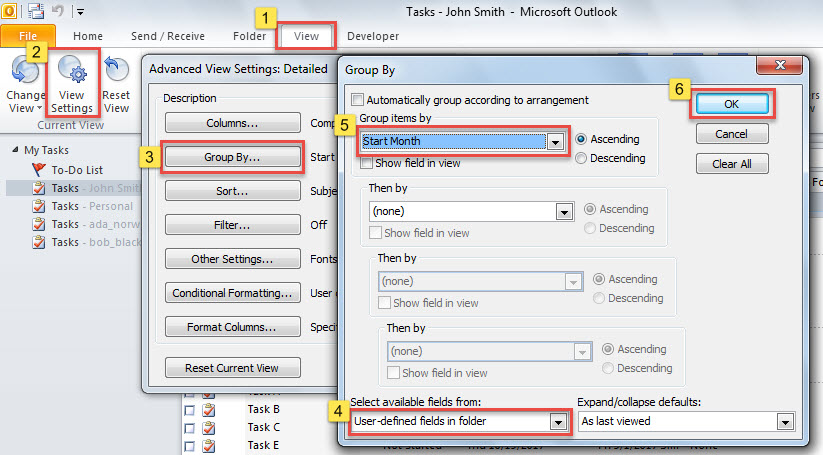
- Pertama, alihkan ke "Tampilan" di area "Tugas".
- Kemudian, klik tombol "Lihat Pengaturan".
- Selanjutnya, di kotak dialog popup, klik tombol "Group By".
- Selanjutnya, di kotak dialog lain, pilih "Bidang yang ditentukan pengguna dalam folder" di bagian bawah.
- Selanjutnya, pilih “Bulan Awal” dari daftar tarik-turun “Kelompokkan item berdasarkan”.
- Terakhir, klik serangkaian "OK" hingga semua kotak dialog tertutup.

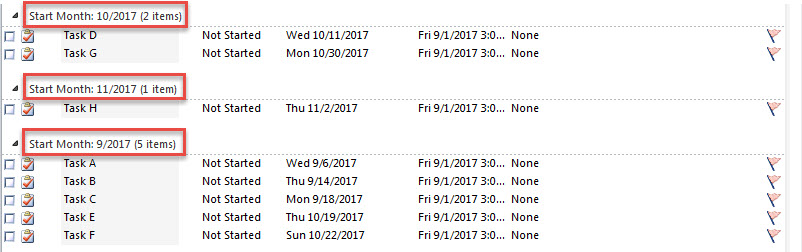
- Pada akhirnya, setelah kembali ke daftar tugas, Anda akan melihat bahwa semua tugas telah dikelompokkan berdasarkan bulan tanggal mulainya, seperti tangkapan layar di bawah ini:

Lindungi Data Outlook Anda
Karena kerentanan Outlook, Anda harus berhati-hati terhadap semua potensi risiko di sekitar file data Outlook Anda dan melakukan beberapa tindakan pencegahan yang efektif. Misalnya, Anda harus mencadangkan data Outlook secara rutin. Juga, untuk memulihkan Outlook data pada waktunya, Anda harus mendapatkan alat pihak ketiga yang kuat, seperti DataNumen Outlook Repair. Itu dapat memeriksa kesalahan dalam file Outlook Anda, sehingga mendapatkan kembali data Outlook maksimum untuk Anda.
Pengantar Penulis:
Shirley Zhang adalah pakar pemulihan data di DataNumen, Inc., yang merupakan pemimpin dunia dalam teknologi pemulihan data, termasuk sql rusak dan produk perangkat lunak perbaikan pandangan. Untuk informasi lebih lanjut kunjungi www.datanumen.com