
Secara default, email Outlook dibuka dalam tingkat zoom 100%. Jika Anda ingin selalu membuka email Anda dalam tingkat zoom khusus, seperti 150%, Anda dapat menggunakan metode yang dibagikan dalam artikel ini.
Sebenarnya di artikel saya sebelumnya “Cara Menyesuaikan Tingkat Zoom di Outlook”, Anda dapat mempelajari cara untuk menyesuaikan tingkat zoom baik di panel baca maupun di jendela Pesan. Namun, metode yang diperkenalkan dalam artikel itu tidak dapat membuat tingkat zoom khusus tetap, yaitu tetap permanen. Ini akan otomatis kembali ke pengaturan default di waktu berikutnya. Jadi, jika Anda ingin selalu membuka email dalam tingkat zoom khusus, Anda dapat menggunakan pendekatan berikut.
Selalu Buka Email Anda di Tingkat Zoom Kustom
- Pertama-tama, Anda perlu menjalankan program Outlook Anda seperti biasa.
- Kemudian, di jendela Outlook yang ditampilkan, tekan pintasan tombol "Alt + F11".
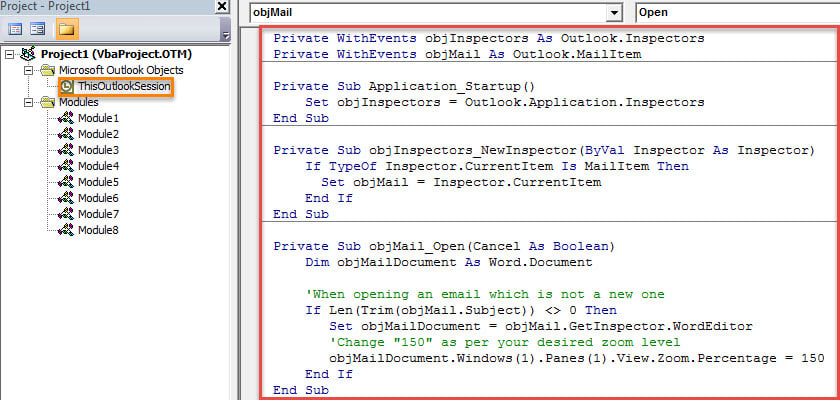
- Selanjutnya, Anda akan masuk ke jendela editor VBA, di mana Anda dapat mengakses proyek "ThisOutlookSession". Temukan saja di sisi kiri dan klik dua kali untuk membukanya.
- Selanjutnya, salin kode VBA yang tercantum di bawah ini ke jendela proyek ini.
Private WithEvents objInspectors As Outlook.Inspectors
Private WithEvents objMail As Outlook.MailItem

Private Sub Application_Startup()
    Set objInspectors = Outlook.Application.Inspectors
End Sub

Private Sub objInspectors_NewInspector(ByVal Inspector As Inspector)
    If TypeOf Inspector.CurrentItem Is MailItem Then
       Set objMail = Inspector.CurrentItem
    End If
End Sub

Private Sub objMail_Open(Cancel As Boolean)
    Dim objMailDocument As Word.Document

    'When opening an email which is not a new mail
    If Len(Trim(objMail.Subject)) <> 0 Then
       Set objMailDocument = objMail.GetInspector.WordEditor
       'Change "150" as per your desired zoom level
       objMailDocument.Windows(1).Panes(1).View.Zoom.Percentage = 150
    End If
End Sub
- Setelah itu, Anda harus menandatangani kode ini.
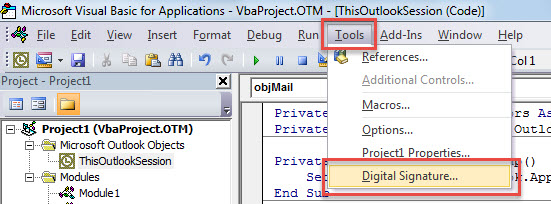
- Tekan tombol "Alat" di bilah alat.
- Kemudian, pilih opsi “Tanda Tangan Digital…” dari daftar drop-down.

- Selanjutnya, di kotak dialog popup, aktifkan sertifikat digital.
- Terakhir, tutup jendela “Microsoft Visual Basic for Applications” yang sedang terbuka dan mulai ulang aplikasi Outlook Anda untuk mengaktifkan proyek VBA yang baru.
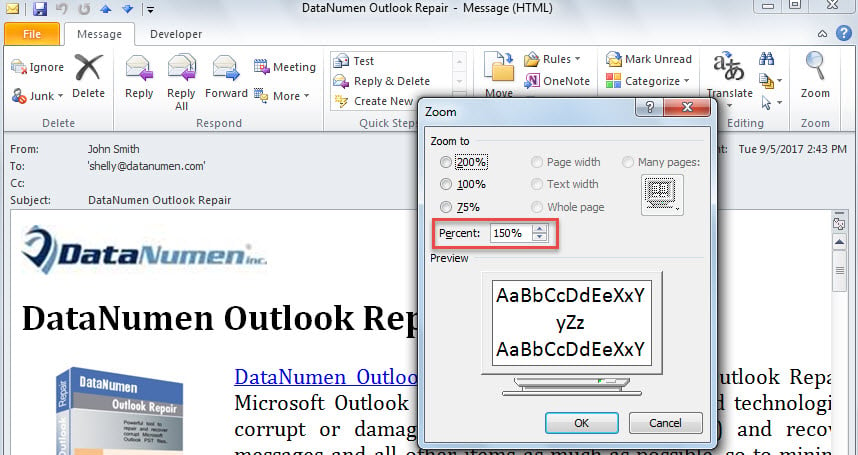
- Sejak saat itu, setiap kali Anda membuka email yang bukan merupakan email baru yang baru, email tersebut akan ditampilkan dalam tingkat zoom khusus Anda, seperti gambar berikut:

Pertahankan Outlook dari Crash
File data Outlook sangat rentan terhadap kerusakan. Jadi, ini adalah tugas yang cukup sulit untuk melindungi data Outlook Anda. Ada berbagai ancaman di sekitar file data Outlook Anda, termasuk virus yang ditularkan melalui email, kegagalan perangkat keras, kesalahan manusia, dan masalah perangkat lunak. Untuk menyelamatkan file PST Anda segera setelah mengalami kerusakan, disarankan untuk menyimpan alat perbaikan yang tangguh, seperti DataNumen Outlook Repair. Itu bisa perbaiki Outlook masalah dan memulihkan data Outlook maksimum secara efektif.
Pengantar Penulis:
Shirley Zhang adalah pakar pemulihan data di DataNumen, Inc., yang merupakan pemimpin dunia dalam teknologi pemulihan data, termasuk mdf rusak dan produk perangkat lunak perbaikan pandangan. Untuk informasi lebih lanjut kunjungi www.datanumen.com