
Jika Anda memiliki beberapa subfolder di bawah folder tertentu dan sekarang Anda ingin menghitung item di folder ini dan semua subfoldernya, Anda dapat menggunakan cara yang diperkenalkan di artikel ini.
 Secara umum, untuk memeriksa jumlah item dalam satu folder, Anda memiliki dua cara. Salah satunya adalah memilih folder ini dan kemudian Anda dapat melihat jumlah item di pojok kiri bawah bilah status. Yang lainnya adalah mengubah properti folder untuk mengaturnya agar menampilkan jumlah item. Namun, jika ada beberapa subfolder di bawah folder ini, kedua cara di atas tidak dapat menyertakan subfolder dalam penghitungan. Oleh karena itu, jika Anda ingin mendapatkan jumlah total item dalam sebuah folder dan semua subfoldernya, Anda perlu mencari cara lain, seperti yang berikut ini. Ini menggunakan kode VBA untuk dengan cepat mencapai jumlah total seperti itu. Silakan baca terus untuk mendapatkan langkah-langkah rumit dan kode VBA.
Dapatkan Jumlah Total Item dalam Folder dan Semua Subfoldernya
- Pada awalnya, Anda dapat memulai program Outlook Anda seperti biasa.
- Kemudian tekan tombol "Alt + F11" untuk menampilkan editor Outlook VBA.
- Selanjutnya Anda dapat membuka modul kosong.
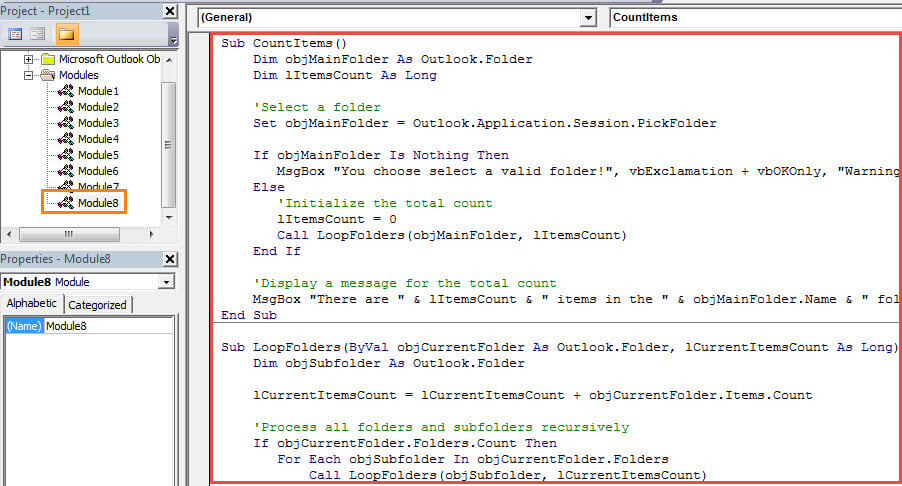
- Selanjutnya, salin dan tempel kode VBA berikut ke dalam modul ini.
Sub CountItems()
    Dim objMainFolder As Outlook.Folder
    Dim lItemsCount As Long

    'Select a folder
    Set objMainFolder = Outlook.Application.Session.PickFolder

    If objMainFolder Is Nothing Then
       MsgBox "You choose select a valid folder!", vbExclamation + vbOKOnly, "Warning for Pick Folder"
    Else
       'Initialize the total count
       lItemsCount = 0
       Call LoopFolders(objMainFolder, lItemsCount)
    End If

    'Display a message for the total count
    MsgBox "There are " & lItemsCount & " items in the " & objMainFolder.Name & " folder Including its subfolders.", vbInformation, "Count Items"
End Sub

Sub LoopFolders(ByVal objCurrentFolder As Outlook.Folder, lCurrentItemsCount As Long)
    Dim objSubfolder As Outlook.Folder

    lCurrentItemsCount = lCurrentItemsCount + objCurrentFolder.Items.Count

    'Process all folders and subfolders recursively
    If objCurrentFolder.Folders.Count Then
       For Each objSubfolder In objCurrentFolder.Folders
           Call LoopFolders(objSubfolder, lCurrentItemsCount)
       Next
    End If
End Sub
- Setelah itu, Anda harus mengubah tingkat keamanan makro Outlook Anda ke rendah.
- Akhirnya Anda bisa mencobanya.
- Di jendela makro baru, tekan tombol F5.
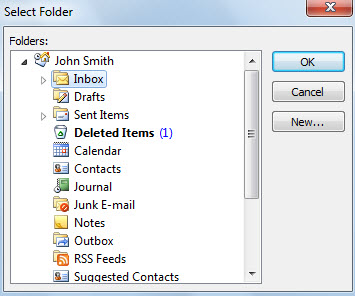
- Sekaligus, Anda akan diminta untuk memilih folder.

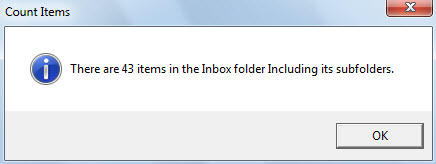
- Segera, Anda akan menerima pesan baru yang meminta jumlah total item di folder yang dipilih dan semua subfoldernya, seperti gambar di bawah ini:

Arsipkan Item Lama dalam Waktu
Itu selalu disarankan untuk mengarsipkan item lama di file PST Anda sesegera mungkin. Jika tidak, dengan semakin banyak item yang terkumpul di file ini, maka akan rentan terhadap kesalahan dan kerusakan. Setelah file PST Anda disusupi, Anda akan menghabiskan banyak upaya untuk mendapatkan kembali file Outlook rusak data. Ini akan sangat sulit kecuali Anda kembali ke alat yang berpengalaman seperti DataNumen Outlook Repair.
Pengantar Penulis:
Shirley Zhang adalah pakar pemulihan data di DataNumen, Inc., yang merupakan pemimpin dunia dalam teknologi pemulihan data, termasuk korup SQL Server dan produk perangkat lunak perbaikan pandangan. Untuk informasi lebih lanjut kunjungi www.datanumen.com