
Jika Anda ingin mendapatkan jumlah total item dengan cepat di setiap kategori warna di file Outlook PST Anda, Anda dapat menggunakan kode VBA yang dipaparkan di artikel ini. Ini akan mengekspor semua hitungan ke file Excel secara langsung untuk memudahkan pemeriksaan Anda.
 Terkadang, karena beberapa alasan, Anda mungkin ingin menghitung berapa banyak item di setiap kategori warna di file data Outlook. Secara umum, Anda dapat menggunakan pencarian instan untuk melakukan penghitungan. Misalnya, pertama klik ke dalam kotak pencarian. Kemudian klik tombol "Kategorikan" di pita "Cari" dan pilih kategori warna tertentu dari daftar drop-down. Selanjutnya pilih "Semua Item Outlook" di grup pita "Cakupan". Nantinya, setelah pencarian selesai, semua item dalam kategori warna yang dipilih akan didaftar. Sekarang Anda dapat melihat hitungan hasil pencarian ini di pojok kiri bawah bilah status.
Tentu saja, jika Anda memiliki banyak kategori warna, dengan cara ini menghitung satu per satu akan sangat membosankan. Oleh karena itu, sebagai tanggapan atas persyaratan ini, di sini kami akan mengungkap metode yang jauh lebih cepat. Ini akan langsung mengekspor semua hitungan ke file Excel.
Ekspor Hitungan Item di Setiap Kategori Warna di Outlook Anda ke Excel
- Pertama-tama, buka aplikasi Outlook Anda.
- Kemudian tekan tombol "Alt + F11" untuk mengakses editor Outlook VBA.
- Di jendela "Microsoft Visual Basic for Applications" berikutnya, buka modul kosong.
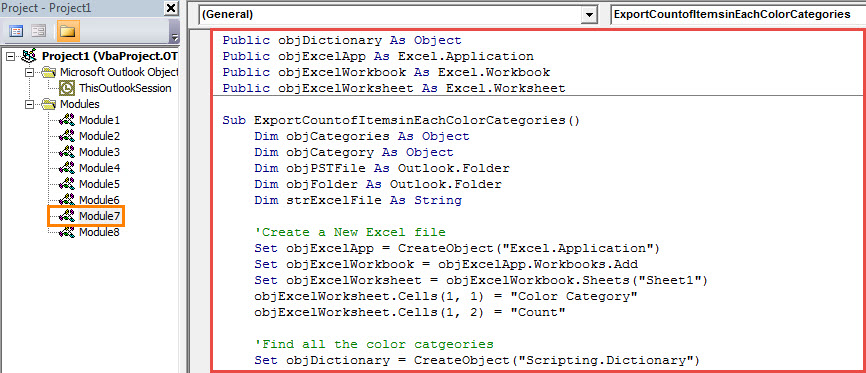
- Selanjutnya Anda dapat menyalin kode VBA berikut ke jendela modul ini.
Public objDictionary As Object
Public objExcelApp As Excel.Application
Public objExcelWorkbook As Excel.Workbook
Public objExcelWorksheet As Excel.Worksheet

Sub ExportCountofItemsinEachColorCategories()
    Dim objCategories As Object
    Dim objCategory As Object
    Dim objPSTFile As Outlook.Folder
    Dim objFolder As Outlook.Folder
    Dim strExcelFile As String

    'Create a New Excel file
    Set objExcelApp = CreateObject("Excel.Application")
    Set objExcelWorkbook = objExcelApp.Workbooks.Add
    Set objExcelWorksheet = objExcelWorkbook.Sheets("Sheet1")
    objExcelWorksheet.Cells(1, 1) = "Color Category"
    objExcelWorksheet.Cells(1, 2) = "Count"

    'Find all the color categories
    Set objDictionary = CreateObject("Scripting.Dictionary")

    Set objCategories = Outlook.Application.Session.Categories
    For Each objCategory In objCategories
        objDictionary.Add objCategory.Name, 0
    Next

    Set objPSTFile = Outlook.Application.Session.PickFolder

    For Each objFolder In objPSTFile.Folders
        ProcessFolder objFolder
    Next

    'Save the new Excel file
    objExcelWorksheet.Columns("A:B").AutoFit
    strExcelFile = "E:\Outlook\Color Categories (" & Format(Now, "yyyy-mm-dd_hh-mm-ss") & ").xlsx"
    objExcelWorkbook.Close True, strExcelFile

    MsgBox "Complete!", vbExclamation
End Sub

Private Sub ProcessFolder(ByVal objCurrentFolder As Outlook.Folder)
    Dim objItem As Object
    Dim objSubFolder As Object
    Dim ArrayCategories As Variant
    Dim VarCategory As Variant
    Dim ArrayKey As Variant
    Dim ArrayItem As Variant
    Dim i As Long
    Dim nRow As Integer

    'Count the items in each color category via Dictionary object
    For Each objItem In objCurrentFolder.Items
        If objItem.Categories <> "" Then
           ArrayCategories = Split(objItem.Categories, ",")
           For Each VarCategory In ArrayCategories
               If objDictionary.Exists(VarCategory) = True Then
                  objDictionary.Item(VarCategory) = objDictionary.Item(VarCategory) + 1
               End If
          Next
        End If
    Next

    ArrayKey = objDictionary.Keys
    ArrayItem = objDictionary.Items
    nRow = 2

    'Input the information into the new Excel file
    For i = LBound(ArrayKey) To UBound(ArrayKey)
        objExcelWorksheet.Cells(nRow, 1) = ArrayKey(i)
        objExcelWorksheet.Cells(nRow, 2) = ArrayItem(i) & “ Items”
        nRow = nRow + 1
    Next

    'Process the subfolders recursively
    For Each objSubFolder In objCurrentFolder.Folders
        ProcessFolder objSubFolder
    Next
End Sub
- Setelah itu, periksa apakah Outlook mengizinkan makro.
- Akhirnya Anda bisa mencobanya.
- Pertama, tekan tombol tombol F5 di makro baru ini.
- Maka Anda perlu memilih file sumber PST dan tekan "OK".
- Saat Anda mendapatkan pesan yang meminta "Selesai", Anda dapat pergi ke drive lokal dan membuka folder yang telah ditentukan sebelumnya untuk menyimpan file Excel.
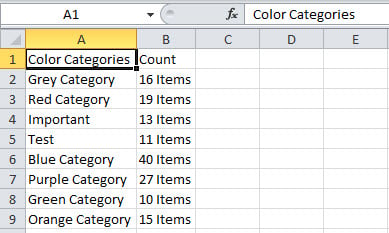
- Temukan dan buka file Excel. Ini akan terlihat seperti gambar berikut:

Apa yang Harus Dilakukan jika Outlook Tiba-tiba Rusak
Meskipun Outlook hadir dengan banyak fitur canggih, Anda cenderung akan menemui berbagai masalah di Outlook seiring berjalannya waktu. Misalnya, Outlook dapat mengalami crash dari waktu ke waktu. Paling baik, memulai ulang Outlook dapat memperbaiki masalah tersebut. Paling buruk, hal itu dapat langsung menyebabkan kerusakan data PST. Pada saat itu, Anda akan menggunakan berbagai cara untuk memperbaiki PST file untuk mendapatkan kembali data Outlook maksimum, yang dapat Anda kembalikan ke alat berpengalaman seperti DataNumen Outlook Repair.
Pengantar Penulis:
Shirley Zhang adalah pakar pemulihan data di DataNumen, Inc., yang merupakan pemimpin dunia dalam teknologi pemulihan data, termasuk perbaikan sql dan produk perangkat lunak perbaikan pandangan. Untuk informasi lebih lanjut kunjungi www.datanumen.com