
Anda tidak bisa membuat bagan kolom atau bagan garis dengan tiga seri data di lembar kerja Excel. Dengan demikian, diagram gelembung bisa menjadi pilihan pertama Anda.
Perbedaan utama dari bagan gelembung adalah bahwa gelembung itu sendiri juga mewakili sekumpulan data. Oleh karena itu, dalam bagan seperti itu, sebenarnya berisi tiga seri data. Dan berikut ini akan memperkenalkan cara membuat bagan seperti itu.
Buat Bagan Gelembung
Pada lembar kerja ini terdapat tiga seri data tentang volume penjualan. Dan sekarang Anda dapat membuat diagram gelembung untuk lembar kerja ini.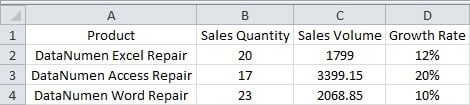
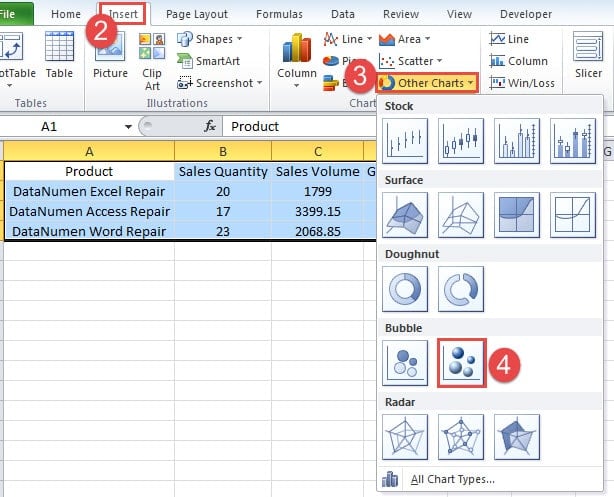
- Pilih area target.
- Klik tab "Sisipkan" di pita.
- Dan kemudian klik tombol "Grafik Lainnya".
- Di menu drop-down, klik opsi diagram gelembung. Jika Anda menginginkan efek yang lebih baik, Anda juga dapat memilih yang memiliki efek 3-D.
Sekarang Anda akan melihat grafik dengan hanya satu gelembung.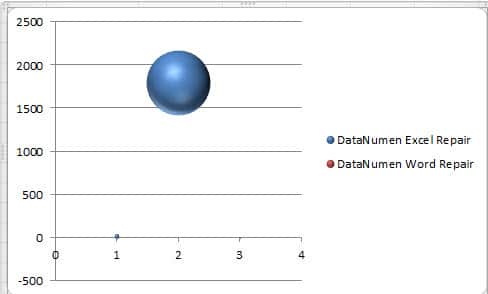
Oleh karena itu, diperlukan langkah lebih lanjut.
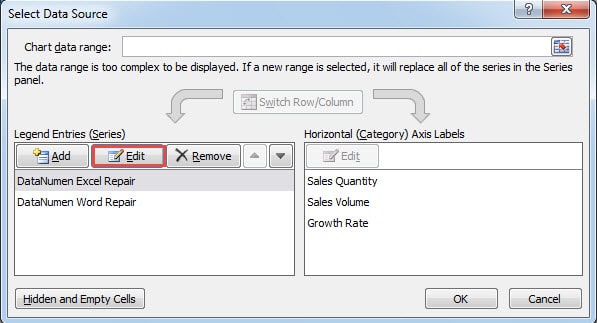
- Setelah Anda membuat bagan, Anda akan melihat opsi "Alat bagan" di toolbar. Dan di sini klik tombol "Pilih Data".

- Sekarang di jendela "Pilih Sumber Data", klik tombol "Edit".

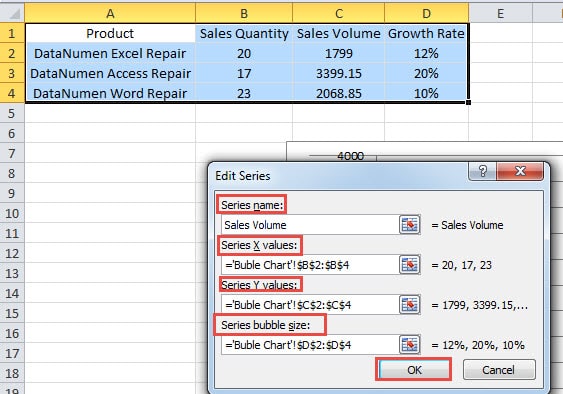
- Dan kemudian masukkan konten yang sesuai ke dalam kotak teks di jendela "Edit Seri". Untuk nama seri, Anda dapat langsung memasukkan nama ke dalamnya. Atau Anda juga bisa memilih di lembar kerja. Nilai sumbu dan ukuran gelembung semuanya terkait dengan data di lembar kerja. Anda juga dapat mengubahnya sesuai kebutuhan Anda.

- Setelah itu, klik "OK".
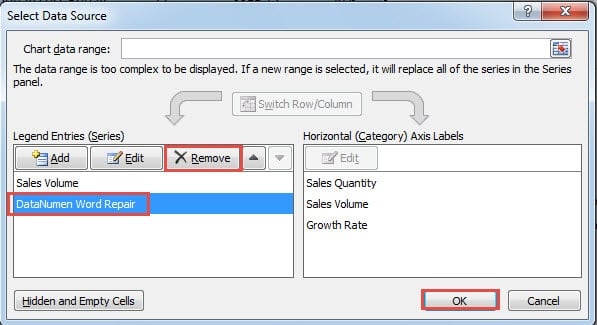
- Sekarang Anda kembali ke jendela "Pilih Sumber Data". Di sini hapus seri "DataNumen Word Repair". Di lembar kerja Anda, Anda perlu menghapus sesuai dengan pengaturan sebenarnya.

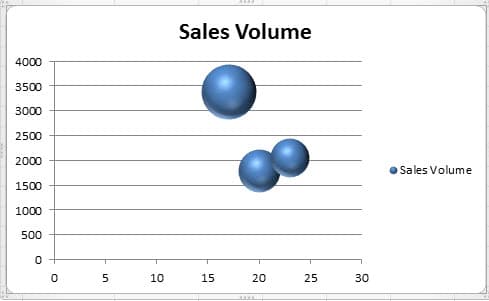
- Dan kemudian klik "OK". Sekarang di bagan, ada tiga gelembung.


Sesuaikan Bagan Gelembung
Dalam bagan gelembung ini, kedua gelembung terhubung bersama, yang tidak begitu jelas. Oleh karena itu, Anda juga dapat mengubah grafik.
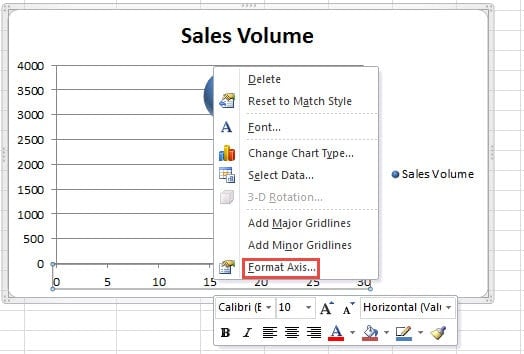
- Klik kanan sumbu X pada grafik.
- Di menu, pilih opsi "Format Axis".

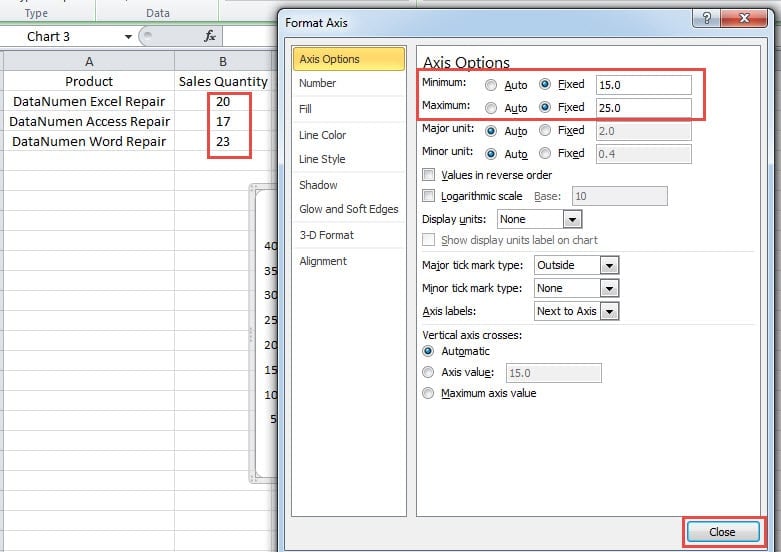
- Di jendela "Format Axis", ubah jumlah minimum dan maksimum sesuai dengan nilai "Sales Quantity". Anda juga dapat melakukan penyesuaian sesuai dengan data Anda yang sebenarnya.

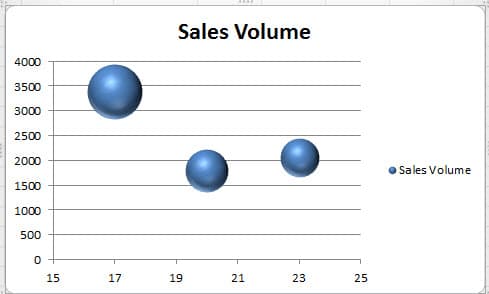
- Dan kemudian tutup jendelanya. Dan sekarang Anda akan menemukan bahwa semua gelembung terpisah di tempatnya masing-masing. Antarmuka ini jauh lebih baik dari yang sebelumnya.
Ubah Warna Gelembung
Warna default setiap gelembung sama. Jika Anda ingin membuat setiap gelembung memiliki warna yang berbeda, Anda juga dapat mengaturnya secara manual.
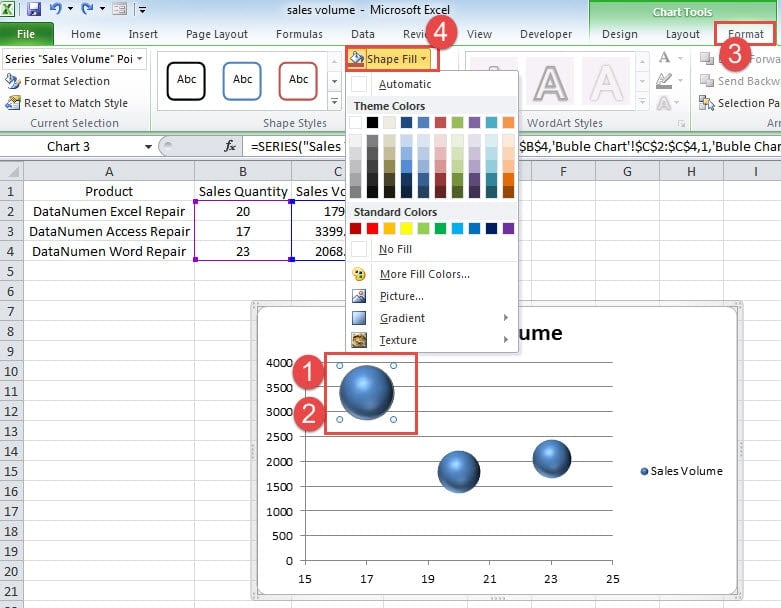
- Klik gelembung tertentu yang ingin Anda ubah warnanya. Sekarang Anda akan melihat bahwa sebenarnya semua gelembung di bagan telah dipilih.
- Sekarang klik grafik lagi. Dengan demikian, hanya gelembung target yang terpilih. Dan berhati-hatilah agar tidak mengklik gelembung dua kali. Jika tidak, jendela "Format Data Series" akan muncul.
- Sekarang klik tab "Format" di pita di bawah "Alat Bagan".
- Dan kemudian klik tombol "Shape Fill" di toolbar.

- Di menu tarik-turun, pilih warna gelembung.
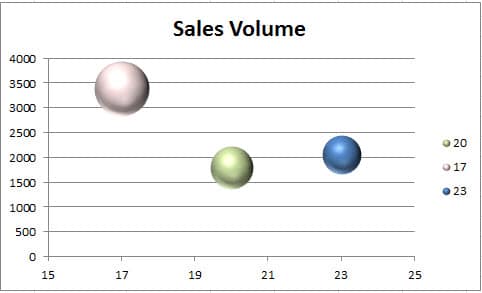
- Dan sekarang ulangi langkah-langkahnya dan ubah warna untuk gelembung lainnya. Pada gambar di bawah ini, kami juga mengubah warna pada grafik.
Identifikasi Gelembung Berbeda
Di bagan, meskipun Anda menyetel warna yang berbeda, Anda masih tidak tahu produk mana yang merupakan data gelembung yang sesuai. Legenda di bagan hanya menunjukkan kuantitas penjualan setiap produk. Jadi, Anda perlu menambahkan label di bagan.
- Hapus legenda di bagan.
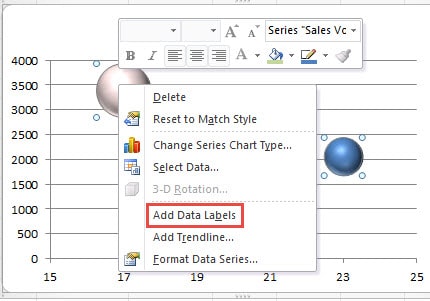
- Klik kanan salah satu gelembung.
- Dan kemudian pilih opsi "Tambahkan Label Data". Dengan demikian, label data akan muncul di grafik.

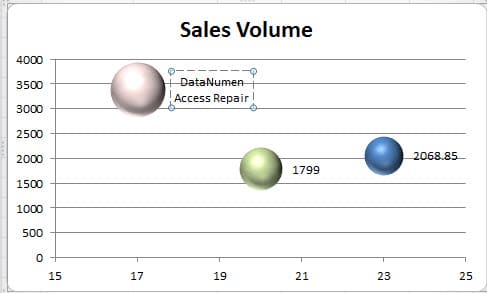
- Sekarang klik label yang ingin Anda ubah. Di sini semua label akan dipilih.
- Pada langkah ini, klik label lagi. Dengan demikian, hanya label target yang akan terpilih.
- Sekarang Anda dapat mengubah nomor tersebut menjadi produk.

- Ulangi langkah-langkah di atas dan ubah semua label lain di bagan.

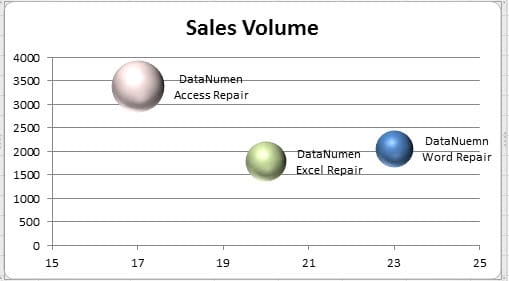
Setelah semua langkah di bawah ini, sekarang Anda telah membuat diagram gelembung yang sempurna. Dan Anda tidak akan bingung tentang produk yang sesuai.
Bagan Gelembung Sulit Bertahan dalam Kerusakan Excel
Excel bisa mengalami crash kapan saja. Akibatnya, hampir semua data dan informasi di Excel akan rusak, termasuk grafik dan tabel. Pada saat ini, kami sarankan Anda menggunakan alat perbaikan andal kami untuk memulihkan Excel. Dengan alat ini, Anda bisa mendapatkan kembali semua elemen dalam file Excel yang rusak.
Pengantar Penulis:
Anna Ma adalah pakar pemulihan data di DataNumen, Inc., yang merupakan pemimpin dunia dalam teknologi pemulihan data, termasuk pemulihan kata dan produk perangkat lunak perbaikan pandangan. Untuk informasi lebih lanjut kunjungi www.datanumen.com