
Seperti yang Anda ketahui, Outlook tidak mendukung filter ekspor. Jadi jika Anda memiliki banyak item di kalender Outlook, bagaimana Anda bisa mengekstrak dan mencetak semua pengulangan janji? Artikel ini akan mengajarkan Anda untuk mencapainya dengan 2 langkah sederhana.
Saya telah membuat banyak item di Kalender Outlook, termasuk pertemuan tidak teratur, janji sesekali serta satu janji temu berulang yang dijadwalkan pada tanggal 2nd Rabu setiap bulan. Sekarang saya berharap untuk mengekstrak dan mencetak seri janji temu saja, sehingga saya dapat memeriksa tanggal berapa hari Rabu konkret setiap bulan dan tidak ketinggalan satupun dari mereka. Namun, saya tahu bahwa Outlook tidak mendukung filter ekspor. Saya harus mempertimbangkan pendekatan lain. Inilah solusi saya.
Langkah 1: Ekspor Semua Janji Outlook ke Excel
- Pertama-tama, di panel Kalender Outlook, alihkan ke tab "Tampilan" dan klik tombol "Ubah Tampilan". Dari daftar popup, pilih opsi "Daftar".
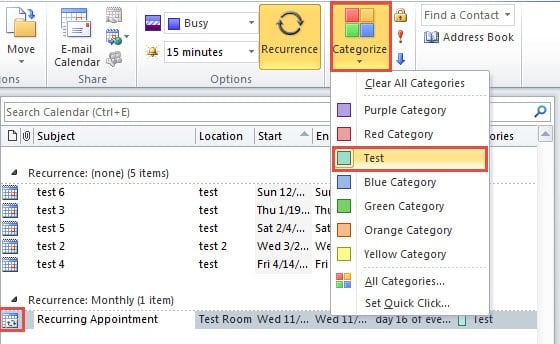
- Kemudian dari daftar janji temu, temukan janji temu berulang dan tetapkan kategorinya.
- Setelah itu, pergi ke "File"> "Open"> "Import".
- Kotak dialog 'Import and Export Wizard "baru akan muncul, di mana pilih" Export to a File "dan klik" Next ".
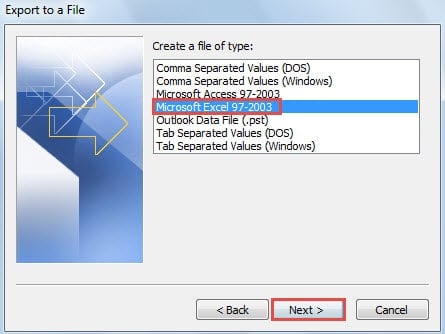
- Di layar berikutnya dari "Ekspor ke File", pilih "Microsoft Excel 97 - 2003" dan tekan "Berikutnya".

- Di antarmuka terakhir, pilih folder Kalender sumber dan klik "Berikutnya".
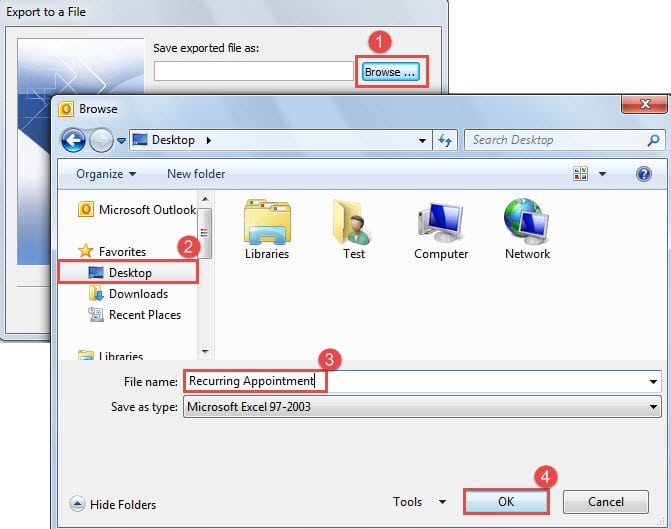
- Selanjutnya Anda harus menentukan "simpan file yang diekspor sebagai". Lakukan langkah-langkah berikut:
- Pertama, klik tombol "Browse".
- Dan kemudian pilih tujuan penyimpanan, seperti "Desktop".
- Berikutnya beri nama file yang diekspor, seperti "Janji Berulang".
- Terakhir klik "OK".

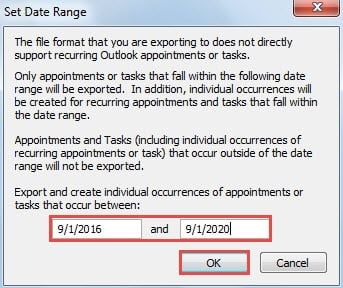
- Kemudian klik tombol "OK"> "Selesai". Anda akan diminta untuk mengatur rentang tanggal. Anda dapat menentukannya sesuai kebutuhan pencetakan Anda.

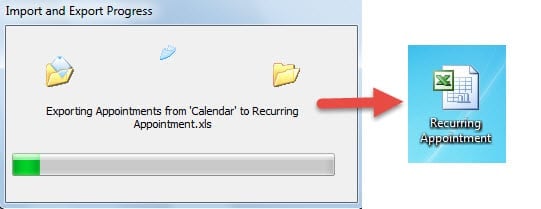
- Setelah Anda mengklik tombol "OK", proses ekspor akan dimulai. Akhirnya Anda akan mendapatkan file Excel yang diekspor di folder tujuan.

Langkah 2: Filter untuk Menampilkan Semua Pengulangan dari Janji Saja
- Sekarang Anda harus mengklik dua kali file yang diekspor untuk membukanya di aplikasi Excel.
- Kemudian Anda dapat menghapus kolom yang tidak diinginkan sesuai kebutuhan Anda.
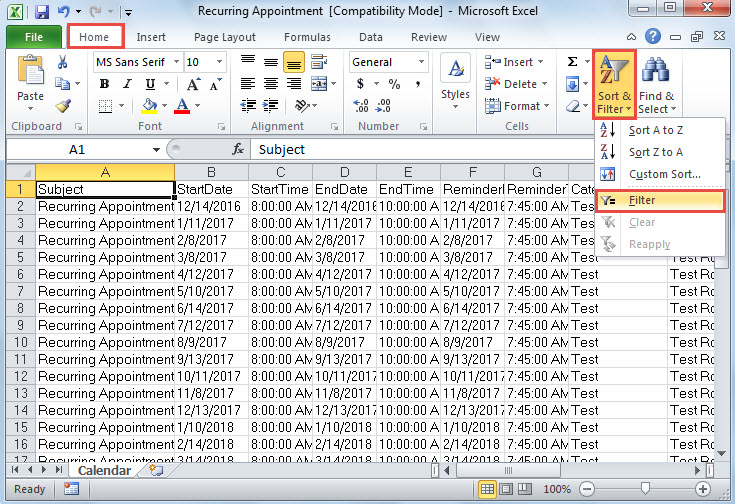
- Setelah itu, Anda harus mengklik tombol "Sort & Filter" di bawah tab "Beranda". Dari daftar drop-down, pilih "Filter".

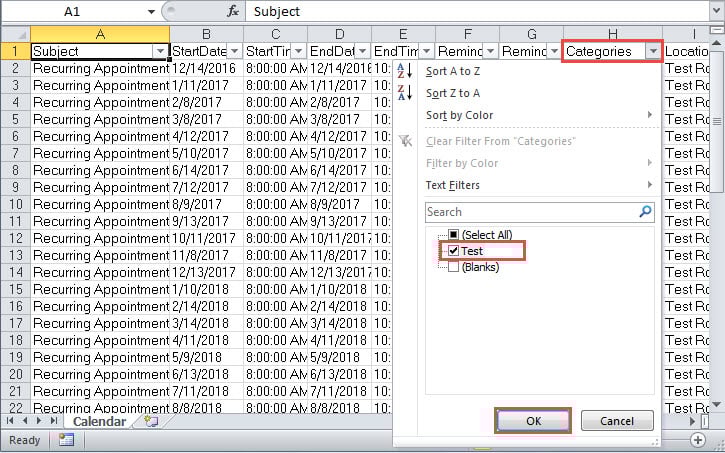
- Selanjutnya, klik tajuk "Kategori". Dari daftar tarik-turun, nonaktifkan "(Pilih Semua)" untuk menghapus centang semua kotak centang. Kemudian hanya pilih kategori preset di Langkah 1.

- Kemudian klik "OK" untuk mengaktifkan filter menurut kategori.
- Sekarang hanya rangkaian janji temu dalam satu pengulangan yang ditampilkan di file. Anda dapat mencetak halaman ini seperti biasa. Cukup buka menu "File" dan tab "Cetak". Terakhir pilih printer dan klik tombol "Print".
Menyelamatkan Data Outlook Anda Tepat Waktu
Saat Outlook disusupi, Anda harus mempertimbangkan untuk menggunakan Alat Perbaikan Kotak Masuk terlebih dahulu. Tetapi Anda lebih baik mempersiapkan kegagalannya sebelumnya karena tidak dapat mengatasi situasi ekstrim. Dengan kata lain, tidak dapat memperbaiki file Outlook yang rusak parah. Dalam hal ini, Anda tidak punya pilihan selain mengambil bantuan yang lebih dapat dipercaya Pemulihan PST alat, seperti DataNumen Outlook Repair.
Pengantar Penulis:
Shirley Zhang adalah pakar pemulihan data di DataNumen, Inc., yang merupakan pemimpin dunia dalam teknologi pemulihan data, termasuk pemulihan sql dan produk perangkat lunak perbaikan pandangan. Untuk informasi lebih lanjut kunjungi www.datanumen.com