
Saat Anda mengklik hyperlink di email Outlook, link tersebut akan dibuka di browser internet default Anda. Tetapi sebenarnya Anda juga dapat menggunakan metode yang diperkenalkan di artikel ini untuk membuka hyperlink secara langsung di Outlook.
Anda pasti tahu bahwa saat Anda mengklik hyperlink di email Outlook, halaman web dari link tersebut akan dibuka oleh Browser Internet default Anda. Namun, ada banyak pengguna yang ingin langsung membuka hyperlink di dalam Outlook. Di versi Outlook sebelumnya, ada alat web yang terlihat dan jelas. Tapi sekarang, fitur ini tersembunyi. Meski begitu, sebenarnya Outlook tetap bisa berfungsi sebagai web browser. Anda dapat menerapkan metode berikut yang menggunakan Outlook VBA untuk mencapainya dalam waktu cepat.
Buka Hyperlink di Outlook Directly, bukan di Jendela Browser Baru
- Pertama-tama, luncurkan aplikasi Outlook Anda.
- Kemudian tekan tombol "Alt + F11".
- Selanjutnya, Anda akan berhasil masuk ke jendela editor Outlook VBA.
- Selanjutnya salin dan tempel kode VBA berikut ke dalam modul yang tidak digunakan.
Public Sub OpenHyperlinkswithinOutlook()
    Dim objMail As Outlook.MailItem
    Dim objWordDocument As Word.Document
    Dim objHyperlinks As Word.Hyperlinks
    Dim i As Long
    Dim objHyperlink As Word.Hyperlink
    Dim strHyperlinkList As String
    Dim strNumber As String
    Dim strURL As String
    Dim objExplorer As Explorer
    Dim objWebBrowser As Object
    Dim nAlert As Integer

    On Error Resume Next
    Select Case TypeName(Outlook.Application.ActiveWindow)
           Case "Inspector"
                Set objMail = ActiveInspector.CurrentItem
           Case "Explorer"
                Set objMail = ActiveExplorer.Selection.Item(1)
    End Select

    Set objWordDocument = objMail.GetInspector.WordEditor
    Set objHyperlinks = objWordDocument.Hyperlinks

    If objHyperlinks.Count < 1 Then
       nAlert = MsgBox("There is no hyperlink in this email!", vbExclamation)

       'Get the URL of the only hyperlink
    ElseIf objHyperlinks.Count = 1 Then
       Set objHyperlink = objWordDocument.Hyperlinks.Item(1)
       strURL = objHyperlink.Address

       'Select which hyperlink to open
    ElseIf objHyperlinks.Count > 1 Then
       For i = 1 To objHyperlinks.Count
           strHyperlinkList = strHyperlinkList & i & ": " & objHyperlinks.Item(i).Address & vbCrLf
       Next i

       For i = 1 To objHyperlinks.Count
           strNumber = InputBox("You have " & objHyperlinks.Count & " hyperlinks in this email as follows. " & vbCrLf & vbCrLf & "Please enter the number to select which one to be opened within your Outlook (format: 1)." & vbCrLf & vbCrLf & strHyperlinkList, "Select Hyperlink")
           Set objHyperlink = objWordDocument.Hyperlinks.Item(strNumber)
           strURL = objHyperlink.Address
           Exit For
       Next i
    End If

    'Open the selected hyperlink
    Set objExplorer = Application.ActiveExplorer
    Set objWebBrowser = objExplorer.CommandBars.FindControl(, 1740)

    objWebBrowser.Text = strURL
    objWebBrowser.Execute
End Sub
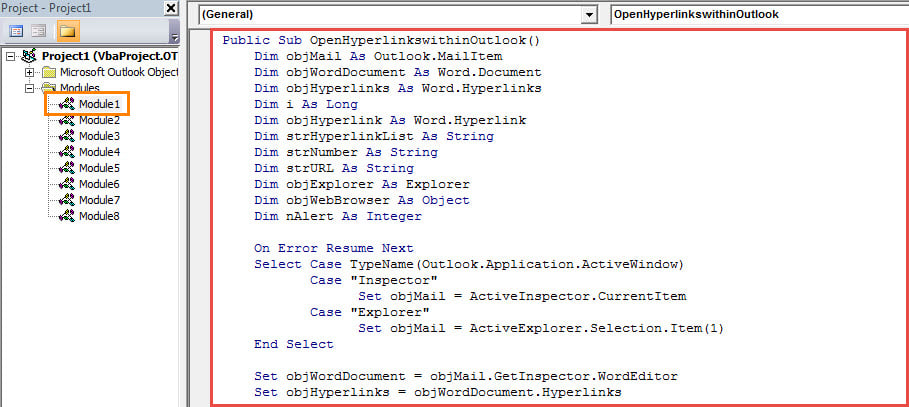
- Setelah itu, tambahkan makro baru ke pita atau Bilah Alat Akses Cepat seperti biasa.
- Kemudian ubah tingkat keamanan makro Outlook Anda ke rendah.
- Akhirnya Anda bisa mencobanya. Pertama, pilih atau buka email lalu tekan tombol makro. Berikut adalah 3 kasus tergantung pada jumlah total hyperlink di email.
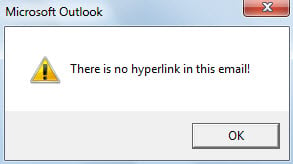
- Jika tidak ada hyperlink di email, Anda akan mendapatkan peringatan, seperti gambar di bawah ini:

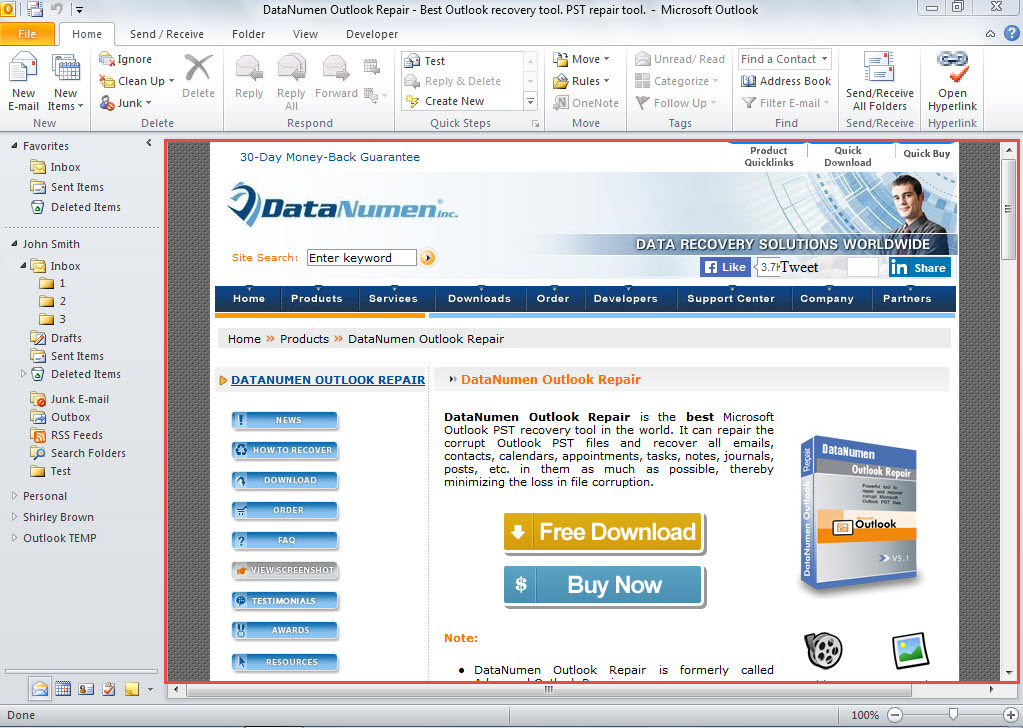
- Jika hanya ada satu hyperlink di dalam email, maka tautan tersebut akan langsung dibuka, seperti gambar di bawah ini:

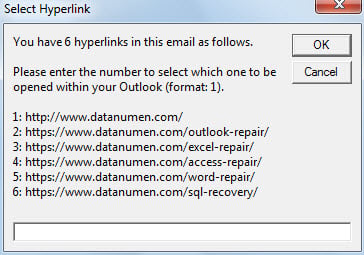
- Jika ada beberapa hyperlink di dalam email, Anda akan diminta untuk memilih hyperlink, seperti gambar di bawah ini. Setelah Anda memasukkan nomor hyperlink yang dipilih, halaman web yang sesuai akan segera dibuka.

Jangan Takut Masalah PST
Banyak pengguna akan panik begitu mereka menemukan hal yang tidak terduga Korupsi PST. Itu karena mereka belum melakukan tindakan pencegahan yang memadai, seperti cadangan data PST terbaru dan alat perbaikan berpengalaman seperti DataNumen Outlook Repair. Faktanya, selama Anda tetap siap, Anda tidak perlu takut dengan masalah PST.
Pengantar Penulis:
Shirley Zhang adalah pakar pemulihan data di DataNumen, Inc., yang merupakan pemimpin dunia dalam teknologi pemulihan data, termasuk korupsi mdf dan produk perangkat lunak perbaikan pandangan. Untuk informasi lebih lanjut kunjungi www.datanumen.com