
Penomoran adalah salah satu cara termudah untuk mengatur data dan dalam artikel ini kami menerapkan konsep tersebut pada Formulir dan Laporan Access
Penomoran atau pemeringkatan data memainkan peran penting dalam menjaga catatan diurutkan dan diatur. Dan orang sering kali lebih suka mengatur laporan dan formulir Access mereka dengan entri penomoran untuk mendapatkan akses mudah ke subjek tertentu. Entri penomoran juga berguna jika pengguna mencari data rentang tertentu. Langkah-langkah ini dapat digunakan oleh pengguna biasa maupun profesional dengan mudah.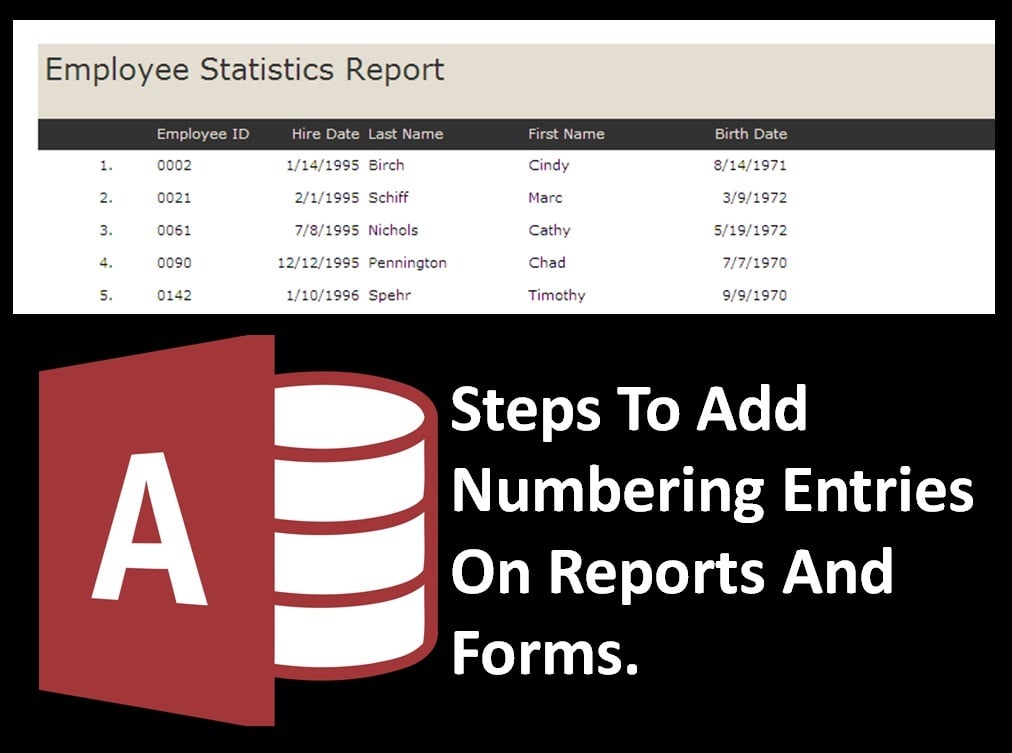
Bagaimana cara memasukkan entri angka dalam Laporan dan Formulir?
Laporan
Access menawarkan cara yang disortir sederhana untuk penomoran catatan pada laporan. Metode ini berfungsi terlepas dari bagaimana laporan difilter atau diurutkan.
Langkah 1: Pengguna perlu membuka laporannya di Design View:
Langkah 2: Gunakan Toolbox (untuk Access 1 - 2003) atau grup Design Ribbon Control (di Access 2007 & yang lebih baru), untuk menyisipkan kotak teks dalam rekaman untuk menampilkan daftar angka.
Langkah 3: Sekarang pengguna perlu memilih kotak teks dan mengatur properti berikut di Jendela Properti:
Control Source          =1

Running                 SumOver Group
Segera setelah pengguna menerapkan perubahan ini, kotak teks akan bertambah secara otomatis di setiap rekaman.
Bentuk
 Pengguna umumnya lebih suka memberi nomor pada catatan mereka dalam formulir, agar mudah mengakses data mereka kapan pun diperlukan. Akses memang menampilkan "Catatan XX dari ZZ".
Dalam teori database relasional, record dalam tabel tidak dirancang untuk mengikuti urutan fisik apa pun, jadi di sini nomor record mewakili kategorisasi dan pemikiran yang salah. Alih-alih menggunakan nomor rekaman, Access menggunakan Penanda di kumpulan rekaman atau Kunci Utama tabel untuk menomori data.
Di Access 97 atau versi yang lebih baru, pengguna bisa menggunakan properti CurrentRecord formulir, dengan menyisipkan kotak teks dengan ekspresi berikut di properti ControlSource-nya:
= [Form]. [CurrentRecord]
Kadang-kadang pengguna mencoba menggunakan solusi untuk mengambil nomor catatan seperti mencoba menggunakan jenis bidang AutoNumber. Ini terutama berlaku untuk pengguna yang telah bermigrasi dari database lain atau baru menggunakan Access. Namun pendekatan ini rentan terhadap kesalahan dan sebaiknya dihindari. Penting untuk dicatat bahwa AutoNumber yang dihapus tidak ditetapkan ulang dengan cara sebelumnya yang membuat penomoran ini salah.
Jika Anda membuat Formulir dan Laporan Kustom di MS Access atau menggunakan perangkat lunak untuk menjalankan aplikasi bisnis, kemungkinan besar data yang terdapat dalam database sangat penting bagi Anda. Namun database Access sangat rentan terhadap kesalahan dan jika terjadi crash semua data Anda termasuk elemen kustom mungkin menjadi tidak dapat diakses. Untuk menghadapi situasi seperti itu selalu pertahankan kekuatan pemulihan mdb alat seperti DataNumen Access Repair berguna.
Pengantar Penulis:
Vivian Stevens adalah pakar pemulihan data di DataNumen, Inc., yang merupakan pemimpin dunia dalam teknologi pemulihan data, termasuk SQL Server memperbaiki dan unggul dalam produk perangkat lunak pemulihan. Untuk informasi lebih lanjut kunjungi www.datanumen.com