
Jika Anda ingin menggabungkan beberapa file PST menjadi satu file, Anda dapat menggunakan metode yang diperkenalkan di artikel ini. Ini akan memungkinkan Anda untuk mendapatkannya dengan cepat melalui Outlook VBA.
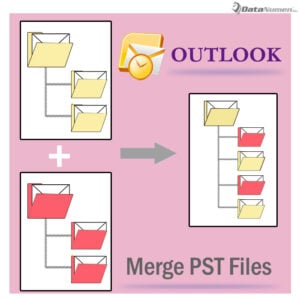 Jika Anda memiliki banyak file PST, Anda pasti akan kesulitan untuk mengelola semuanya untuk sementara. Lebih khusus lagi, jika Anda sering diminta untuk mengakses data dalam file PST ini, akan menjadi tugas yang membosankan bagi Anda untuk memeriksa semua file untuk mencari tahu apa yang Anda inginkan. Dalam hal ini, solusi terbaik adalah menggabungkan semuanya menjadi satu file PST, sehingga Anda akan dapat mengelolanya jauh lebih mudah dan efektif.
Secara umum, jika Anda hanya ingin menggabungkan dua file menjadi satu, Anda dapat mengimpor satu file ke file lainnya. Namun, jika Anda ingin menggabungkan beberapa, melakukan ini secara manual akan sangat merepotkan. Jadi, di sini kami akan memperkenalkan Anda untuk menggabungkan beberapa file PST dalam waktu cepat melalui VBA. Sekarang, baca terus untuk mendapatkan detailnya.
Gabungkan File PST melalui Outlook VBA
- Pertama-tama, Anda harus membuka semua file PST yang ingin Anda gabungkan. Tentang batch membuka beberapa file PST, Anda dapat merujuk ke artikel kami yang lain - “Cara Batch Membuka Beberapa File PST Outlook Sekaligus di Outlook Anda"
- Setelah membukanya, Anda harus mengakses editor Outlook VBA, baik dengan mengklik tombol "Visual Basic" di bawah tab "Pengembang" atau menekan tombol "Alt + F11".
- Kemudian di jendela "Microsoft Visual Basic for Applications", buka modul.
- Selanjutnya salin dan tempel kode VBA berikut ke jendela modul.
Public objNewPSTFileFolder As Outlook.Folder

Private Sub CreateNewPSTFile()
    'Create a new PST file
    Outlook.Application.Session.AddStore "E:\NewPSTMerge3.pst"
    Set objNewPSTFileFolder = Session.Folders.GetLast()
    Call SelectANDMergePSTFiles
End Sub

Sub SelectANDMergePSTFiles()
    Dim objSourceFile As Object
    Dim strMsg As String
    Dim nResponse As Integer

    'Select the source PST file
    Set objSourceFile = Outlook.Application.Session.PickFolder
    Call CopyFolder(objSourceFile)

    'Ask if select one more PST file
    strMsg = "One Completes! Do you want to select one more PST file?"
    nResponse = MsgBox(strMsg, vbExclamation + vbYesNo, "Merge PST Files")

    If nResponse = vbYes Then
       Call SelectANDMergePSTFiles
    Else
       MsgBox ("All Complete!")
    End If
End Sub

Sub CopyFolder(ByVal objCurrentFile As Object)
    Dim objFolder As Outlook.Folder

    For Each objFolder In objCurrentFile.Folders
        objFolder.CopyTo objNewPSTFileFolder
    Next objFolder
End Sub
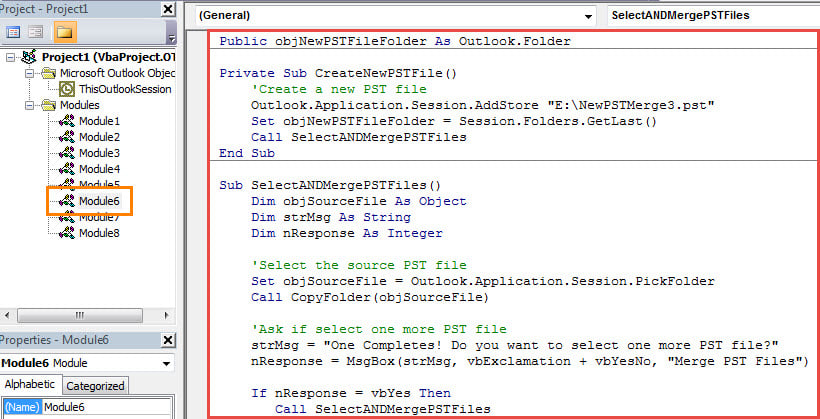
- Selanjutnya, Anda harus mengonfirmasi bahwa Outlook Anda mengizinkan makro.
- Akhirnya Anda bisa mencobanya.
- Pertama, klik subrutin "CreateNewPST".
- Kemudian klik ikon "Jalankan" di bilah alat.
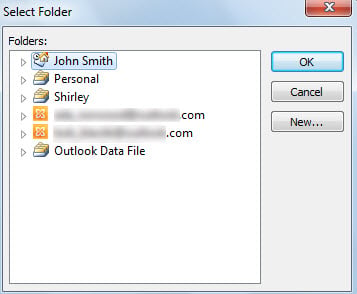
- Selanjutnya Anda perlu memilih file sumber di kotak dialog popup seperti tangkapan layar berikut:

- Setelah memilih salah satu, klik "OK".
- Kemudian Outlook akan menyalin semua item dari file yang dipilih ke file PST baru.
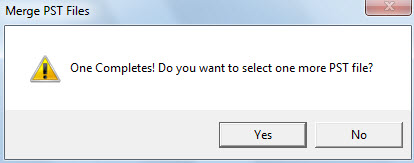
- Setelah itu, Anda akan mendapatkan pesan yang menanyakan apakah harus memilih satu file lagi. Tekan "Ya", Anda dapat memilih file PST sumber berikutnya.

- Selama Anda selesai memilih dan menggabungkan semua file sumber yang diinginkan, Anda dapat memilih "Tidak".
- Terakhir, Anda akan berhasil mendapatkan file PST baru yang merupakan file gabungan dari semua file sumber yang Anda pilih.
Bagaimana jika File PST Rusak
Karena file Outlook PST rentan terhadap kesalahan dan kerusakan, Anda harus berupaya untuk melindungi data PST Anda. Tanpa ragu, salah satu tindakan pencegahan yang paling efektif adalah dengan melakukan pencadangan data secara teratur, yang akan memungkinkan Anda untuk memulihkan Outlook data jauh lebih mudah. Selain itu, Anda lebih baik menyimpan alat perbaikan yang ampuh, seperti DataNumen Outlook Repair.
Pengantar Penulis:
Shirley Zhang adalah pakar pemulihan data di DataNumen, Inc., yang merupakan pemimpin dunia dalam teknologi pemulihan data, termasuk memperbaiki SQL Server dan produk perangkat lunak perbaikan pandangan. Untuk informasi lebih lanjut kunjungi www.datanumen.com