
Di artikel ini, ada 5 cara berguna bagi Anda untuk menyisipkan tanda kutip besar di sekitar teks paragraf dalam dokumen Word Anda.
Saat menyusun dokumen Word, ada saat-saat untuk mengutip teks. Dan teks-teks ini harus menonjol. Hari ini, kita akan fokus membahas tentang 5 solusi berbeda untuk memasukkan sepasang tanda kutip besar di sekitar teks yang dikutip.
Metode 1: Perbesar Ukuran Font Tanda Kutip
Metode pertama yang muncul di benak kita adalah memperbesar ukuran huruf tanda secara langsung. Ketik tanda kutip dan pilih. Kemudian klik tombol drop-down pada perintah "Font Size" untuk memilih nomor. Inilah hasil yang mungkin: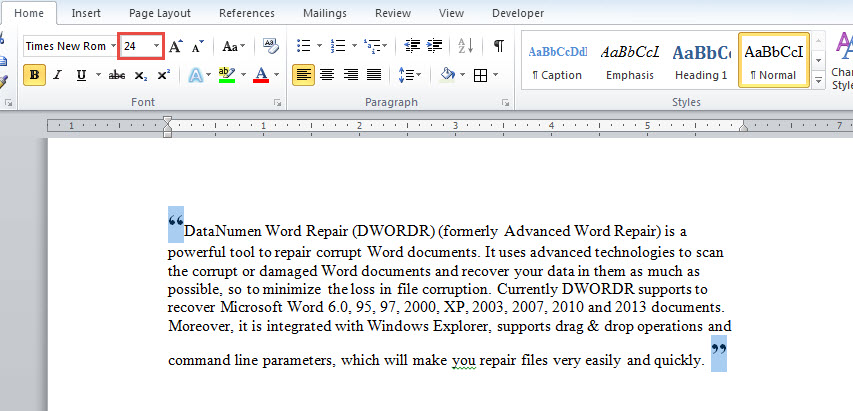
Seperti yang Anda lihat, akan ada spasi baris yang tidak rata yang ditampilkan dalam teks, yang tidak ideal.
Metode 2: Sisipkan Tanda Kutip ke dalam Kotak Teks
- Pertama, letakkan kursor di tempat tanda kutip pembuka berada.
- Kedua, klik "Sisipkan", "Kotak Teks", dan "Gambar Kotak Teks".
- Ketiga, ketikkan tanda kutip pembuka di kotak teks.
- Format tanda dengan font dan ukuran yang tepat.
- Selanjutnya seret kotak teks untuk menyesuaikan posisi tanda kutip ke teks.
- Sekarang klik pada outline kotak teks untuk mengaktifkan tab "Format" di Ribbon.
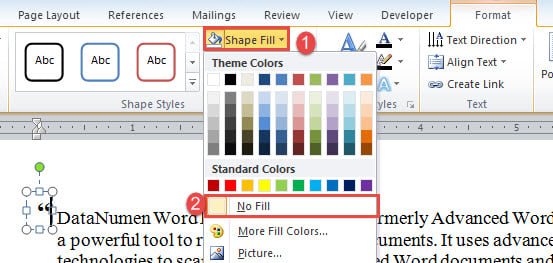
- Klik "Shape Fill" dan pilih "No Fill" pada menu.

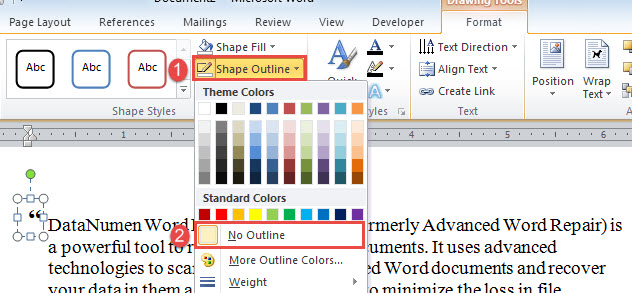
- Selanjutnya klik "Shape Outline" dan pilih "No Outline".

- Kemudian letakkan kursor di posisi di mana tanda kutip penutup berada.
- Ulangi dari langkah 2 hingga 8 untuk memformat tanda kutip penutup.
Metode 3: Sisipkan Kotak Teks untuk Teks
Namun, kami akan memanipulasi efek dengan kotak teks. Tapi kali ini, kami memilih untuk meletakkan teks di dalam kotak teks.
- Pertama-tama, masukkan tanda kutip dan format dengan benar. Ingatlah untuk memberi jarak yang cukup di antara 2 tanda untuk teks.
- Selanjutnya masukkan kotak teks dan masukkan teks Anda di sana.
- Ulangi langkah 6 hingga 8.
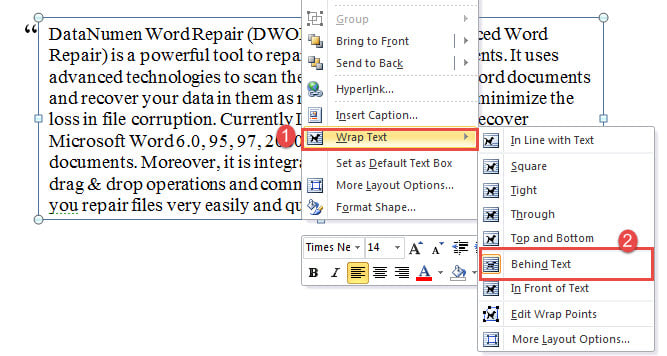
- Klik kanan pada garis besar kotak teks dan pilih "Bungkus Teks".
- Dan pilih opsi "Behind Text".

- Terakhir, sesuaikan posisi kotak dengan tanda.
Metode 4: Simpan Tanda Kutipan sebagai Gambar
- Sebagai langkah awal, format tanda kutip dan simpan tanda kutip pembuka dan penutup sebagai gambar secara terpisah.
- Selanjutnya tempatkan kursor sebelum teks dan sisipkan gambar tanda pembuka.
- Klik kanan pada gambar dan pilih "Wrap Text", lalu "Behind Text".
- Sesuaikan posisi gambar dengan teks.
- Ulangi langkah 2 sampai 5 untuk gambar tanda penutup.
Metode 5: Gunakan Sel Tabel
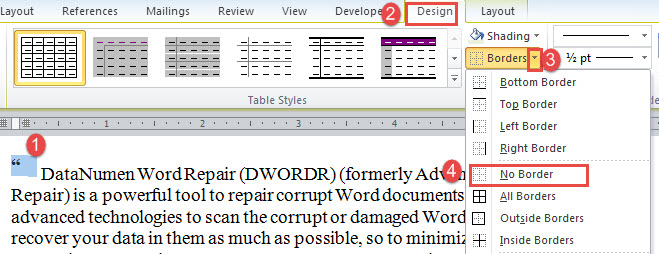
- Demikian pula, masukkan tabel 1 × 1 dan masukkan tanda kutip pembuka.
- Letakkan tabel sebelum teks dan sesuaikan posisinya dengan teks.
- Pilih tabel dengan mengklik tanda plus di sudut kiri atas.
- Selanjutnya klik tab "Design" dan klik tombol drop-down dari perintah "Borders".
- Pilih “No Border”.

- Ulangi langkah 1 hingga 5 untuk menyisipkan tanda kutip penutup.
Jaga Dokumen Word Anda
Saat ini, data dan dokumen disimpan di mana saja di perangkat apa pun. Jadi, begitu Anda terjebak dengan file kata rusak, sangat penting untuk mendapatkan utilitas untuk memperbaikinya agar tidak mengganggu lebih banyak dokumen.
Pengantar Penulis:
Vera Chen adalah pakar pemulihan data di DataNumen, Inc., yang merupakan pemimpin dunia dalam teknologi pemulihan data, termasuk memperbaiki xls ke pdf memperbaiki produk perangkat lunak. Untuk informasi lebih lanjut kunjungi www.datanumen.com