
Beberapa fitur di Excel dapat menyebabkan kebingungan bagi kami. Dan di sini kami telah memecahkan masalah dengan daftar drop-down di Excel.
Di artikel kami sebelumnya "Cara Membuat Pertanyaan Pilihan Ganda dalam Formulir Excel”, Kami telah memperkenalkan langkah-langkah untuk membuat daftar drop-down dalam sel. Tapi terkadang saat Anda memasukkan teks selain yang ada di daftar drop-down ke dalam sel, Excel akan menampilkan pesan kesalahan. Berikut ini contohnya: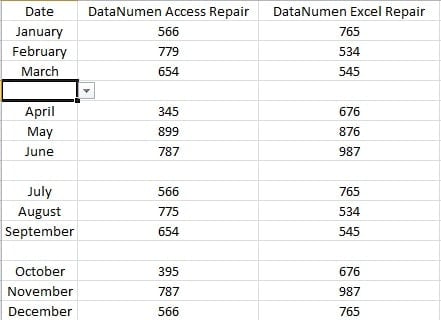
Dalam contoh ini, sel di kolom pertama memiliki daftar turun bawah. Dan sekarang Anda ingin memasukkan musim ke dalamnya. Namun, saat Anda membuat daftar, elemen musim tidak disertakan dalam daftar. Dengan demikian, Anda akan melihat jendela berikut jika Anda memasukkan "Musim 1" ke dalam sel.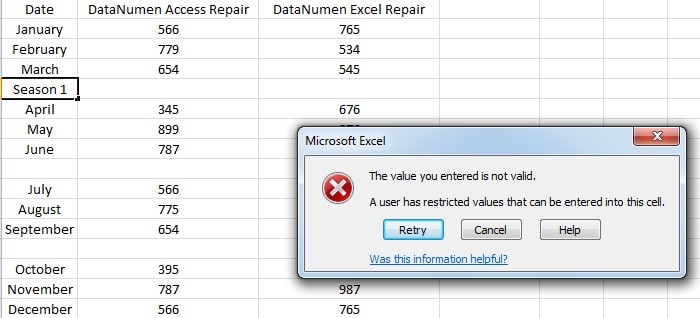
Dan sekarang kami akan menunjukkan kepada Anda bagaimana mengatasi masalah ini.
Masukkan Teks ke dalam Sel dengan Daftar
- Klik sel target.
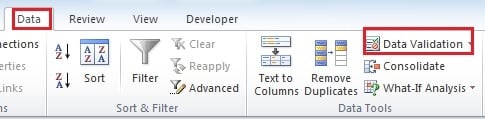
- Dan kemudian klik tab “Data” di pita.
- Selanjutnya klik tombol “Validasi Data”.

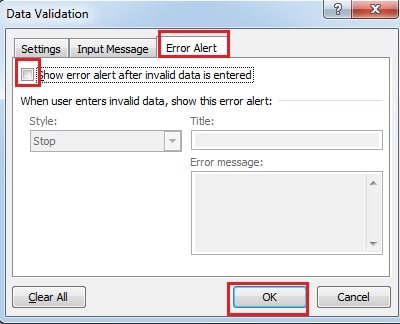
- Di jendela "Data Validation", klik tab "Error Alert".
- Dan kemudian hapus centang opsi "Tampilkan peringatan kesalahan setelah data tidak valid dimasukkan".

- Selanjutnya klik "OK". Dengan demikian, Anda dapat memasukkan teks ke dalam sel. Dan tidak akan ada jendela yang menunjukkan kesalahan.
Hapus Daftar
Metode di atas akan menyimpan daftar di dalam sel. Dan jika Anda tidak ingin menyimpannya, Anda juga dapat menghapus daftar drop-down. Alih-alih menghapus daftar di jendela "Validasi Data", di sini kami akan memperkenalkan cara yang lebih mudah.
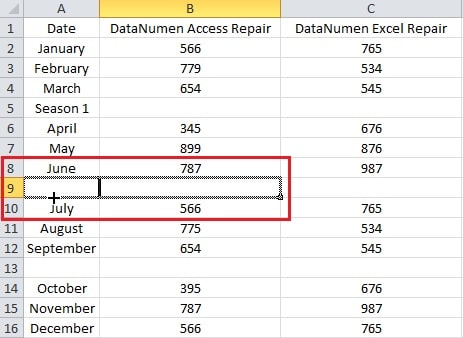
- Klik sel yang berdekatan yang tidak berisi daftar turun bawah.
- Kemudian klik pojok kanan bawah sel dan seret ke arah sel target yang berisi daftar tersebut.

- Kemudian lepaskan mouse Anda. Dengan demikian, daftar akan dihapus. Oleh karena itu, Anda juga dapat memasukkan teks ke dalam sel. Selain itu, jika sel yang berdekatan berada di bawah sel target, Anda perlu menggesernya ke atas.
Daftar Drop-down tidak dapat Bertahan dalam Bencana Data
Meskipun daftar drop-down adalah fitur kecil di Excel, fitur ini masih berisiko untuk dimusnahkan. Akibatnya, kerusakan Excel akan menyebabkan ketidaknyamanan pada pekerjaan Anda. Terkadang hasil yang lebih buruk juga akan muncul. Oleh karena itu pihak ketiga Perbaikan Excel alat bisa menjadi pilihan yang baik untuk Anda. Ini dapat membantu Anda mengatasi rintangan dan melindungi informasi berharga Anda.
Pengantar Penulis:
Anna Ma adalah pakar pemulihan data di DataNumen, Inc., yang merupakan pemimpin dunia dalam teknologi pemulihan data, termasuk pemulihan kata dan produk perangkat lunak perbaikan pandangan. Untuk informasi lebih lanjut kunjungi www.datanumen.com